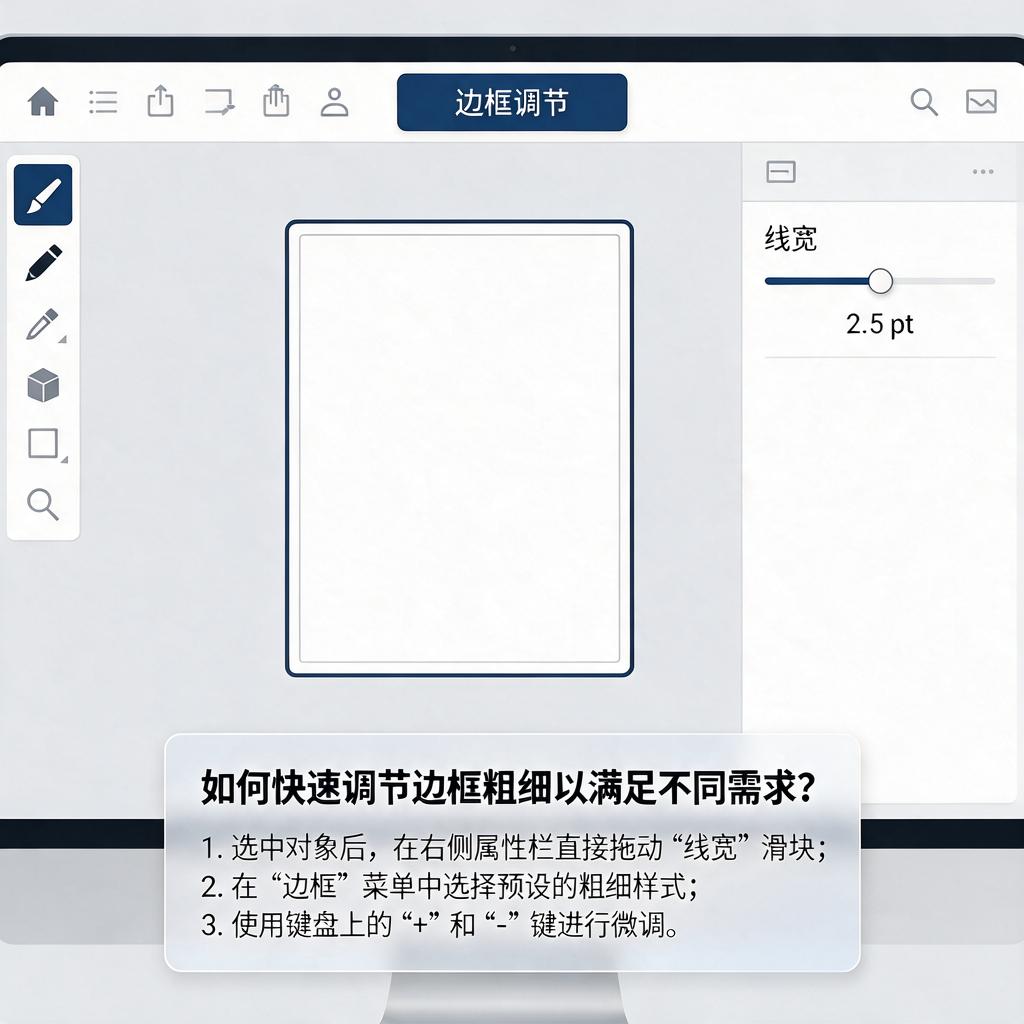
如何轻松锁定贴图位置?
锁定贴图位置
在设计和制作数字内容时,锁定贴图位置是一个非常实用的操作,它能帮助你确保图像或元素在编辑过程中不会意外移动,从而保持布局的整洁和一致性。如果你是刚接触设计的小白,不用担心,下面我会一步步教你如何锁定贴图位置,让你轻松掌握这个技能。
首先,你需要明确自己使用的软件是什么。锁定贴图位置的方法在不同软件中可能略有不同,但基本原理是相似的。这里以常见的图像编辑软件Photoshop和网页设计工具Figma为例进行说明。
在Photoshop中锁定贴图位置:
打开Photoshop,导入你需要编辑的图片或设计文件。找到图层面板,这里会显示你当前文件中的所有图层。在图层面板中,找到你想要锁定的贴图所在的图层。图层右侧有一个小锁图标,点击这个小锁图标,该图层就会被锁定。锁定后,你将无法直接移动或编辑该图层上的内容,除非再次点击小锁图标解锁。这种方法非常适合当你需要固定某个元素,比如背景图或标志,而专注于编辑其他部分时使用。
在Figma中锁定贴图位置:
Figma是一款流行的在线设计工具,操作起来也非常直观。打开Figma,加载你的设计文件。在左侧的图层面板中,找到你想要锁定的贴图或元素。右键点击该元素,在弹出的菜单中选择“锁定”选项。锁定后,该元素将无法被移动或调整大小。如果需要解锁,再次右键点击该元素,选择“解锁”即可。Figma的锁定功能特别适合团队协作,可以防止其他成员误操作移动了关键元素。
无论你使用的是哪种软件,锁定贴图位置的核心步骤都是相似的:找到目标图层或元素,然后通过软件提供的锁定功能将其固定。这样做不仅能提高工作效率,还能减少因误操作导致的布局错乱问题。
如果你是设计新手,刚开始可能会觉得这些操作有点复杂,但多练习几次就会变得非常熟练。锁定贴图位置是一个基础但非常重要的技能,掌握它后,你的设计作品会更加专业和稳定。希望这些步骤能帮助你轻松锁定贴图位置,让你的设计之路更加顺畅!
如何调整锁定贴图位置?
想要调整锁定贴图的位置,其实操作起来并不复杂,下面我会一步步详细讲解,保证让即使是初次接触的小白也能轻松掌握。
首先,要明确的是,调整锁定贴图位置通常是在图像处理软件或者游戏开发引擎中进行的,这里我以常见的图像处理软件Photoshop和游戏开发引擎Unity为例来讲解。
在Photoshop中调整锁定贴图位置:
一、打开软件并导入图片:打开Photoshop软件,将需要调整的贴图导入到软件中。
二、解锁图层:如果贴图所在的图层被锁定,需要先解锁。在图层面板中找到该图层,点击图层右侧的锁定图标,将其解锁。
三、选择移动工具:在工具栏中选择移动工具,这个工具通常位于工具栏的顶部,图标是一个箭头指向四个方向的形状。
四、调整贴图位置:使用移动工具,在画布上直接拖动贴图,就可以将其移动到想要的位置了。如果需要更精确的调整,可以在移动工具选项栏中输入具体的X和Y坐标值。
五、保存调整:调整完成后,记得保存文件,以便后续使用。
在Unity中调整锁定贴图位置:
一、打开Unity项目:启动Unity软件,并打开需要调整贴图的项目。
二、找到贴图资源:在项目面板中找到需要调整的贴图资源,通常它们会存放在“Assets”文件夹下的某个子文件夹中。
三、选择贴图对象:在场景面板或者层级面板中找到使用了该贴图的对象,比如一个平面或者一个3D模型。
四、调整贴图坐标:在Inspector面板中找到该对象的材质(Material)设置,然后找到贴图(Texture)相关的设置项。在这里,你可以看到贴图的UV坐标设置,通过调整这些坐标值,就可以改变贴图在对象上的位置了。UV坐标的U和V分别对应于贴图的水平和垂直方向,调整它们的值就可以实现贴图的平移。
五、实时预览与调整:在调整过程中,你可以实时在场景面板中看到贴图位置的变化,根据需要不断微调,直到达到满意的效果。
六、保存项目:调整完成后,记得保存Unity项目,以便后续继续编辑或者发布。
无论是使用Photoshop还是Unity,调整锁定贴图位置的关键在于理解并掌握相关的工具和设置项。通过不断的实践和尝试,你会越来越熟练地掌握这些技巧,从而更加高效地完成图像处理或者游戏开发的任务。希望这些讲解能够帮助到你,如果有任何疑问或者需要进一步的帮助,请随时提问哦!
锁定贴图位置的方法有哪些?
在设计和制作各种视觉内容时,锁定贴图位置是一个非常重要的步骤,这可以确保贴图在后续编辑或调整过程中不会意外移动。以下是几种常见的锁定贴图位置的方法,适用于不同软件和场景,即使是设计小白也能轻松掌握。
第一种方法,使用图层锁定功能。在大多数图像编辑软件中,比如Photoshop,每个图层都有锁定选项。你可以在图层面板中找到锁定图标,点击后会出现几个选项,比如锁定透明像素、锁定图像像素、锁定位置、锁定全部。如果你只想锁定贴图的位置,不让它被移动,选择“锁定位置”即可。这样,无论你怎么操作,这个图层上的贴图都会保持在原位。
第二种方法,利用参考线或网格。在图像编辑软件中,参考线和网格是辅助设计的好帮手。你可以先拉出参考线,将贴图对齐到参考线的位置,或者将网格设置为合适的间距,让贴图对齐到网格上。虽然这种方法不能直接锁定贴图,但通过精确的对齐,可以大大减少贴图移动的可能性。如果你想要更稳固的效果,可以在对齐后,将贴图转换为智能对象或者合并图层,然后再进行锁定操作。
第三种方法,使用设计模板或固定框架。在一些设计软件中,比如Canva或者PPT,你可以使用预设的模板或者创建固定的框架来放置贴图。这些模板或框架通常有固定的尺寸和位置,你只需要将贴图拖入框架内,它就会自动对齐到框架的中心或者指定位置。这种方法特别适合需要批量制作相似内容的情况,可以大大提高效率。
第四种方法,利用代码或脚本锁定位置。如果你是在进行网页设计或者游戏开发等需要编写代码的场景,可以通过编写代码来锁定贴图的位置。比如,在HTML和CSS中,你可以使用绝对定位或者固定定位来将贴图固定在页面的某个位置。在游戏开发中,也可以通过脚本设置贴图的坐标和旋转角度等属性,使其保持固定位置。这种方法需要一定的编程基础,但一旦掌握,可以非常灵活地控制贴图的位置。
第五种方法,导出为图片后重新导入。如果你只是在一个软件中完成了贴图的位置调整,但担心后续操作会移动它,可以先将当前画面导出为一张图片,然后在需要继续编辑的文件中重新导入这张图片。这样,导入的图片就作为一个整体存在,不会被轻易移动。当然,这种方法会牺牲一些编辑的灵活性,但在某些情况下是一个简单有效的解决方案。
无论选择哪种方法锁定贴图位置,都要记得在操作前保存好原始文件,以防万一需要调整贴图位置时可以恢复。同时,根据不同的设计需求和软件特性,选择最适合自己的方法,可以让设计工作更加高效和顺畅。
锁定贴图位置后怎么修改?
想要在锁定贴图位置后进行修改,其实操作起来并不复杂,下面就一步步详细地教给你怎么做。
当你已经锁定了贴图的位置,这意味着贴图在当前状态下被固定住了,不能随意拖动或者改变位置。但有时候,我们可能需要对贴图进行一些微调,或者更换贴图内容,这时候就需要对锁定的贴图进行修改。
第一步,你需要找到解锁贴图的选项。在很多图像处理软件或者设计工具中,锁定和解锁通常是一对相对应的功能。你可以在软件的菜单栏、工具栏或者属性面板中查找解锁的按钮或者选项。这个按钮可能是一个小锁的图标,点击它就可以解锁贴图。
解锁贴图后,贴图就恢复了可以编辑的状态。这时候,你可以像平时一样对贴图进行各种操作,比如移动、缩放、旋转或者更换贴图内容。如果你只是想微调贴图的位置,可以使用软件中的移动工具,通过拖动贴图来调整它的位置。
如果你想要更换贴图内容,那么就需要先删除原有的贴图,然后再插入新的贴图。删除贴图的方法很简单,通常只需要选中贴图,然后按下删除键或者使用软件中的删除工具即可。插入新贴图的方法则因软件而异,但一般来说,你可以通过软件的“插入”菜单或者相应的工具栏选项来插入新的贴图。
在完成修改后,如果你希望再次锁定贴图的位置,防止它被意外移动或者改变,你可以重新找到锁定贴图的选项,并点击它来锁定贴图。这样,贴图就再次被固定在了你指定的位置上。
总的来说,锁定贴图位置后的修改过程并不复杂,只需要先解锁贴图,然后进行所需的修改,最后再重新锁定贴图即可。希望这些步骤能够帮助你轻松地完成贴图的修改工作。
不同软件中如何锁定贴图位置?
在各种设计软件和图像编辑工具中,锁定贴图位置是一个非常实用的功能,它能帮助你防止在编辑过程中意外移动已经放置好的贴图或元素。虽然不同软件的具体操作步骤可能有所不同,但基本思路是相似的。下面,我会以几个常用软件为例,详细介绍如何锁定贴图位置。
在Photoshop中锁定贴图位置: 打开Photoshop软件,导入你的背景图片和想要锁定的贴图。将贴图图层选中,在图层面板中找到“锁定”选项。这里有几个锁定选项供你选择,如果你只想锁定贴图的位置,不希望它被移动,那么选择“锁定位置”或类似的选项即可。这样,无论你怎么在画布上点击或拖动,这张贴图都不会被移动了。如果需要解锁,再次点击相同的锁定图标即可取消锁定。
在Illustrator中锁定贴图位置: Illustrator的操作与Photoshop类似。导入图片和贴图后,选中贴图所在的图层或对象。在菜单栏中找到“对象”选项,然后在下拉菜单中选择“锁定”下的“所选对象”。这样,选中的贴图就被锁定了,无法被移动。解锁的话,同样在“对象”菜单下选择“解锁全部”或仅解锁特定对象。
在CorelDRAW中锁定贴图位置: 在CorelDRAW中,锁定对象的方法也很直观。导入贴图后,选中它,然后在属性栏中找到“锁定对象”按钮并点击。或者,你也可以右键点击贴图,在弹出的菜单中选择“锁定对象”。锁定后,贴图将无法被移动或编辑其位置。解锁时,再次右键点击并选择“解锁对象”。
在SketchUp中锁定组件或群组位置: 如果你在使用SketchUp进行3D建模,锁定组件或群组的位置同样重要。选中你想要锁定的组件或群组,然后右键点击它。在弹出的菜单中,选择“锁定”选项。这样,该组件或群组就无法被意外移动了。解锁时,再次右键点击并选择“解锁”。
在GIMP中锁定图层位置: GIMP是一款开源的图像编辑软件,功能强大且免费。在GIMP中锁定图层位置,首先打开你的图像文件,并导入贴图作为新图层。在图层面板中,找到你想要锁定的图层,并点击图层名称旁边的“锁定”图标(通常是一个小锁图案)。这样,该图层的位置就被锁定了,无法被移动。解锁时,再次点击该图标即可。
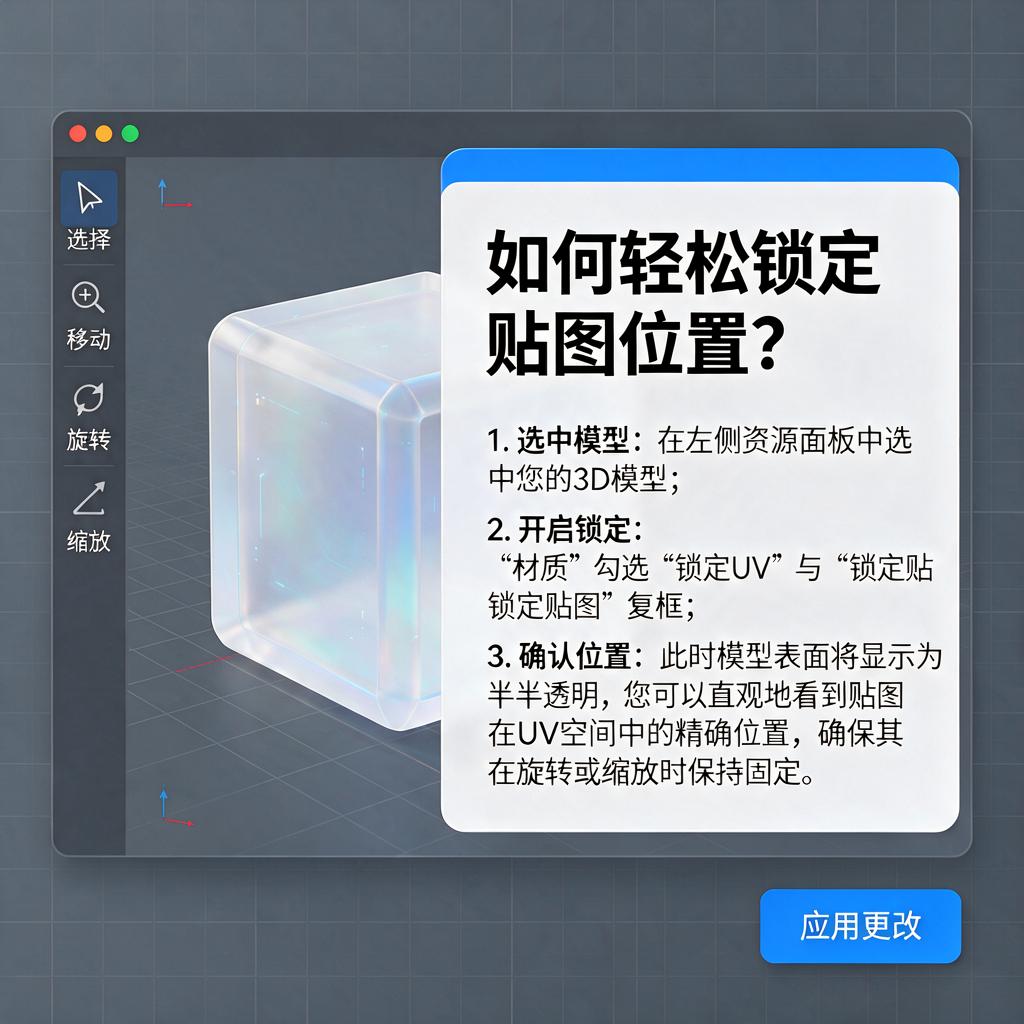
无论使用哪种软件,锁定贴图位置都是一个提高工作效率和准确性的好方法。通过锁定贴图,你可以更加专注于其他编辑任务,而不用担心不小心移动了已经放置好的元素。希望这些介绍能帮助你在不同的软件中轻松锁定贴图位置!