如何将截图作为邮件附件发送出去?
截图邮件附件发送
嘿,小伙伴!想通过邮件发送截图作为附件其实超简单,跟着下面的步骤一步步操作,保证你能轻松完成,就算你是电脑小白也没问题哦!
第一步:准备截图 先找到你想要发送的内容,不管是网页、文档还是其他界面,都可以用截图工具截取下来。Windows系统的话,按下键盘上的“PrtSc SysRq”键(有的键盘可能简写为“PrtSc”),这是全屏截图;如果想截取当前活动窗口,可以同时按下“Alt + PrtSc SysRq”键。截完图后,打开“画图”工具(在开始菜单的附件里能找到),按“Ctrl + V”粘贴截图,然后保存到容易找到的位置,比如桌面,文件名可以起个有意义的,比如“截图1.png”。
Mac系统的话,按下“Command + Shift + 3”是全屏截图,截图会直接保存在桌面;按下“Command + Shift + 4”可以手动选择截图区域,同样截图会保存在桌面。
第二步:打开邮箱 打开你常用的邮箱网站或者邮箱客户端,比如QQ邮箱、163邮箱或者Outlook等。输入你的邮箱账号和密码,登录进去。
第三步:创建新邮件 在邮箱界面里,找到“写信”或者“新建邮件”的按钮,点击它,这样就会打开一个新邮件的编辑窗口。
第四步:填写收件人信息 在“收件人”一栏里,输入你想要发送邮件的联系人的邮箱地址。如果有多个收件人,可以用逗号或者分号隔开。
第五步:添加邮件主题 在“主题”一栏里,写一个简短明了的主题,让收件人一看就知道这封邮件的大致内容,比如“关于项目进度的截图”。
第六步:添加截图附件 在新邮件编辑窗口里,找到“添加附件”或者“插入附件”的按钮,这个按钮的位置可能因邮箱不同而有所差异,一般在编辑窗口的上方或者下方。点击它后,会弹出一个文件选择窗口,找到你刚才保存截图的位置,选中截图文件,然后点击“打开”或者“确定”。这样,截图就作为附件添加到邮件里了。
第七步:编辑邮件正文(可选) 如果你想在邮件正文里再写一些说明或者问候语,可以在邮件正文编辑区域里输入文字。这一步不是必须的,如果只是单纯发送截图,也可以不写。
第八步:发送邮件 检查一遍收件人、主题、附件和正文(如果有的话)是否都正确无误,确认无误后,点击“发送”按钮,邮件就会带着截图附件发送出去啦!
按照上面的步骤操作,你就能轻松地把截图通过邮件附件发送出去了。快去试试吧,相信你一定能成功!
如何截图邮件附件内容?
想要截图邮件附件内容,其实操作起来非常简单,下面我会一步一步详细地教给大家,就算是对电脑操作不太熟悉的朋友也能轻松掌握。
首先,打开你的邮箱,找到包含需要截图附件的那封邮件。点击邮件进入详情页面,在邮件内容下方,你会看到附件的图标或者名称,点击附件旁边的下载按钮,把附件下载到你的电脑上。下载完成后,找到下载的文件,双击打开它。如果附件是图片格式,直接就能看到图片内容;如果是文档格式,比如Word、PDF等,就使用相应的软件打开,比如用Word打开.docx文件,用Adobe Reader打开.pdf文件。
打开附件后,调整好显示内容。如果是图片,确保图片完整显示在屏幕上,并且是你想要截图的部分;如果是文档,滚动到需要截图的那页,让内容完整地呈现在屏幕上。这时候,就可以进行截图操作了。
截图的方法有多种,下面介绍两种最常用的。第一种是使用电脑自带的截图工具。在Windows系统中,按下键盘上的“PrtSc”键(有的键盘上是“Print Screen SysRq”键),这个键通常在键盘的右上角,按下后,当前屏幕的内容就被复制到了剪贴板。接着,打开画图软件(在开始菜单的附件里可以找到),在画图软件中,按下“Ctrl+V”组合键,把截图粘贴到画图软件中。然后,使用画图软件中的裁剪工具,把不需要的部分裁剪掉,只保留邮件附件的内容。最后,点击“文件”菜单,选择“保存”,把截图保存到你想要的位置。
第二种方法是使用QQ截图功能。如果你电脑上安装了QQ,登录QQ后,按下“Ctrl+Alt+A”组合键,鼠标会变成十字形状,这时候,按住鼠标左键,在屏幕上拖动,选择需要截图的部分,也就是邮件附件的内容。松开鼠标左键后,截图区域周围会出现一个工具栏,你可以使用工具栏上的工具对截图进行编辑,比如添加文字、箭头等。编辑完成后,点击工具栏上的保存按钮,选择保存的位置和格式,就可以把截图保存下来了。
另外,如果你使用的是Mac系统,截图也很方便。按下“Command+Shift+3”组合键,可以截取整个屏幕;按下“Command+Shift+4”组合键,鼠标会变成十字形状,拖动鼠标选择需要截图的部分。截图完成后,截图会自动保存到桌面上。
通过以上这些步骤,你就可以轻松地截图邮件附件内容了。无论是使用电脑自带的截图工具,还是第三方软件的截图功能,都能满足你的需求。希望这些方法能帮助到你,让你在处理邮件附件时更加得心应手。
截图邮件附件后怎么发送?
想要将截图作为邮件附件发送出去,其实是一个简单又实用的操作。下面,我会一步步详细地教你如何完成这个过程,确保你即使是电脑小白也能轻松上手。
第一步,准备截图。你需要先在电脑上截取想要发送的图片。在Windows系统中,可以使用“Print Screen”键(有时候需要配合“Fn”键一起按)来截取整个屏幕,或者使用“Alt + Print Screen”来截取当前活动窗口。如果你想要更灵活地选择截图区域,可以使用“Windows + Shift + S”组合键,然后选择你需要的截图方式。在Mac系统中,可以使用“Command + Shift + 3”截取整个屏幕,或者“Command + Shift + 4”来选择截图区域。
第二步,保存截图。截图完成后,通常会在屏幕的某个角落短暂显示一下截图预览,你可以点击它来直接编辑或保存。如果没有看到预览,也不要担心,截图通常会被自动保存到剪贴板中。你可以打开画图工具(Windows系统)或者预览应用(Mac系统),然后使用“Ctrl + V”(Windows)或“Command + V”(Mac)将截图粘贴进去,再保存到你的电脑上。记得选择一个容易找到的位置,比如桌面或者一个专门的文件夹,并且给截图起一个清晰的名字,方便后续查找。
第三步,打开邮箱并撰写新邮件。现在,你需要打开你的邮箱应用或者网页邮箱,点击“撰写”或者“新建邮件”按钮来开始写一封新邮件。在收件人一栏填写好收件人的邮箱地址,主题栏可以写上邮件的主题,比如“关于XX的截图”。
第四步,添加截图作为附件。在邮件撰写界面,你应该能看到一个“附件”或者“添加附件”的按钮,点击它。然后,在弹出的文件选择窗口中,找到你之前保存截图的位置,选择你想要发送的截图文件,点击“打开”或者“选择”按钮。这样,截图就被添加到邮件的附件中了。
第五步,检查并发送邮件。在发送之前,记得检查一下邮件的内容和附件是否都正确无误。你可以预览一下邮件,看看截图是否清晰可见,邮件正文是否有错别字或者表达不清的地方。确认无误后,点击“发送”按钮,你的截图邮件就成功发送出去了。
整个过程其实非常简单,只需要按照上面的步骤一步步来操作就可以了。希望这个详细的指南能够帮助你顺利地将截图作为邮件附件发送出去。如果你还有其他问题或者需要进一步的帮助,随时都可以问我哦!
截图邮件附件发送的步骤?
想要将截图作为邮件附件发送出去,其实是一个相对简单的过程,下面就一步步来详细说明,保证即使是初次操作的用户也能轻松掌握。
第一步,准备好截图。在电脑上,你可以使用系统自带的截图工具,比如Windows系统下的“截图工具”或者“Print Screen”键配合画图软件,Mac系统下则是“Command+Shift+3”或“Command+Shift+4”来快速截图。截图完成后,记得保存到容易找到的位置,比如桌面或者特定的文件夹里。
第二步,打开你的电子邮件客户端或网页邮箱。无论是Outlook、Foxmail这样的桌面软件,还是Gmail、QQ邮箱这样的网页服务,基本操作都大同小异。登录你的邮箱账号,点击“写邮件”或者“新建邮件”按钮,开始撰写新邮件。
第三步,填写收件人信息。在“收件人”一栏中输入对方的邮箱地址,如果有多个收件人,可以用逗号或者分号隔开。接着,在“主题”一栏中简要概括邮件内容,比如“关于XX项目的截图资料”。
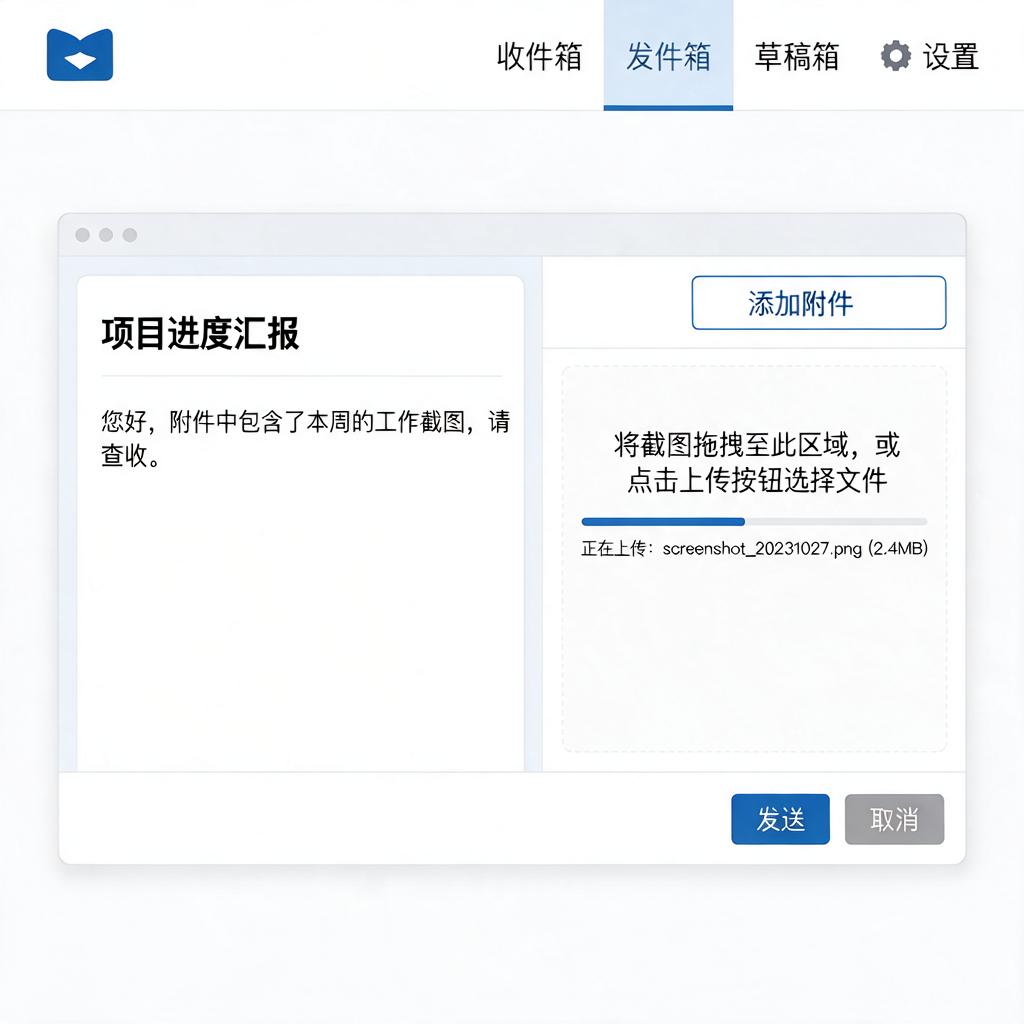
第四步,添加附件。在邮件撰写界面的下方或旁边,通常会有一个“添加附件”或者“附件”的按钮,点击它。这时,会弹出一个文件选择窗口,你需要在其中找到之前保存的截图文件,选中它,然后点击“打开”或者“确定”。这样,截图就作为附件添加到邮件里了。
第五步,撰写邮件正文。虽然截图已经作为附件添加,但邮件正文里最好还是简单说明一下附件的内容或者发送的目的,让收件人一目了然。比如,“您好,附件中是XX项目的相关截图,请查收并确认。”
第六步,检查并发送。在发送之前,别忘了再检查一遍收件人地址是否正确,邮件主题和正文是否清晰明了,附件是否已经成功添加。确认无误后,点击“发送”按钮,邮件就会带着你的截图附件飞向对方的邮箱了。
整个过程就是这样,简单又实用。无论是工作沟通还是学习交流,掌握这一技能都能让你的信息传递更加高效便捷。希望这些步骤能帮到你,让你轻松完成截图邮件附件的发送任务!