图片缩放比例如何调整并计算?
图片缩放比例
在处理图片缩放比例时,对于刚接触图像处理的小白来说,掌握正确的缩放方法很重要。图片缩放比例通常用两个数值来表示,比如“宽度:高度”,常见的格式有“1:1”“4:3”“16:9”等。
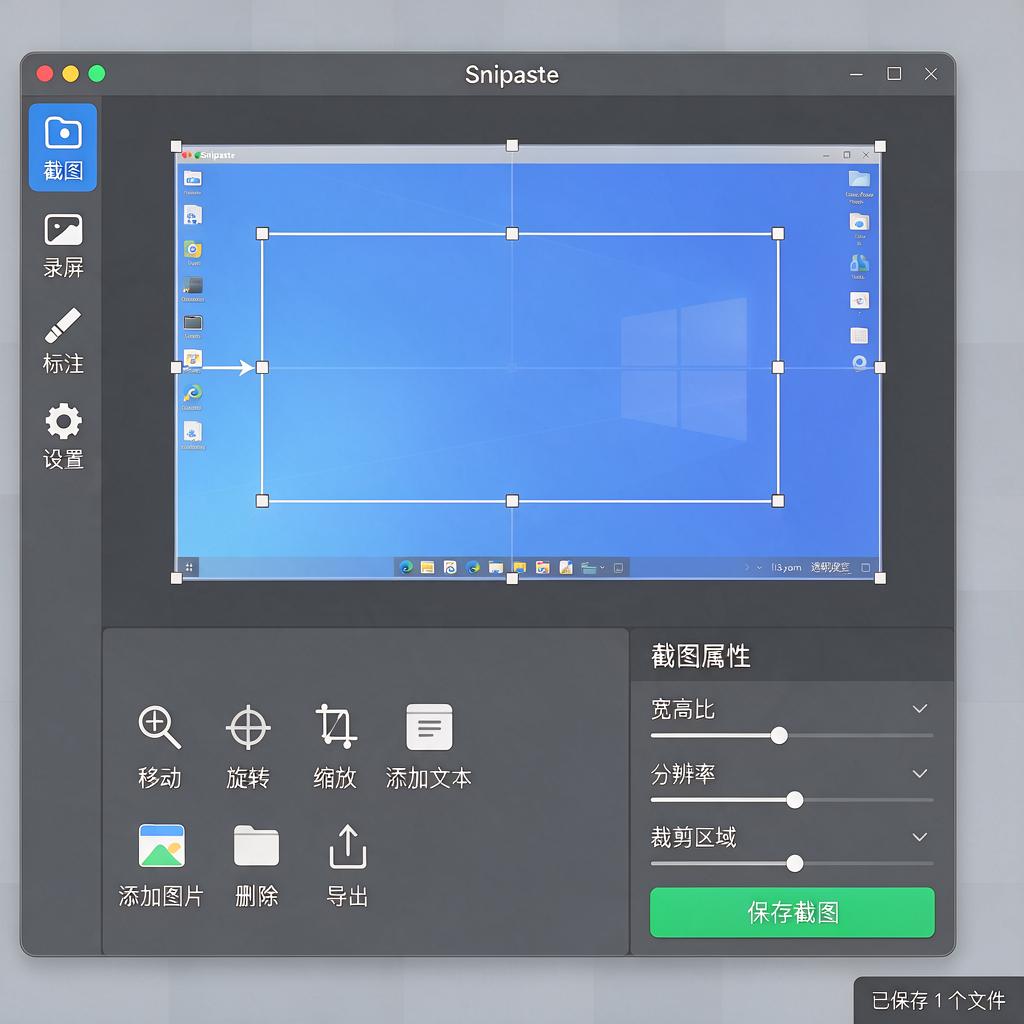
先来说说“1:1”的比例,这种比例意味着图片的宽度和高度是相等的,也就是正方形。在制作社交媒体头像、一些方形的图标时经常会用到这个比例。如果要将一张普通图片调整为“1:1”比例,可以使用图像处理软件,比如Photoshop。打开图片后,选择“图像大小”选项,在弹出的窗口中,取消勾选“约束比例”,然后将宽度和高度的数值设置为相同的值,比如都设为500像素,点击确定,图片就变成了“1:1”比例。
“4:3”比例是传统电视屏幕和很多数码相机默认的拍摄比例。这种比例的图片给人一种较为规整、稳重的感觉。若要把图片调整为“4:3”比例,同样在图像处理软件中,打开图片后,先查看图片原本的宽度和高度。假设图片原本宽度是800像素,按照“4:3”的比例计算,高度应该是600像素。在“图像大小”窗口中,取消“约束比例”,将宽度设为800像素,高度设为600像素,保存图片即可。
“16:9”比例是现在高清电视、电脑显示器以及很多视频平台常用的比例,这种比例的图片更适合宽屏显示,能给人更广阔的视觉感受。调整方法和其他比例类似,在图像处理软件里打开图片,若想把图片宽度设为1600像素,按照“16:9”的比例,高度就是900像素。在“图像大小”窗口取消“约束比例”,分别输入宽度和高度数值,完成设置后保存图片。
另外,现在也有一些在线的图片处理工具可以调整图片缩放比例。打开在线工具网站,上传需要处理的图片,在工具中找到调整比例的选项,输入想要的宽度和高度的比例数值,或者选择预设的比例,如“1:1”“4:3”“16:9”等,然后点击处理按钮,等待处理完成后下载图片。
在调整图片缩放比例时,要注意图片的质量。如果过度缩小图片,可能会导致图片细节丢失,变得模糊;而过度放大图片,则可能会出现马赛克、锯齿等情况。所以要根据实际需求合理调整图片缩放比例,这样才能得到满意的图片效果。
图片缩放比例怎么计算?
想要计算图片的缩放比例,其实是一个相对简单但非常实用的技能,无论是为了适应网页布局、打印需求还是简单的图片编辑,掌握这个方法都能帮上大忙。下面,咱们一步步来,用最通俗易懂的方式讲解如何计算图片的缩放比例。
首先,要明确什么是缩放比例。缩放比例,简单来说,就是新图片尺寸与原图片尺寸之间的比例关系。比如,如果原图宽度是1000像素,缩放后宽度变为500像素,那么宽度方向的缩放比例就是0.5,或者说缩小了一半。
计算缩放比例,你需要知道两个关键数据:原图的尺寸(宽度和高度)以及你希望缩放后的尺寸(宽度或高度,通常只需要一个方向,因为保持宽高比时另一个方向会自动确定)。
具体步骤如下:
第一步,测量或获取原图的宽度和高度。这可以通过图片查看软件、图像编辑软件或者直接在文件属性中查看得到。比如,原图宽度是2000像素,高度是1500像素。
第二步,确定缩放后的目标尺寸。假设你希望图片宽度缩小到1000像素,同时保持原有的宽高比不变。
第三步,计算缩放比例。这里有两种情况:
情况一,如果你只改变宽度或高度中的一个,另一个按比例调整。以宽度为例,缩放比例 = 目标宽度 / 原图宽度 = 1000像素 / 2000像素 = 0.5。这意味着宽度缩小了一半。高度也会按同样的比例缩小,即1500像素 * 0.5 = 750像素。
情况二,如果你同时给出了新的宽度和高度,且这两个尺寸与原图宽高比不同,那么你可以分别计算宽度和高度的缩放比例,但这样会导致图片变形。通常,为了保持图片不变形,我们会选择只按一个方向缩放,另一个方向自动计算保持比例。
第四步,应用缩放比例。在图像编辑软件中,你通常可以设置缩放比例或者直接输入目标尺寸,软件会自动计算并应用。如果你是在编程中处理图片,就需要将这个比例应用到图片的宽度和高度上(如果是保持宽高比,则只应用到一个方向,另一个方向按比例计算)。
举个例子,如果你使用Photoshop这样的软件,打开图片后,选择“图像大小”选项,在弹出的窗口中,你可以看到原图的宽度和高度。然后,在宽度或高度框中输入你想要的尺寸,勾选“约束比例”选项(这样另一个尺寸会自动调整),点击确定,图片就会按照你设定的比例缩放了。
总之,计算图片缩放比例并不复杂,关键在于理解比例的概念,并知道如何应用这个比例到实际的图片尺寸调整中。希望这个解释能帮助你轻松掌握图片缩放比例的计算方法!
常见图片缩放比例有哪些?
在处理图片时,选择合适的缩放比例对于保持图片质量、适应不同应用场景至关重要。常见图片缩放比例多种多样,它们基于不同的需求和标准设定。下面是一些常见的图片缩放比例,帮助你更好地理解和应用。
首先,最常见的缩放比例之一是1:1,也就是原始尺寸比例,不进行任何缩放,保持图片原有的宽高比和像素数量。这在需要展示图片原始细节或保持图片质量不变的情况下非常有用。
接下来是2:1或1:2的缩放比例,这意味着将图片宽度或高度放大一倍,或者缩小到原来的一半。这种比例常用于需要突出图片某些部分或适应特定显示空间的情况。比如,将一张小图片放大以填充更大的展示区域,或将一张大图片缩小以便在网页上快速加载。
还有常见的4:3和3:4比例,这接近于传统电视或电脑显示器的屏幕比例。如果你的图片需要适应这类屏幕显示,选择这些比例可以确保图片在屏幕上完整展示,不会出现黑边或变形。
16:9是另一个广泛使用的比例,它对应于现代高清电视、电脑显示器以及大多数移动设备的屏幕比例。将图片调整为16:9比例,可以确保在各种设备上获得最佳的观看体验。
除了这些固定的比例外,还有一些根据具体需求自定义的比例。比如,在设计海报或广告时,可能需要根据版面布局来调整图片比例,以达到最佳的视觉效果。这种情况下,可以根据实际需要设定任意比例进行缩放。
在选择图片缩放比例时,还需要考虑图片的用途和展示环境。比如,如果图片将用于社交媒体分享,可能需要选择适合该平台推荐尺寸的比例;如果图片将用于打印输出,则需要根据打印尺寸和分辨率来调整比例。
总之,常见图片缩放比例包括1:1、2:1、1:2、4:3、3:4以及16:9等。在实际应用中,应根据具体需求和展示环境来选择合适的比例进行缩放。希望这些信息能帮助你更好地处理图片缩放问题!
图片缩放比例对画质的影响?
图片缩放比例对画质的影响是一个需要细致探讨的话题。先来说说图片放大时的情况,当对图片进行放大操作,也就是提高图片的缩放比例时,画质往往会受到较为明显的负面影响。这是因为图片本身包含的像素数量是固定的,当把图片放大,每个像素所代表的区域就变大了,原本细腻的细节就会变得模糊。比如一张原本尺寸较小的照片,上面人物的面部细节可能还比较清晰,但当把它放大几倍后,人物的皮肤纹理、毛发等细节就会变得粗糙,甚至出现锯齿状的边缘,整体画面看起来很模糊,失去了原本的清晰度和真实感。
再讲讲图片缩小的情况,缩小图片也就是降低图片的缩放比例。在合理范围内缩小图片,对画质的影响相对较小。因为缩小图片时,是在减少每个像素所代表的区域,相当于对图片信息进行了压缩和精简。不过,如果过度缩小图片,也会导致一些细节丢失。例如一张风景照片,原本有丰富的色彩层次和细腻的景物轮廓,过度缩小后,远处的山峰、树木等细节可能就难以分辨,画面变得单调,失去了原本的丰富度和层次感。
不同类型的图片在缩放时对画质的影响也有所不同。矢量图具有独特的优势,它由数学公式定义图形,无论怎么缩放,都不会出现像素失真或模糊的情况,画质始终保持清晰。而位图则不同,位图是由一个个像素组成的,缩放时很容易出现画质问题。像常见的照片、网络图片大多都是位图,在缩放时要格外注意。
为了减少图片缩放对画质的影响,有一些实用的方法。如果需要放大图片,可以使用专业的图像处理软件,如 Adobe Photoshop,它有一些智能放大算法,能够在一定程度上减少放大带来的模糊和锯齿问题。在缩小图片时,要根据实际需求合理设置缩放比例,避免过度缩小。并且,在缩放完成后,还可以对图片进行适当的锐化处理,增强画面的清晰度,让细节更加突出。
总之,图片缩放比例对画质有着重要的影响,无论是放大还是缩小图片,都需要谨慎操作,采用合适的方法来尽量减少对画质的损害,这样才能保证图片在不同尺寸下都能呈现出较好的视觉效果。
如何调整图片缩放比例?
想要调整图片的缩放比例,其实操作起来非常简单,无论你是使用电脑还是手机,都有多种方法可以实现。下面我会分步骤详细介绍几种常见的方法,帮助你轻松掌握图片缩放比例的调整技巧。
使用电脑上的图片编辑软件调整缩放比例:
如果你使用的是Windows系统,可以打开“画图”工具,这是系统自带的一个简单图片编辑软件。打开需要调整的图片后,在工具栏中找到“重新调整大小”的选项,点击后会弹出一个对话框。在对话框中,你可以看到“水平”和“垂直”两个输入框,这两个框里的数字代表图片的缩放比例。如果你想将图片放大,就输入一个大于100的数字;如果想缩小,就输入一个小于100的数字。输入完成后,点击“确定”按钮,图片就会按照你设定的比例进行缩放了。
如果你使用的是Mac系统,可以使用“预览”应用来调整图片缩放比例。打开图片后,在菜单栏中选择“工具”,然后在下拉菜单中找到“调整大小”选项。在弹出的对话框中,你可以看到“宽度”和“高度”两个输入框,同样地,通过输入不同的数字来调整图片的缩放比例。记得在调整时保持“比例缩放”选项的勾选状态,这样图片在缩放时就不会变形了。
使用在线图片编辑工具调整缩放比例:
如果你不想下载和安装图片编辑软件,也可以使用在线的图片编辑工具来调整图片的缩放比例。比如,你可以搜索“在线图片缩放”等关键词,找到一些可靠的在线编辑网站。进入网站后,上传需要调整的图片,然后在编辑界面中找到缩放或调整大小的选项。按照提示输入你想要的缩放比例或尺寸,点击确认后,网站就会生成一张缩放后的图片供你下载保存。
使用手机应用调整缩放比例:
如果你是在手机上操作,也有很多图片编辑应用可以帮助你调整图片的缩放比例。比如,你可以在应用商店搜索“图片编辑”或“图片缩放”等关键词,下载并安装一个评价较高的应用。打开应用后,导入需要调整的图片,然后在编辑界面中找到缩放或调整大小的选项。通过滑动滑块或输入数字来调整图片的缩放比例,调整完成后保存图片即可。
调整图片缩放比例时需要注意的事项:
在调整图片缩放比例时,要注意保持图片的清晰度。如果缩放比例过大,图片可能会变得模糊或失真。因此,在调整前最好先备份原始图片,以防调整后不满意还能恢复。另外,不同设备和软件的操作步骤可能略有不同,但基本原理都是相似的。只要掌握了基本的调整方法,就可以轻松应对各种图片缩放需求了。
希望这些方法能够帮助你轻松调整图片的缩放比例。无论你是使用电脑还是手机,都能找到适合自己的调整方式。记得在调整时保持耐心和细心,这样才能得到满意的缩放效果哦!