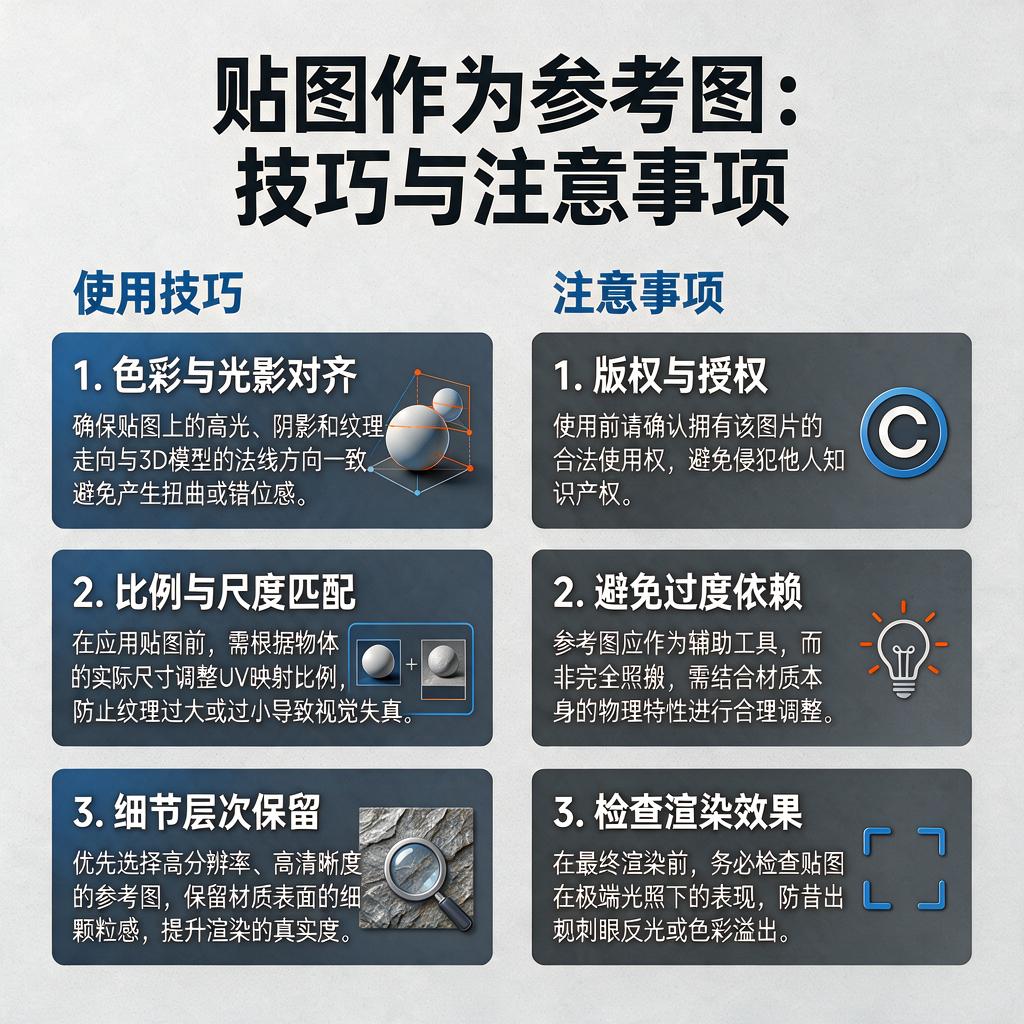
如何实现截图加密密码保护确保安全?
截图加密密码保护
想给截图加上密码保护,其实有不少方法可以实现,下面咱们一步一步来详细说说,保证让即使是电脑小白也能轻松上手。
第一种方法,利用图片编辑软件和压缩工具结合。先准备一张你想要加密的截图,然后打开常用的图片编辑软件,比如系统自带的画图工具,或者更专业的Photoshop。在编辑软件里,你可以对截图进行一些简单的处理,比如裁剪、调整大小,或者直接不做任何修改,保持原样。处理完图片后,保存到电脑上一个容易找到的位置。接下来,找到这个保存好的图片文件,右键点击它,选择“添加到压缩文件”的选项。这时候会弹出一个压缩软件的窗口,在窗口里找到“设置密码”或者类似的选项,点击进去,输入你想要设置的密码,确认无误后点击确定。最后,点击压缩窗口的“开始压缩”按钮,等待压缩完成。这样,你的截图就被加密在压缩文件里了,没有密码的话,别人是无法打开查看的。
第二种方法,使用专门的图片加密软件。这类软件有很多,你可以在搜索引擎里输入“图片加密软件”来查找,选择一个评价好、下载量高的软件下载安装。安装完成后,打开软件,通常会有一个“添加图片”或者类似的按钮,点击它,选择你想要加密的截图。然后,在软件里找到设置密码的选项,输入密码,有些软件还允许你设置密码提示,以防忘记密码。设置好密码后,点击“加密”或者类似的按钮,软件就会开始处理你的截图,加密完成后,会生成一个新的加密后的图片文件,或者将原图替换为加密后的版本。这样,你的截图就有了密码保护,只有输入正确的密码才能查看。
第三种方法,利用云存储服务的加密功能。如果你经常使用云存储服务,比如百度网盘、腾讯微云等,这些服务通常也提供了文件加密的功能。你可以将截图上传到云存储中,然后在上传时或者上传后,找到文件的加密选项,设置密码。这样,即使你的截图存储在云端,没有密码的话,别人也是无法访问的。不过,使用云存储加密的话,要记得保管好自己的账号和密码,以免丢失。
以上三种方法,你可以根据自己的需求和习惯来选择。无论选择哪种方法,都要记得设置一个强度足够、容易记住但又不容易被猜到的密码,这样才能更好地保护你的截图安全。希望这些方法能帮到你,让你的截图更加安全!
截图加密密码保护的方法有哪些?
想要给截图加上密码保护,确保隐私安全,有几种简单又实用的方法可以试试。下面就详细说说这些方法,让即使是电脑小白也能轻松上手。
第一种方法,使用图片编辑软件加密。很多图片编辑软件,比如Photoshop、GIMP,甚至是手机上的美图秀秀,都有添加文字或水印的功能。虽然它们不直接提供密码保护,但你可以通过添加一个只有你知道的“密码文字”或特殊标记在图片上。比如,在截图角落加一串数字或字母组合,这串字符只有你知道是密码。当然,这种方法更多是视觉上的“伪装”,不是真正的加密。要是想更安全,得结合其他方法。
第二种方法,利用压缩软件加密。这是个既简单又有效的方法。把截图放进一个文件夹,然后用WinRAR、7-Zip这些压缩软件,把文件夹压缩成压缩包。在压缩过程中,设置一个密码。这样,每次要打开压缩包看截图,都得输入密码。具体操作是,右键点击文件夹,选“添加到压缩文件”,然后在弹出的窗口里找到“设置密码”选项,输入并确认密码,点击确定就完成了。
第三种方法,使用专门的加密软件。市面上有很多专门的文件加密工具,比如AxCrypt、VeraCrypt。这些软件加密强度高,操作也不复杂。下载安装后,打开软件,选择要加密的截图文件,设置一个强密码,按照软件提示完成加密过程。加密后,文件就变成了加密格式,没有密码根本打不开。
第四种方法,利用云存储服务的加密功能。要是截图存云端,比如Google Drive、Dropbox或者国内的百度网盘,这些服务通常都有文件加密选项。上传截图时,开启加密功能,设置密码。这样,即使云存储被非法访问,没有密码也看不到截图内容。具体操作因服务而异,一般在上传文件或设置共享时能找到加密选项。
第五种方法,手机截图直接加密。手机用户也有办法。很多手机系统自带文件加密功能,或者可以下载第三方加密应用。比如,苹果手机可以用“文件”应用里的“标记”功能加密码水印,或者用“备忘录”应用把截图存进去,然后设置备忘录密码。安卓手机则可以用ES文件浏览器等应用,给截图文件加密。
不管用哪种方法,都得记住密码,最好找个安全的地方记下来,别忘了。密码也别设得太简单,最好包含字母、数字和特殊字符,长度也尽量长点,这样更安全。希望这些方法能帮到你,保护好截图隐私。
如何设置截图加密密码保护?
想要给截图设置加密密码保护,让重要信息更安全,其实有不少方法可以实现,下面就针对不同设备详细介绍操作步骤。
如果使用的是Windows电脑,可以借助第三方加密软件。先在浏览器中搜索并下载一款可靠的加密软件,比如7 - Zip。下载安装完成后,找到保存截图的文件夹,右键点击要加密的截图文件,选择“7 - Zip”,再点击“添加到压缩包”。在弹出的窗口中,找到“加密”选项,在“设置密码”框里输入想要设置的密码,密码尽量复杂一些,包含字母、数字和特殊字符,这样能提高安全性。输入完密码后,再次确认密码,然后点击“确定”,软件就会开始创建加密的压缩包,加密完成后,原来的截图文件就可以删除,之后要查看截图时,双击压缩包,输入正确密码才能解压查看。
要是使用Mac电脑,系统自带了文件加密功能。先打开“访达”,找到存放截图的文件夹,选中要加密的截图文件,右键点击选择“压缩”。压缩完成后,会得到一个压缩文件。接着打开“磁盘工具”,在菜单栏中选择“文件”,点击“新建映像”,再点击“来自文件夹的映像”。在弹出的窗口中找到刚刚创建的压缩文件,选择它。在“加密”选项中选择“128位AES加密”或“256位AES加密”,256位加密安全性更高,但加密和解密过程可能会稍慢一些。然后输入并确认密码,点击“存储”,就会生成一个加密的映像文件。之后要查看截图时,双击映像文件,输入密码挂载后才能访问里面的内容。
对于手机用户,如果是安卓手机,部分手机系统自带文件加密功能。打开手机上的“文件管理”应用,找到存放截图的文件夹,长按要加密的截图文件,在弹出的菜单中选择“更多”,然后点击“加密”或“设为私密”。按照提示设置密码,密码可以是数字、图案或指纹,设置完成后,截图就会被加密保护起来。如果手机没有自带加密功能,可以下载第三方加密应用,比如“文件加密大师”。下载安装后打开应用,按照应用内的指引选择要加密的截图文件,设置加密密码,完成加密操作。
要是使用苹果手机,可以利用“备忘录”应用来加密截图。先打开“照片”应用,找到要加密的截图,点击分享按钮,选择“添加到备忘录”。在弹出的窗口中可以选择添加到已有的备忘录或新建一个备忘录,添加完成后打开“备忘录”应用,找到包含截图的备忘录,向左滑动该备忘录,点击出现的锁图标,按照提示设置密码,还可以设置使用面容ID或触控ID解锁。设置完成后,截图就被加密在备忘录里,只有输入正确密码或通过生物识别才能查看。
通过以上这些方法,就能给截图设置加密密码保护,让重要信息得到更好的保护,不用担心信息泄露啦。
截图加密密码保护安全吗?
截图加密密码保护在大多数情况下是相对安全的,但具体是否安全取决于多个因素,包括加密算法的强度、密码的复杂程度以及用户的使用习惯。下面详细解释一下这些因素如何影响截图加密的安全性。
首先,加密算法的强度是关键。现代加密算法,比如AES(高级加密标准),被广泛认为是安全的,能够抵御大多数破解尝试。如果截图加密工具使用的是这类强加密算法,那么数据的安全性会大大提高。不过,加密算法本身的安全性并不代表整个加密过程无懈可击,还需要考虑其他因素。
其次,密码的复杂程度对安全性有直接影响。如果用户选择的密码过于简单,比如常见的数字组合或短单词,那么即使使用了强加密算法,攻击者也可能通过暴力破解或字典攻击的方式破解密码。因此,为了确保截图加密的安全性,用户应该选择足够长且包含大小写字母、数字和特殊字符的复杂密码。
此外,用户的使用习惯也是影响截图加密安全性的重要因素。比如,如果用户经常在不安全的网络环境下传输加密截图,或者将加密截图存储在不安全的设备上,那么即使截图本身是加密的,也可能面临被窃取或泄露的风险。因此,用户在使用截图加密功能时,应该注意保护自己的设备和网络环境,避免在不安全的情况下传输或存储加密截图。
最后,需要提醒的是,没有任何加密方法是绝对安全的。即使使用了强加密算法和复杂密码,也不能完全排除被破解的可能性。因此,用户在使用截图加密功能时,应该保持警惕,定期更新密码,并避免在不必要的情况下传输或存储敏感信息。
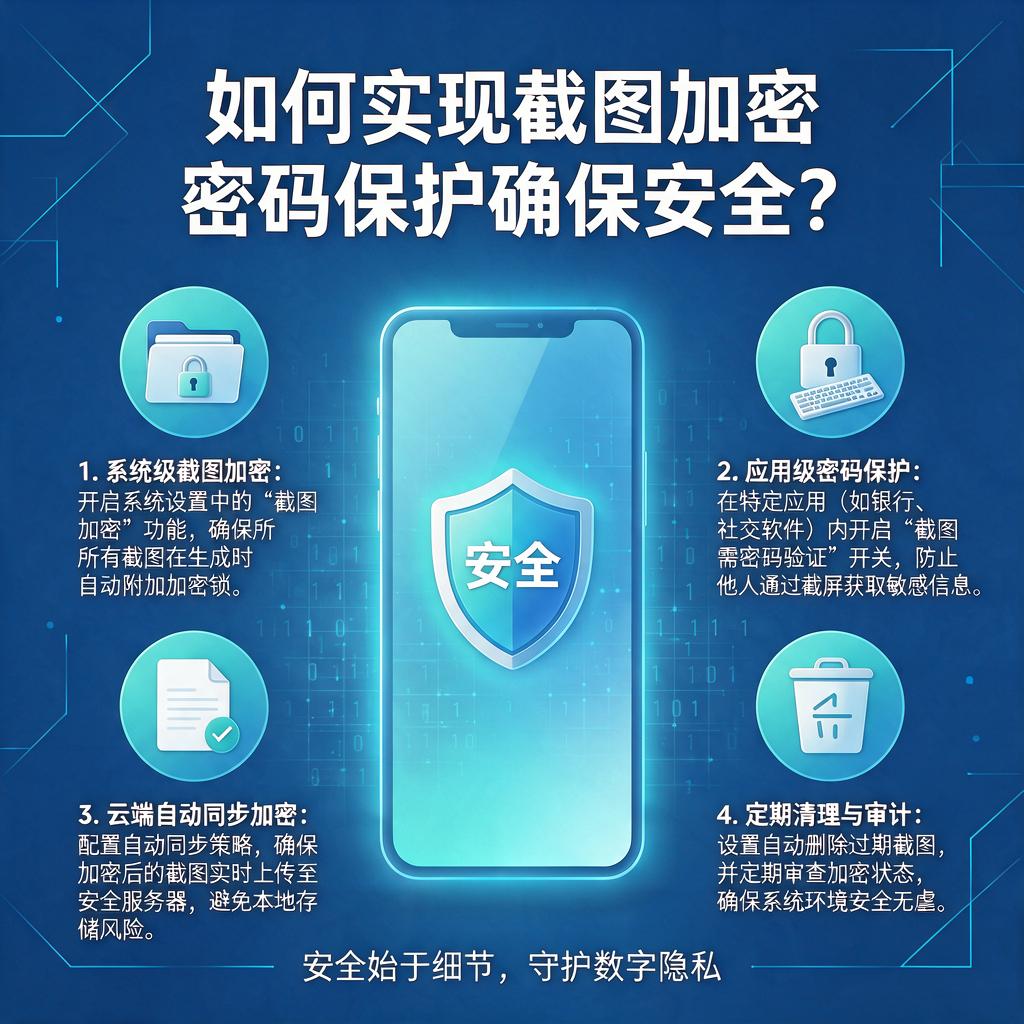
总的来说,截图加密密码保护在正确使用的情况下是相对安全的。用户应该选择强加密算法、设置复杂密码,并注意保护自己的设备和网络环境,以提高截图加密的安全性。