深色模式主题有哪些优点及如何设置?
深色模式主题
:root { --bg-color: #FFFFFF; --text-color: #000000; }
.dark-mode { --bg-color: #121212; --text-color: #E0E0E0; }
深色模式主题有哪些优点?
深色模式主题近年来在各类电子设备与应用程序中越来越流行,它不仅是一种视觉上的风格转变,更带来了诸多实用性的优点,尤其适合长时间使用电子设备或特定环境下的用户。以下是深色模式主题的几个主要优点,详细解释如下:
首先,深色模式对眼睛更友好,尤其在光线较暗的环境中。传统亮色主题在弱光环境下会产生强烈的反光,长时间注视屏幕容易导致眼睛疲劳、干涩甚至头痛。深色模式通过降低屏幕亮度,减少蓝光发射,有效缓解眼部压力,让用户在夜间或昏暗环境中使用设备时更加舒适。对于经常熬夜工作、学习或刷手机的人来说,深色模式能显著提升视觉体验,保护视力健康。
其次,深色模式有助于节省设备电量,延长续航时间。这一点对移动设备尤为重要。OLED或AMOLED屏幕的像素点可以独立发光,深色模式下大部分像素处于关闭或低亮度状态,相比亮色主题能显著降低功耗。研究表明,在深色模式下使用OLED屏幕设备,电量消耗可减少30%至50%,具体取决于屏幕亮度和显示内容。这意味着用户无需频繁充电,尤其适合外出或无法及时充电的场景。
再者,深色模式能减少屏幕光污染,提升专注力。亮色主题的高对比度容易分散注意力,尤其在需要集中精神的工作或学习场景中。深色模式通过降低整体亮度,减少视觉干扰,让用户更专注于内容本身。对于设计师、程序员或需要长时间阅读文档的用户来说,深色背景搭配浅色文字的组合能减少眼睛跳跃,提升阅读效率,同时营造更沉浸的工作氛围。
此外,深色模式符合现代审美趋势,满足个性化需求。随着极简主义和暗色系设计的流行,深色模式成为一种时尚选择。许多用户喜欢深色主题带来的高级感和科技感,认为它比传统亮色主题更显专业与沉稳。同时,深色模式能更好地突出内容中的亮色元素,如图片、视频或图标,增强视觉层次感,让界面设计更具吸引力。
最后,深色模式对特定用户群体更友好。例如,光敏感人群或患有偏头痛的用户对强光更敏感,深色模式能显著降低不适感。此外,深色模式在投影或大屏展示时也能减少环境光反射,提升观看体验。对于需要频繁切换室内外环境的用户来说,深色模式提供了一种更灵活的视觉解决方案,适应不同光照条件下的使用需求。
综上所述,深色模式主题不仅是一种视觉风格的选择,更在护眼、省电、提升专注力、满足个性化需求以及适应特定用户群体等方面展现出显著优势。无论是从健康角度还是实用角度,深色模式都值得尝试,尤其适合长时间使用电子设备的用户。
如何设置深色模式主题?
想要设置深色模式主题,让你的设备或应用界面更加护眼且在暗光环境下使用更舒适,其实操作起来非常简单。下面我会分步骤详细讲解在不同设备和平台上的设置方法,确保你能够轻松上手。
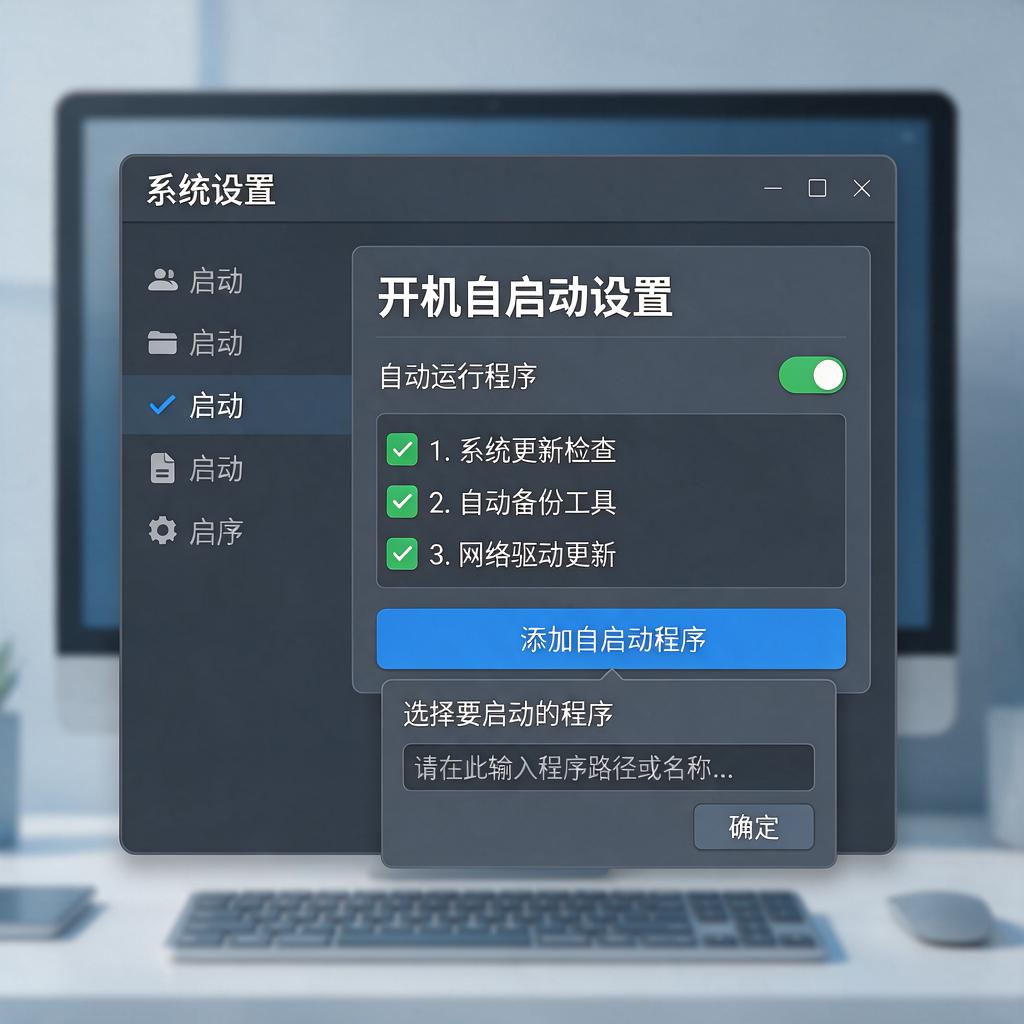
在智能手机上设置深色模式,大多数现代智能手机都内置了深色模式选项。对于苹果手机用户,打开“设置”应用,滑动屏幕找到“显示与亮度”选项,点击进入后你会看到“外观”部分,选择“深色”即可启用。安卓手机用户则通常可以在“设置”中的“显示”或“主题”选项里找到深色模式,开启后整个系统界面就会变成深色。
在电脑上设置深色模式,如果你使用的是Windows系统,可以点击任务栏上的“通知中心”图标,找到“夜间模式”并开启它。或者,你也可以在“设置”应用中搜索“夜间模式”进行更详细的设置,比如调整色温等。对于Mac用户,打开“系统偏好设置”,选择“显示器”,在“夜览”标签页中开启夜览模式,并可以设置自动开启的时间。
在常用应用中设置深色模式,除了系统级别的深色模式,很多应用也提供了独立的深色主题设置。比如,在微信中,你可以进入“我”的页面,点击“设置”,然后选择“通用”,在这里找到“深色模式”选项并开启。在浏览器中,比如Chrome,你可以通过安装深色主题扩展程序或者使用浏览器自带的深色模式功能(如果支持的话)来启用深色界面。
一些额外的技巧,如果你发现某些应用没有提供深色模式选项,或者你想让所有应用都统一使用深色界面,可以考虑使用第三方工具或主题来达到目的。不过,在使用这些工具时,请确保它们来自可信的来源,以避免安全风险。另外,深色模式虽然对眼睛更友好,但在某些情况下(比如强光环境下)可能不如浅色模式清晰,所以你可以根据实际需要灵活切换。
现在你已经掌握了在不同设备和平台上设置深色模式的方法,快去试试吧!让你的设备界面变得更加舒适和个性化。
深色模式主题对眼睛的好处?
深色模式主题近年来在电子设备上越来越受欢迎,它不仅让界面看起来更酷炫,更重要的是,对眼睛健康有诸多好处。下面就详细说说深色模式主题对眼睛的好处,让即使是不太懂技术的小白也能明白。
减少屏幕亮度刺激是深色模式最直接的好处。在光线较暗的环境下,比如晚上或昏暗的房间里,普通亮色主题的屏幕会发出较强的光线,直接刺激眼睛。长时间盯着这样的屏幕,眼睛容易感到疲劳、干涩,甚至可能引发头痛。而深色模式通过降低屏幕的整体亮度,减少了对眼睛的直接刺激,让眼睛在暗光环境下也能更舒适地工作。
降低蓝光伤害也是深色模式的一大优势。电子屏幕发出的蓝光,尤其是高能短波蓝光,对眼睛有一定的伤害。长时间暴露在蓝光下,可能会影响视网膜的健康,增加患眼部疾病的风险。深色模式通过减少屏幕发出的蓝光量,降低了这种潜在的风险。虽然不能完全消除蓝光,但至少能在一定程度上保护眼睛免受其害。
提升对比度,减少视觉压力。深色背景上的亮色文字或图标,往往能形成更高的对比度,使得内容更加清晰易读。这种设计不仅提升了阅读体验,还减少了眼睛在识别内容时所需的努力,从而降低了视觉压力。长时间使用电子设备时,这种减少的视觉压力对眼睛来说是非常宝贵的。
适应不同光线环境,保护眼睛适应力。人的眼睛在不同光线环境下需要不同的适应能力。深色模式通过提供一种更柔和的视觉体验,帮助眼睛更好地适应从亮到暗或从暗到亮的环境变化。这种适应性对于保护眼睛免受突然的光线变化带来的冲击非常重要。

深色模式主题对眼睛的好处是多方面的。它不仅能减少屏幕亮度刺激和蓝光伤害,还能提升对比度、减少视觉压力,并帮助眼睛适应不同光线环境。如果你经常长时间使用电子设备,不妨尝试开启深色模式,给眼睛一个更舒适的视觉环境。