截图画质增强锐化有哪些实用方法?
截图画质增强锐化
想要提升截图画质并且进行锐化处理,其实有多种方法可以实现,即使你是完全不懂技术的小白也能轻松上手。下面我会从选择工具、操作步骤、注意事项几个方面详细介绍,帮助你轻松完成截图画质增强和锐化。
首先,选择合适的工具是关键。市面上有很多图像处理软件可以实现画质增强和锐化,比如Photoshop、GIMP(免费开源软件)、以及一些在线工具如Fotor、Canva等。对于小白用户,我推荐使用GIMP或者在线工具,因为它们操作简单,而且不需要付费。
如果你选择GIMP,安装完成后打开软件,导入需要处理的截图。在菜单栏找到“滤镜”选项,点击后会看到“增强”和“锐化”两个子菜单。在“增强”里可以选择“锐化(Unsharp Mask)”功能,这个功能可以智能地提升图像边缘的清晰度,让画面看起来更锐利。调整“半径”“数量”“阈值”三个参数,半径控制锐化边缘的宽度,数量控制锐化强度,阈值则避免过度锐化带来的噪点。建议先从小数值开始尝试,逐步调整到满意的效果。
如果你更倾向于使用在线工具,比如Fotor,操作会更加便捷。打开Fotor官网,上传截图后,在左侧工具栏找到“效果”或“调整”选项,里面通常会有“锐化”功能。直接拖动滑块调整锐化程度,同时可以实时预览效果,直到你觉得画面足够清晰为止。在线工具的优势在于无需安装软件,处理速度快,适合快速完成任务。
除了使用专业工具,一些截图软件本身也自带画质增强和锐化功能。比如Snagit、FastStone Capture等,它们在截图后可以直接对图片进行编辑,包括锐化、对比度调整等。以Snagit为例,截图后点击编辑按钮,在工具栏找到“效果”选项,选择“锐化”即可快速完成处理。这种方式适合需要频繁截图并处理的用户,效率更高。
在操作过程中,有几个注意事项需要提醒。锐化虽然能提升画面清晰度,但过度锐化会导致图像出现噪点,看起来不自然。因此,调整参数时要适度,建议多次预览效果,找到最佳平衡点。另外,如果原始截图质量较差,比如模糊或分辨率低,单纯锐化可能无法达到理想效果。这种情况下,可以尝试先提升分辨率(使用工具如Waifu2x),再进行锐化处理,效果会更好。
最后,保存处理后的图片时,选择合适的格式也很重要。如果截图主要用于网络分享,建议保存为JPEG格式,文件小且兼容性好;如果需要保留高质量细节,可以选择PNG格式,虽然文件较大但无损压缩。保存时还可以调整质量参数,进一步平衡文件大小和画质。
总之,提升截图画质和锐化并不复杂,只要选择合适的工具,按照步骤操作,注意参数调整和保存格式,即使是小白用户也能轻松完成。希望这些方法能帮助你处理出更清晰、更专业的截图!
截图画质增强锐化的方法有哪些?
想要提升截图画质并增强锐化效果,有多种方法可以实现,即使你是完全不熟悉图像处理的小白,也能轻松上手。以下是一些简单又实用的方法,帮助你快速改善截图质量。
第一种方法,使用系统自带工具。如果你使用的是Windows系统,打开截图后,可以借助“画图”工具进行基础编辑。打开截图文件,点击上方菜单栏的“重新调整大小”选项,适当提高图片分辨率,虽然这不会直接锐化图像,但能提升清晰度基础。之后,保存图片时选择较高质量格式,比如PNG,避免压缩损失画质。如果系统是Mac,截图后用“预览”应用打开,在工具栏找到“调整大小”功能,同样提高分辨率,保存时也选无损格式。这些基础操作能初步改善画质,为后续锐化做准备。
第二种方法,借助在线图像处理网站。现在有很多免费又好用的在线工具,比如“Fotor”或“Canva”。以“Fotor”为例,上传截图后,在编辑界面找到“锐化”功能,通常会有滑动条供你调整锐化程度。从低数值开始尝试,慢慢增加,观察图片变化,直到达到满意效果。这类网站操作简单,界面友好,还有预设滤镜,能一键提升画质,适合不想下载软件的用户。记得处理完成后下载高清版本,避免再次压缩。
第三种方法,使用专业图像处理软件。如果你追求更高质量,可以下载“Photoshop”或“GIMP”这类软件。以“Photoshop”为例,打开截图后,复制图层,在“滤镜”菜单中找到“锐化”选项,选择“智能锐化”。在弹出窗口中,可以调整数量、半径和减少杂色等参数。数量控制锐化强度,半径决定边缘像素受影响范围,减少杂色能避免过度锐化带来的噪点。调整时实时观察图片,找到最佳平衡点。处理完成后保存为PNG或TIFF格式,保留高质量。虽然这类软件功能强大,但操作稍复杂,不过多尝试几次就能掌握。
第四种方法,利用手机应用处理。如果你习惯用手机,也有很多应用能实现画质增强和锐化。比如“Snapseed”,打开截图后,在“工具”菜单中找到“突出细节”,滑动调整结构和锐化参数。结构能增强局部对比,锐化则提升整体清晰度。调整时注意不要过度,避免图片失真。处理完成后保存高清版本,分享或使用都很方便。手机应用操作直观,适合随时处理截图。
无论选择哪种方法,都要注意适度锐化。过度锐化会让图片边缘出现锯齿或噪点,反而降低画质。建议从低数值开始调整,逐步增加,直到达到自然清晰的效果。处理完成后,用不同设备查看图片,确保在各种屏幕上都能保持良好画质。
提升截图画质并增强锐化效果并不难,掌握这些方法后,你能轻松处理各种截图,让图片更清晰、更专业。
截图画质增强锐化用什么软件好?
如果你想要对截图进行画质增强和锐化处理,有几种软件可以满足你的需求,它们操作简单,效果出色,非常适合新手使用。
第一款推荐的是 Topaz Sharpen AI。这款软件专注于图像锐化,能够智能分析图片中的模糊部分,通过AI算法进行精准修复。使用起来非常简单,只需将截图导入软件,选择合适的锐化模式,软件会自动完成处理。它提供了多种锐化强度选项,你可以根据实际需求调整,直到达到满意的效果。处理完成后,保存图片即可,画质会有明显的提升。
第二款软件是 Adobe Photoshop。作为图像处理领域的老牌软件,Photoshop的功能非常全面,当然也包括画质增强和锐化。在Photoshop中,你可以使用“智能锐化”滤镜来增强截图的清晰度。操作步骤是:打开截图,选择“滤镜”菜单下的“智能锐化”,在弹出的窗口中调整锐化参数,如半径、数量等,预览效果满意后点击确定即可。Photoshop虽然功能强大,但学习成本稍高,不过网络上有很多教程可以参考,跟着步骤操作也能轻松上手。
第三款推荐的是 GIMP。这是一款开源免费的图像处理软件,功能与Photoshop相似,但更加轻量级。在GIMP中,你可以使用“锐化”工具来增强截图的画质。打开截图后,选择“工具”菜单下的“滤镜”,然后找到“增强”分类下的“锐化”选项,调整锐化程度后应用即可。GIMP的界面简洁明了,操作起来相对直观,适合不想花费太多金钱在软件上的用户。
最后一款是 FastStone Image Viewer。这不仅仅是一款图片查看器,还内置了简单的图像编辑功能,包括锐化。在FastStone中打开截图后,点击“编辑”按钮,然后选择“锐化”选项,通过滑动条调整锐化强度,实时预览效果,满意后保存即可。这款软件非常小巧,启动速度快,适合快速对截图进行简单处理。
以上四款软件都能满足你对截图画质增强和锐化的需求,选择哪一款主要取决于你的具体需求和预算。如果你追求专业效果且预算充足,Topaz Sharpen AI或Photoshop是不错的选择;如果你想要免费且功能全面的软件,GIMP值得一试;如果你只是偶尔需要锐化截图,且希望操作简单快捷,那么FastStone Image Viewer会更适合你。
截图画质增强锐化会影响原图吗?
截图画质增强锐化操作本身不会直接影响原图文件哦,这一点可以放心。当你在图片编辑软件或工具中对截图进行锐化处理时,大多数情况下,软件会创建一个新的处理后的版本,而原图文件会保持不变。锐化操作主要是通过增强图像边缘的对比度,让图像看起来更清晰、细节更突出,但这个过程是在软件内部完成的,不会直接修改原图的数据。
具体来说,当你打开一张截图,选择进行锐化处理时,软件会读取原图的信息,然后应用锐化算法生成一个新的图像层或版本。这个新版本会显示锐化后的效果,而原图则作为底层或原始数据保留在软件中,除非你明确选择保存或覆盖原图,否则原图不会受到任何影响。
为了确保原图不被意外修改,建议在进行任何编辑操作前,先备份原图文件。这样,即使你在编辑过程中不小心保存了修改,也还有一份原始文件可以恢复。另外,选择可信赖的图片编辑软件也很重要,这些软件通常会有更完善的文件管理机制,能更好地保护你的原图不被意外修改。
如果你只是想临时查看锐化效果,而不打算保存修改,很多图片编辑软件还提供了“撤销”或“还原”功能。这样,即使你对截图进行了锐化处理,也可以随时撤销这些操作,恢复到原图的状态。
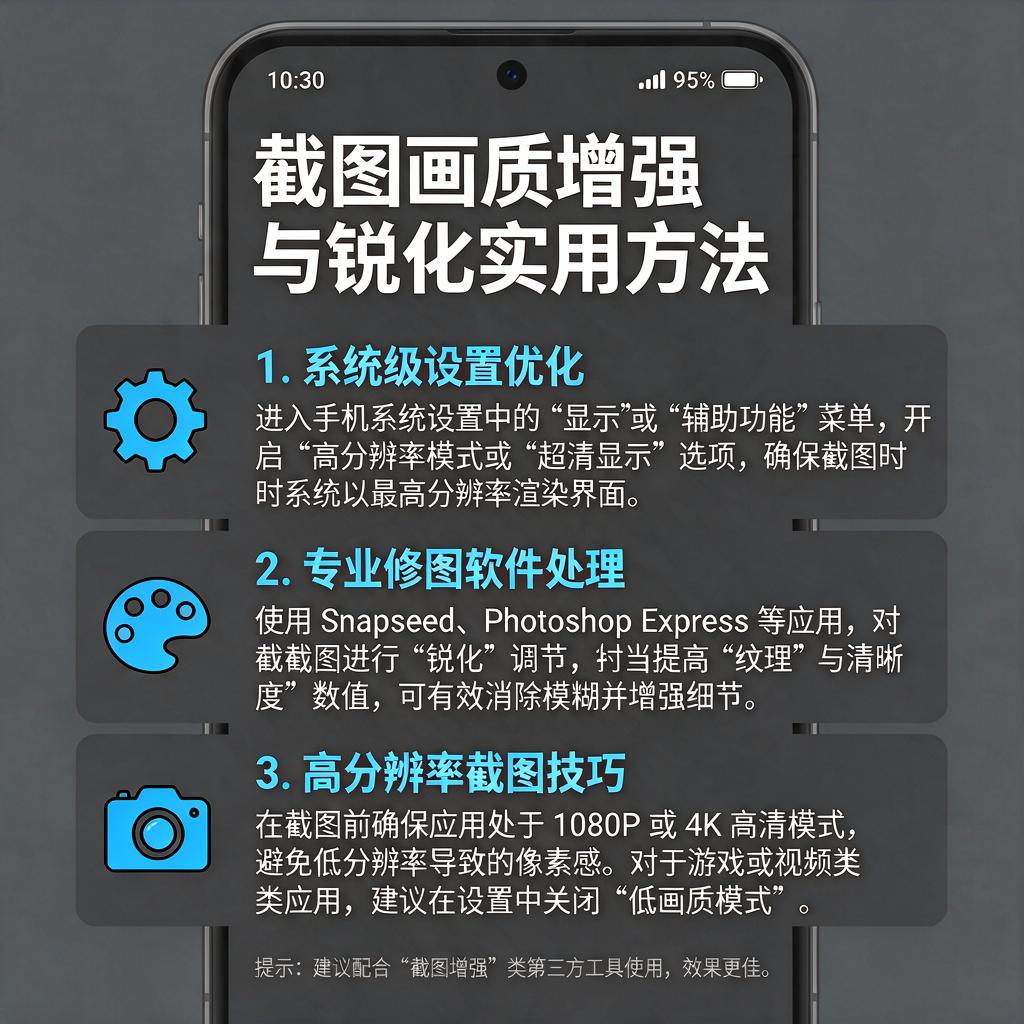
总之,截图画质增强锐化操作本身不会直接影响原图,但为了确保安全,建议在进行编辑前备份原图,并选择可信赖的图片编辑软件。这样,你就可以放心地尝试各种画质增强效果,而不用担心原图会被意外修改了。