贴图另存为文件应该如何操作并查看?
贴图另存为文件
在处理贴图另存为文件的需求时,确保文件格式正确是关键一步。对于大多数图形处理软件或在线工具,保存贴图时通常会提供多种格式选项,但为了确保兼容性和质量,推荐使用以下几种广泛支持的格式进行保存。
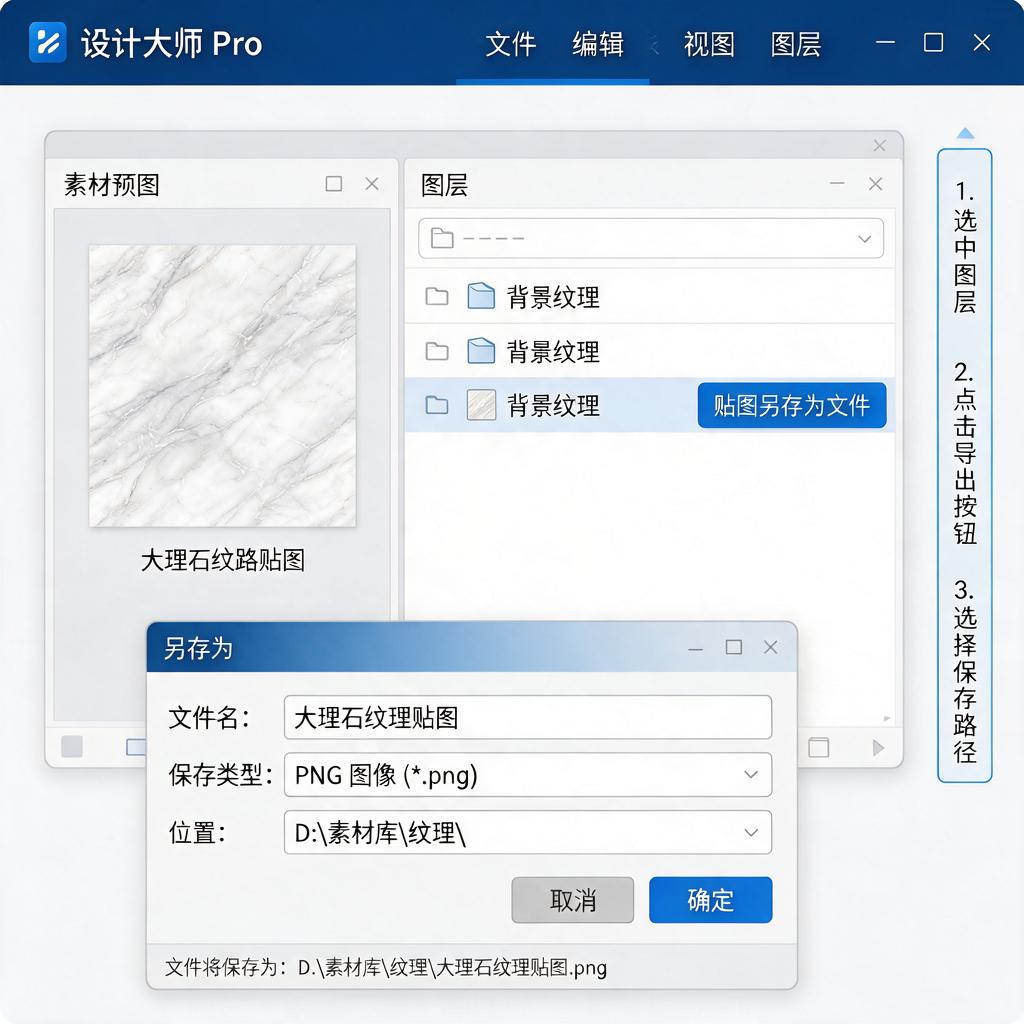
第一种推荐的格式是PNG。PNG格式支持透明背景,这对于需要保留图像透明度的贴图来说非常重要。无论是网页设计、游戏开发还是UI设计,PNG格式都能很好地满足需求,保持图像的清晰度和细节。保存时,只需在软件的“另存为”或“导出”选项中选择PNG格式,然后指定保存位置和文件名即可。
第二种值得考虑的格式是JPEG。虽然JPEG格式不支持透明背景,但它在压缩图像文件大小方面表现出色,非常适合需要减小文件体积的场景,比如网络传输或存储空间有限的设备。使用JPEG格式保存贴图时,可以根据需要调整压缩质量,以平衡文件大小和图像质量。同样,在软件的保存或导出菜单中选择JPEG格式,并设置相关参数后保存。
如果贴图是用于打印或高质量出版,那么TIFF格式是一个不错的选择。TIFF格式支持无损压缩,能够保留图像的所有细节和颜色信息,确保打印出来的效果清晰、色彩准确。不过,由于TIFF文件通常较大,因此更适合在需要高质量输出的场合使用。在保存时,选择TIFF格式,并根据需要设置压缩选项(如果支持的话)。
除了上述三种格式外,还有一些特定场景下可能用到的格式,比如BMP(位图格式,无压缩,文件较大)或GIF(支持动画和简单透明,但颜色数量有限)。然而,在大多数情况下,PNG、JPEG和TIFF已经足够满足贴图保存的需求。
总之,根据贴图的具体用途和需求选择合适的保存格式非常重要。对于需要透明背景的贴图,PNG是首选;对于需要减小文件体积的场景,JPEG更为合适;而对于高质量打印或出版,TIFF则是更好的选择。在保存时,只需在图形处理软件或在线工具的保存或导出菜单中找到相应的格式选项,并设置好相关参数后保存即可。
贴图另存为文件的具体操作步骤?
想要将贴图另存为文件,其实操作起来非常简单,无论你是使用电脑还是手机,都有相应的办法。下面,我会详细介绍在不同设备和常见软件中的操作步骤,保证让小白用户也能轻松上手。
在电脑上操作:
如果你使用的是Windows系统电脑,并且贴图是在网页或者某个软件中看到的,通常可以通过右键点击图片来操作。先找到你想要保存的贴图,把鼠标指针移动到图片上,然后轻轻点击鼠标右键。这时,会弹出一个菜单,菜单里有很多选项,你需要找到“图片另存为”或者类似的选项,点击它。接下来,会弹出一个保存文件的窗口,你可以选择保存的位置,比如桌面或者某个文件夹,还可以给图片起个名字,最后点击“保存”按钮,贴图就成功保存为文件了。
如果你使用的是Mac系统电脑,操作也类似。找到贴图后,按住键盘上的“Control”键,同时用鼠标点击图片,然后选择“存储图像为”选项。在弹出的窗口中,选择保存位置和文件名,点击“存储”即可。
在手机上操作:
对于手机用户来说,保存贴图也非常方便。如果你使用的是安卓手机,在大多数应用中,长按你想要保存的贴图,会弹出一个菜单,选择“保存图片”或者类似的选项,图片就会自动保存到手机的相册或者指定的文件夹里。
如果你使用的是苹果手机,操作也大同小异。在Safari浏览器或者其他应用中,找到贴图后,长按图片,然后选择“存储图像”选项。图片就会保存到手机的“照片”应用中,你可以随时查看。
在特定软件中操作:
除了在电脑和手机的通用操作外,有些软件也提供了专门的保存贴图功能。比如,在Photoshop等图像处理软件中,你可以打开贴图文件,然后通过“文件”菜单中的“另存为”选项,选择保存格式和位置,将贴图保存为新的文件。
在微信等聊天软件中,如果你想要保存聊天中的贴图,可以长按图片,选择“保存到手机”或者类似的选项,图片就会保存到手机的相册中。
总的来说,保存贴图为文件并不复杂,只需要找到贴图,然后根据你使用的设备和软件,选择相应的保存选项即可。希望这些详细的步骤能帮助你轻松保存喜欢的贴图!
贴图另存为文件支持哪些格式?
在大多数图像编辑软件或设计工具中,使用“贴图另存为”功能时,支持的格式通常取决于具体软件的功能设计,但以下是一些常见且广泛兼容的格式,即使作为小白用户也能轻松理解和操作:
PNG格式:这是最常用的无损压缩格式,适合保存带有透明背景的贴图或需要高质量显示的图像。保存时选择PNG,能确保图像边缘清晰,颜色过渡自然,且文件体积适中。操作时只需在“另存为”对话框中选择.png扩展名即可。
JPEG/JPG格式:适合保存照片类或色彩丰富的贴图,采用有损压缩,能在文件体积和图像质量之间取得平衡。保存时可通过调整质量滑块控制文件大小,但需注意过度压缩可能导致图像模糊。操作时选择.jpg或.jpeg扩展名,并根据需求设置质量参数。
GIF格式:主要用于保存动态贴图或简单动画,支持透明背景和最多256种颜色。适合网络分享或需要小文件体积的场景。保存时选择.gif扩展名,若为动态贴图需确保软件支持导出动画帧。
BMP格式:无损未压缩格式,保存的图像质量极高,但文件体积较大。适合对图像质量要求极高且不介意文件大小的场景。操作时选择.bmp扩展名,但需注意存储空间占用。
TIFF格式:专业级无损格式,支持多层和高精度色彩,常用于印刷或专业设计。保存时选择.tiff扩展名,适合需要后期编辑或高精度输出的贴图。
WebP格式:新兴格式,支持无损和有损压缩,文件体积比PNG或JPEG更小,且支持透明和动画。适合网络使用,但需确认目标平台是否支持。操作时选择.webp扩展名,并检查软件兼容性。
SVG格式:矢量格式,适合保存可缩放的贴图(如logo或图标),无论放大多少倍都不会失真。保存时选择.svg扩展名,但需注意仅支持矢量图形,位图需转换为路径。
操作时,打开贴图所在软件,找到“文件”菜单中的“另存为”选项,在弹出的对话框中从下拉列表中选择上述格式之一,输入文件名后点击保存即可。不同软件可能支持格式略有差异,若找不到目标格式,可检查软件版本或插件支持情况。
贴图另存为文件后如何打开查看?
当你将贴图另存为文件后,想要打开查看其实非常简单,下面我会一步步详细地告诉你如何操作,就算你是电脑小白也能轻松上手。
首先,你需要明确贴图保存的文件格式。常见的图片格式有JPEG、PNG、GIF、BMP等。这些格式都是被广泛支持的,几乎所有的图片查看软件都能打开它们。如果你不确定自己保存的是什么格式,可以看看文件的后缀名,比如.jpg、.png、.gif或.bmp,这些就是文件格式的标识。
接下来,找到你保存贴图的位置。在电脑上,你可以通过“文件资源管理器”来查找。打开“文件资源管理器”后,你可以根据保存时的路径,一步步找到那个文件夹。如果你不记得保存路径了,也可以使用搜索功能,输入文件名或者文件格式来查找。
找到文件后,双击它。如果你的电脑上已经安装了图片查看软件,比如Windows自带的“照片”应用,或者你下载了如“ACDSee”、“IrfanView”等第三方软件,那么双击文件后,它就会自动在这些软件中打开,你就可以看到贴图的内容了。
如果你双击文件后没有反应,或者提示你“无法打开此文件”,那可能是因为你的电脑上没有安装能打开这种格式文件的软件。这时候,你可以去网上下载一个图片查看软件,安装后再次尝试打开文件。
还有一种情况,如果你使用的是手机,那么打开图片就更简单了。大多数手机都自带了图片查看功能,你只需要在文件管理器中找到保存的图片,点击它就可以直接查看了。如果你的手机没有自带图片查看功能,或者你想使用更专业的软件来查看和编辑图片,你也可以去应用商店下载一个图片查看或编辑应用。
总之,打开另存为文件的贴图并不难,只需要找到文件,使用合适的软件打开它就可以了。希望这些步骤能帮到你,让你轻松查看自己保存的贴图。