如何进行截图曲线色阶调整以优化图像效果?
截图曲线色阶调整
截图曲线色阶调整是一个非常实用的图像处理技巧,它能帮助你更好地控制图片的亮度和对比度,甚至可以调整图片的色彩平衡。对于刚接触这个概念的小白来说,下面我会一步步详细解释如何进行截图曲线色阶调整。
首先,你需要打开图像编辑软件,比如Photoshop或者GIMP等,这些软件都提供了曲线色阶调整的功能。打开你想要调整的图片,在软件的菜单栏中找到“图像”或者类似的选项,点击之后会看到一个下拉菜单,在下拉菜单中寻找“调整”或者“色调/色阶”这样的选项,点击它。
接下来,你会看到一个色阶调整的窗口。这个窗口里有一条从左到右的斜线,这条线就是所谓的“曲线”。曲线的横轴代表图片的暗部区域,纵轴代表亮部区域。曲线的形状决定了图片的亮度和对比度如何分布。
要调整图片的亮度和对比度,你可以通过点击并拖动曲线上的点来实现。比如,如果你想要增加图片的亮度,可以把曲线中间部分的点向上拖动。这样做会让图片中的中间色调变得更亮。如果你想要增加对比度,可以把曲线两端的点分别向上下两个方向拖动,这样暗部会更暗,亮部会更亮。
除了调整亮度和对比度,曲线色阶调整还可以用来调整色彩平衡。在色阶调整窗口中,你通常会看到三个通道:红色、绿色和蓝色。通过分别调整这三个通道的曲线,你可以改变图片中不同颜色的分布。比如,如果你想要图片偏暖色调一些,可以稍微增加红色通道的亮度。
在进行曲线色阶调整时,建议先在一个小范围内进行试验,看看调整后的效果是否符合你的预期。如果满意,再应用到整个图片上。另外,记得在调整过程中随时保存你的工作,以防不测。
最后,当你完成了所有的调整并满意结果后,就可以保存你的图片了。选择一个合适的文件格式和保存位置,点击保存按钮,你的图片就完成了曲线色阶的调整。
希望这些步骤能帮助你更好地理解和掌握截图曲线色阶调整的技巧。图像处理是一个需要不断实践和探索的过程,不要害怕尝试新的方法和效果,相信你会在这个过程中收获很多乐趣和成就感。
截图曲线色阶调整方法?
想要掌握截图曲线色阶的调整方法,其实并不复杂,即使你是完全的新手,也能一步步学会。曲线色阶调整是图像处理中非常实用的一个功能,它能帮助我们更精细地控制图像的亮度、对比度和色彩平衡。下面,就详细介绍一下如何在常见的图像处理软件中进行截图曲线色阶的调整。
首先,打开你的图像处理软件,比如Photoshop或者GIMP这类支持曲线色阶调整的工具。导入你想要调整的截图,确保图像已经清晰显示在画布上。
接下来,找到曲线色阶调整的选项。在Photoshop中,你可以通过点击“图像”菜单,然后选择“调整”,再找到“曲线”或者“色阶”选项来打开调整面板。在GIMP中,路径也类似,通过菜单栏找到相应的调整选项。
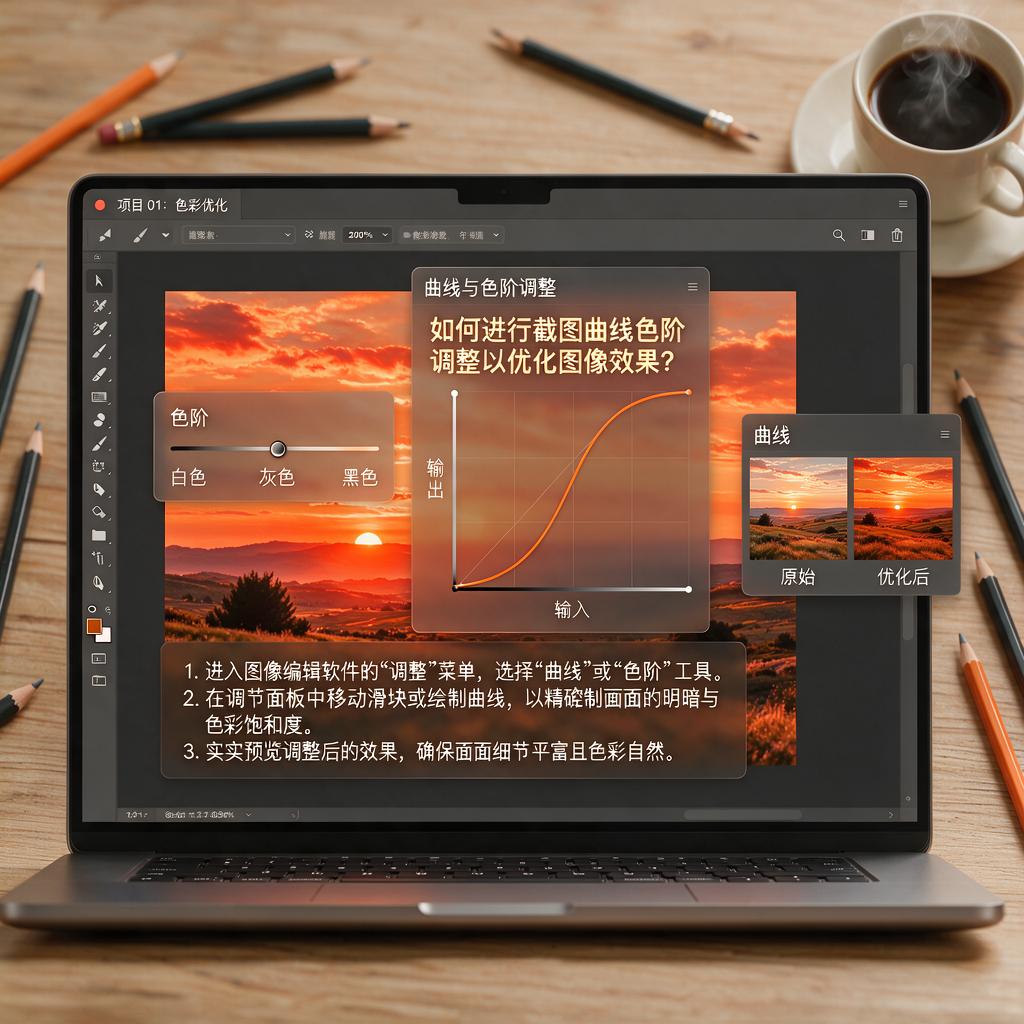
打开曲线色阶调整面板后,你会看到一个图表,横轴代表输入色阶,纵轴代表输出色阶。图表上的曲线就是你可以调整的关键。曲线的形状决定了图像的亮度分布。如果你想让图像整体变亮,可以将曲线向上拉;如果想变暗,就向下拉。曲线的中间部分控制的是中间调,两端则分别控制暗部和亮部。
除了整体调整,你还可以通过在曲线上添加点并拖动来针对特定亮度区域进行调整。比如,如果你想增加图像的对比度,可以在曲线的暗部和亮部各添加一个点,然后将暗部的点向下拉,亮部的点向上拉,这样图像的暗部会更暗,亮部会更亮,对比度自然就增强了。
色阶调整则更侧重于控制图像的黑白场以及中间调的分布。在色阶调整面板中,你可以看到三个滑块,分别代表暗部、中间调和亮部。通过移动这些滑块,你可以调整图像的亮度范围和对比度。比如,将暗部滑块向右移动,可以让图像的暗部更暗;将亮部滑块向左移动,则可以让亮部更亮。
调整过程中,记得随时观察图像的变化,根据实际效果进行微调。不要害怕尝试不同的设置,因为只有通过实践,你才能找到最适合当前图像的调整方案。
最后,当你对调整结果满意后,别忘了保存你的图像。可以选择“文件”菜单中的“保存”或者“另存为”选项,将调整后的图像保存到指定的位置。
通过这样的步骤,你就可以轻松掌握截图曲线色阶的调整方法了。无论是想要提升图像的亮度、对比度,还是调整色彩平衡,曲线色阶调整都能帮你实现。希望这个详细的介绍能对你有所帮助,让你在图像处理的道路上更进一步!
截图曲线色阶调整工具?
截图曲线色阶调整工具是一类用于优化图像色彩和亮度的实用软件,它们能帮助用户轻松调整图片的对比度、亮度、色调,甚至进行局部色彩校正。这类工具非常适合需要快速编辑截图或照片的用户,无论是设计师、摄影师还是普通用户,都能通过它们提升图片质量。
常见的截图曲线色阶调整工具有很多,这里以Photoshop、GIMP和在线工具如Photopea为例进行介绍。Photoshop是专业级的图像处理软件,功能非常强大。在Photoshop中打开图片后,通过“图像”菜单选择“调整”,然后找到“曲线”或“色阶”选项。在曲线调整界面,用户会看到一条对角线,通过拖动线上的点,可以改变图像的亮度和对比度。向上拖动点会使图像变亮,向下拖动则会使图像变暗。色阶调整则通过滑动黑、灰、白滑块来改变图像的明暗分布,让图像更加清晰。
GIMP是一款免费开源的图像编辑软件,功能与Photoshop类似。在GIMP中打开图片后,选择“颜色”菜单下的“曲线”或“色阶”选项。操作方式与Photoshop相似,用户可以通过调整曲线或色阶滑块来改变图像的色彩和亮度。GIMP的界面相对简洁,适合初学者使用。
对于不想安装软件的用户,在线工具如Photopea是一个不错的选择。Photopea的界面和功能与Photoshop非常相似,支持曲线和色阶调整。用户只需在浏览器中打开Photopea网站,上传图片后,就可以像使用Photoshop一样进行编辑。编辑完成后,直接下载保存即可,非常方便。
使用这些工具时,用户需要注意一些细节。调整曲线时,建议先观察图像的整体效果,再决定需要调整的区域。如果图像偏暗,可以适当向上调整曲线;如果图像过亮,则向下调整。色阶调整时,注意保持黑、灰、白滑块的平衡,避免图像出现过度曝光或欠曝的情况。此外,调整过程中可以随时预览效果,不满意可以随时撤销或重新调整。
除了上述工具,手机端也有一些优秀的截图曲线色阶调整应用,如Snapseed、Lightroom等。这些应用操作简单,功能强大,适合在移动设备上进行图片编辑。用户可以根据自己的需求选择合适的工具进行操作。
总之,截图曲线色阶调整工具是提升图片质量的好帮手。无论是专业用户还是普通用户,都能通过这些工具轻松调整图片的色彩和亮度,让图片更加生动、清晰。选择合适的工具,掌握基本的调整技巧,就能让图片编辑变得简单又有趣。
截图曲线色阶调整步骤?
想要对截图中的曲线进行色阶调整,让图片效果更棒,其实操作起来并不复杂,下面一步步详细讲解,就算你是刚接触图像处理的小白也能轻松上手。
第一步,打开图像处理软件。常见的像Photoshop、GIMP这些软件都能进行色阶调整操作。以Photoshop为例,双击软件图标,等待软件启动完成,进入主界面。
第二步,导入截图。在Photoshop里,点击菜单栏中的“文件”选项,在弹出的下拉菜单里选择“打开”,然后在弹出的文件选择窗口中找到你保存好的截图,选中它后点击“打开”按钮,这样截图就成功导入到软件里了。
第三步,找到色阶调整工具。在Photoshop的界面中,点击上方菜单栏的“图像”选项,接着在下拉菜单里选择“调整”,然后在弹出的子菜单中找到“色阶”并点击它。这时候会弹出一个“色阶”调整窗口。
第四步,认识色阶窗口。在“色阶”窗口里,你会看到一个直方图,它展示了图片中从最暗到最亮像素的分布情况。直方图下方有三个滑块,从左到右分别是黑色滑块、灰色滑块和白色滑块。黑色滑块控制图片中最暗的部分,白色滑块控制图片中最亮的部分,灰色滑块则控制中间调。
第五步,进行色阶调整。如果你想让图片整体变亮,就把白色滑块向左移动,这样图片中原本较暗的区域会变得更亮;要是想让图片整体变暗,就把黑色滑块向右移动,原本较亮的区域会变暗。调整灰色滑块可以改变图片中间调的亮度和对比度,向左移动会让中间调变亮,向右移动则会让中间调变暗。在调整过程中,你可以实时观察图片的变化,直到达到你满意的效果。
第六步,确认调整结果。当你觉得图片的色阶调整得差不多了,点击“色阶”窗口右下角的“确定”按钮,这样调整后的效果就会应用到图片上。
第七步,保存图片。点击菜单栏中的“文件”选项,选择“存储为”,在弹出的保存窗口中选择你想要的图片格式,比如JPEG、PNG等,然后指定保存路径,给图片起个合适的名字,最后点击“保存”按钮,调整好色阶的截图就保存好了。
如果是使用GIMP软件,步骤也类似。打开GIMP软件后导入截图,点击菜单栏的“颜色”,选择“色阶”,在弹出的色阶窗口中进行调整,最后保存图片。按照这些步骤操作,你就能轻松完成截图曲线色阶的调整啦。
截图曲线色阶调整效果对比?
在图像处理中,截图曲线色阶调整是一种常用的方法,用来改善图像的对比度和亮度。对于许多用户来说,了解如何进行截图曲线色阶调整以及如何对比调整前后的效果是非常重要的。下面,我将详细介绍如何进行截图曲线色阶调整,并解释如何对比调整前后的效果。
首先,进行截图曲线色阶调整。打开图像编辑软件,比如Photoshop或者GIMP。导入你想要调整的截图。在软件中找到“图像”菜单,选择“调整”子菜单,然后点击“曲线”或者“色阶”选项。这将打开一个新的对话框,允许你对图像的曲线或色阶进行编辑。在曲线对话框中,你可以看到一条代表图像亮度分布的曲线。通过调整曲线的形状,你可以改变图像的亮度和对比度。例如,将曲线的中间部分向上拉,可以增加图像的亮度;将曲线的两端向中间拉近,可以增加图像的对比度。在色阶对话框中,你可以看到三个滑块,分别代表阴影、中间调和高光。通过移动这些滑块,你可以调整图像的亮度范围。
调整完曲线或色阶后,点击“确定”按钮应用更改。此时,你已经完成了截图曲线色阶的调整。接下来,对比调整前后的效果。为了清晰地看到调整前后的差异,你可以将原始图像和调整后的图像并排放置。在图像编辑软件中,你可以使用“窗口”菜单中的“排列”选项来同时显示多个图像窗口。将原始图像和调整后的图像分别放在两个窗口中,并调整窗口大小和位置,使它们并排显示。
现在,你可以仔细观察两个图像之间的差异。注意调整后的图像是否具有更好的对比度和亮度,以及颜色是否更加鲜艳和准确。如果调整后的图像在某些区域出现了过度曝光或曝光不足的情况,你可以返回曲线或色阶对话框进行进一步的微调。
除了并排对比外,你还可以使用图像编辑软件中的其他功能来帮助你对比效果。例如,你可以使用“历史记录”面板来查看和比较不同时间点的图像状态。或者,你可以使用“快照”功能来创建图像的多个版本,并在需要时进行切换和比较。
总之,截图曲线色阶调整是一种简单而有效的方法,可以显著改善图像的对比度和亮度。通过对比调整前后的效果,你可以确保调整达到了预期的效果,并在需要时进行进一步的微调。希望这些信息能够帮助你更好地进行截图曲线色阶调整,并对比调整前后的效果。