Snipaste截图如何高效转Word并编辑内容?
Snipaste截图转Word
想要将Snipaste截图内容转到Word文档里,咱们可以分步骤来操作,保证让即使是电脑小白也能轻松上手。
第一步,用Snipaste截图。这个软件用起来挺简单的,打开它之后,默认的截图快捷键是F1,按下F1,屏幕就会变暗,鼠标变成十字形,这时候你就可以拖动鼠标选择想要截图的部分了。选好之后,松开鼠标,截图就完成了,截图会暂时显示在屏幕上。
第二步,保存截图。截图完成后,别急着关闭,咱们得先把它保存下来。在截图上右键点击,会弹出一个菜单,选择“保存”或者“另存为”,然后选一个你容易找到的地方,比如桌面,给截图起个名字,点击保存就好啦。
第三步,打开Word文档。找到你想要插入截图的Word文件,双击打开它。如果还没有新建文档,那就先新建一个,打开之后,把光标定位到你想插入截图的位置。
第四步,插入截图。在Word的菜单栏上,找到“插入”这个选项,点击它之后,会看到很多插入的功能,咱们要找的是“图片”,点击“图片”之后,会弹出一个窗口,让你选择要插入的图片文件。这时候,你就找到刚才保存截图的那个文件夹,选中截图,点击“插入”,截图就会出现在Word文档里了。
第五步,调整截图大小和位置。截图插入后,可能大小不合适,或者位置不对,这时候你可以用鼠标拖动截图的边角来调整大小,也可以直接拖动截图来改变它的位置,直到你满意为止。
这样,Snipaste截图就成功转到Word文档里啦。整个过程是不是很简单呀?只要按照步骤来,每个人都能轻松完成。希望这个方法能帮到你哦!
Snipaste截图转Word的方法步骤?
想要将Snipaste截图内容转到Word文档里,其实操作起来挺简单的,咱们一步步来,保证你能轻松搞定。
首先,得确保你的电脑上已经安装了Snipaste这个软件。如果还没装,那就先去官网下载一个,安装过程很简单,跟着提示一步步来就行。安装好了之后,打开Snipaste,它通常会在任务栏或者桌面上有个小图标,方便随时调用。
接下来,用Snipaste截图。找到你想要截取的内容,比如网页上的某个段落、图片或者表格。然后,按下Snipaste的截图快捷键,默认是F1,当然你也可以在设置里改成你习惯的键。截图的时候,鼠标会变成十字形,按住左键拖动选择区域,选好了松开左键,截图就完成了。
截图完成后,别急着关闭Snipaste的截图窗口。在截图窗口里,你可以看到一些编辑工具,比如画笔、箭头、文字等,如果需要对截图进行简单编辑,可以在这里进行。编辑好了之后,重点来了,怎么把截图转到Word里呢?
这时候,有两种方法可以选择。第一种方法,直接复制粘贴。在Snipaste的截图窗口里,按下Ctrl+C复制截图,然后打开你的Word文档,在需要插入截图的位置,按下Ctrl+V粘贴进去。这样,截图就出现在Word文档里了。
第二种方法,保存截图再插入。如果你想把截图保存下来,以后再用,或者需要用到多个截图,这种方法可能更合适。在Snipaste的截图窗口里,点击保存按钮,选择保存的位置和文件名,保存类型可以选择PNG或者JPG等常见的图片格式。保存好了之后,打开Word文档,点击插入菜单,选择图片,找到你刚才保存的截图文件,点击插入。这样,截图也出现在Word文档里了。
不管是哪种方法,插入到Word里的截图都可以像普通图片一样进行编辑和调整。比如,你可以改变图片的大小、位置,或者添加边框、阴影等效果,让截图在Word文档里看起来更美观。
总的来说,将Snipaste截图转到Word文档里并不难,只需要掌握复制粘贴或者保存插入这两种方法中的一种就行。希望这些步骤能帮到你,让你在处理截图和Word文档时更加得心应手。
Snipaste截图转Word的准确率如何?
Snipaste是一款功能强大的截图工具,在截图转Word的准确率方面,它的表现受到多种因素的影响,但总体来说,在正确操作和合适场景下能提供较为可靠的结果。
从技术原理上看,Snipaste本身并不直接具备将截图内容转换为Word文档的功能。不过,它可以与OCR(光学字符识别)技术结合使用来实现这一目标。当使用Snipaste截取包含文字的图片后,借助专门的OCR软件,比如ABBYY FineReader、百度OCR等,对截图进行文字识别,再将识别后的文字粘贴到Word文档中。
影响准确率的因素有很多。首先是截图质量,如果截图清晰、文字边缘锐利、对比度高,那么OCR识别时就能更准确地捕捉到文字信息,准确率会大大提高。例如,在光线充足的环境下,使用Snipaste截取电子屏幕上显示的高分辨率文本,这样的截图在进行OCR识别时,准确率往往能达到90%以上。相反,如果截图模糊、有噪点或者文字倾斜,OCR识别就会遇到困难,准确率会显著下降。
其次是文字的字体和大小。一些特殊的字体或者过小的字号可能会增加OCR识别的难度。标准、常见的字体,如宋体、黑体等,在合适的字号下,OCR识别准确率较高。而一些手写体、艺术字体或者字号过小(比如小于8号字)的文字,识别准确率可能会降低到70%甚至更低。
另外,语言类型也会对准确率产生影响。对于常见的语言,如中文、英文等,大多数OCR软件都有较好的识别能力。但如果涉及到一些小众语言或者混合语言的截图,识别准确率可能会受到影响。
为了提高截图转Word的准确率,可以采取一些措施。在截图时,尽量保证截图清晰,调整好屏幕亮度和对比度,使文字清晰可见。选择合适的截图区域,避免截取到不必要的干扰元素。在进行OCR识别前,可以对截图进行一些简单的预处理,比如调整亮度、对比度、锐化等操作,以提高文字的清晰度。选择一款识别准确率高的OCR软件也非常重要,可以多尝试几款不同的软件,比较它们的识别效果。
总的来说,Snipaste截图转Word的准确率不是固定的,通过合理的截图操作和选择合适的OCR工具及优化方法,能在很大程度上提高转换的准确率,满足日常的文字提取和文档编辑需求。
Snipaste截图转Word支持哪些格式转换?
Snipaste 是一款功能强大的截图工具,它本身并不直接提供截图转 Word 的功能,不过可以通过一些间接方式实现截图内容到 Word 文档的转换,并且涉及多种格式的转换过程。
当你使用 Snipaste 截取屏幕内容后,截图默认保存的格式通常是 PNG 格式。这是一种常见的无损压缩图像格式,能很好地保留截图的清晰度和细节。如果要将截图插入到 Word 文档中,最直接的方式就是在 Word 软件里通过“插入”选项,选择“图片”,然后找到保存的 PNG 截图文件插入。
除了 PNG 格式,Snipaste 也支持将截图保存为 JPG 格式。JPG 是一种有损压缩图像格式,它的文件体积相对较小,适合在网络上传输和分享。如果你希望截图文件占用空间小一些,在 Snipaste 截图保存时可以选择 JPG 格式。同样,也能像插入 PNG 截图一样,在 Word 中通过“插入图片”的方式将 JPG 截图插入到文档里。
另外,要是你想把截图中的文字提取出来放到 Word 文档中,这就需要借助 OCR(光学字符识别)技术。有一些专门的 OCR 软件,比如 ABBYY FineReader、百度 OCR 等。你可以先将 Snipaste 截取的截图保存为 PNG 或 JPG 格式,然后使用这些 OCR 软件打开截图,软件会自动识别截图中的文字,识别完成后,你可以将识别出的文字复制粘贴到 Word 文档中。
还有一种情况,如果你希望将截图以矢量图的形式插入到 Word 文档中,以便在放大时不会失真,可以先将截图保存为 BMP 格式(Snipaste 也支持此格式),然后使用一些图像转换工具,如 Adobe Illustrator 等,将 BMP 格式的截图转换为矢量图格式,比如 SVG 格式。之后再将 SVG 格式的矢量图插入到 Word 文档中。不过这种方式相对复杂一些,对于一般用户来说,如果对图像质量要求不是特别高,直接插入 PNG 或 JPG 格式的截图到 Word 文档就能满足日常需求。
总之,虽然 Snipaste 不直接提供截图转 Word 的功能,但通过保存为 PNG、JPG、BMP 等格式,再结合 OCR 技术和图像转换工具,能实现将截图内容以不同形式放入 Word 文档的需求。
有没有比Snipaste更好的截图转Word工具?
如果你正在寻找比Snipaste功能更强大、更适合截图转Word的工具,这里有几款非常值得推荐的软件,它们操作简单,适合新手使用,还能满足高效办公的需求。以下会详细介绍每款工具的特点、使用场景以及具体操作步骤,帮你快速上手。
第一款推荐的是iLovePDF。虽然它以PDF处理工具闻名,但它的截图转Word功能也非常强大。iLovePDF支持从图片中提取文字,并直接导出为Word文档。使用方法非常简单:首先,打开iLovePDF官网,找到“OCR”功能选项;然后,上传你需要转换的截图文件;接着,选择输出格式为DOCX(Word格式);最后,点击“转换”按钮即可完成。整个过程无需安装软件,完全在线操作,适合临时需要处理文件的用户。它的优势在于支持多种语言识别,包括中文、英文等,识别准确率较高,尤其适合处理包含复杂排版或表格的截图。
第二款推荐的是ABBYY FineReader。这是一款专业的OCR(光学字符识别)软件,功能非常全面。ABBYY FineReader不仅能将截图中的文字精准识别并转换为Word,还能保留原始格式,比如字体、颜色、表格结构等。对于需要处理大量文档或对格式要求较高的用户来说,它是绝佳选择。使用步骤如下:首先,下载并安装ABBYY FineReader;然后,打开软件,选择“从图片创建PDF”或直接导入截图文件;接着,使用OCR功能识别文字;最后,导出为Word格式即可。虽然它是付费软件,但提供免费试用版,适合短期高强度任务。
第三款推荐的是WPS Office。如果你已经安装了WPS,其实可以直接用它完成截图转Word的任务。WPS内置了OCR功能,操作非常便捷。具体步骤是:首先,用WPS打开一个空白Word文档;然后,点击“特色功能”选项卡,找到“截图OCR”工具;接着,框选需要识别的截图区域;最后,点击“提取文字”并复制到Word中,或直接导出为新文档。WPS的优势在于无需额外安装其他软件,适合日常办公使用。此外,它的OCR功能对中文支持较好,识别速度快,适合处理简单的截图内容。
第四款推荐的是Adobe Acrobat Pro DC。这是一款功能强大的PDF编辑工具,但它的OCR功能同样适用于截图转Word。Adobe Acrobat Pro DC可以识别截图中的文字,并将其转换为可编辑的Word文档,同时保留原始排版。使用步骤如下:首先,安装Adobe Acrobat Pro DC;然后,打开软件,选择“工具”中的“扫描与OCR”;接着,导入截图文件;最后,点击“识别文字”并导出为Word格式。虽然它是付费软件,但提供7天免费试用,适合需要高质量转换结果的用户。
第五款推荐的是OnlineOCR。这是一款完全免费的在线OCR工具,支持将截图转换为Word文档。它的操作非常简单:首先,访问OnlineOCR官网;然后,上传截图文件;接着,选择输出格式为Word(DOCX);最后,输入验证码并点击“转换”按钮即可。OnlineOCR的优势在于完全免费,无需注册账号,适合偶尔使用的用户。不过,它的免费版对文件大小有一定限制,如果需要处理大文件,可能需要分多次操作。
以上五款工具各有特点,可以根据你的具体需求选择最适合的一款。如果你追求简单快捷,推荐使用iLovePDF或OnlineOCR;如果需要高精度识别和格式保留,推荐ABBYY FineReader或Adobe Acrobat Pro DC;如果已经安装了WPS,可以直接利用它的内置功能完成任务。希望这些推荐能帮你找到比Snipaste更高效的截图转Word工具!
Snipaste截图转Word后怎么编辑内容?
想要在将Snipaste截图内容转到Word后进行编辑,其实操作起来并不复杂,即使你是电脑操作的小白也能轻松掌握。下面,我会一步一步详细地告诉你该怎么做。
首先,确保你已经使用Snipaste完成了截图,并且截图内容清晰可辨。截图完成后,通常你会选择将截图保存为图片文件,比如PNG或JPG格式。这一步很关键,因为后续我们要把这个图片插入到Word文档中。
接下来,打开你的Microsoft Word软件,创建一个新的文档或者打开一个已经存在的文档,准备将截图插入到其中。在Word的菜单栏上,找到“插入”选项,点击它。在插入选项下,你会看到一个“图片”的按钮,点击这个按钮,然后从弹出的文件选择对话框中找到你之前保存的截图文件,选中它并点击“插入”。这样,截图就被成功插入到Word文档中了。
现在,截图已经在Word文档里了,但是直接对图片里的文字进行编辑是不可能的,因为Word不能直接识别图片中的文字内容。这时候,你需要用到OCR(光学字符识别)技术来把图片中的文字转换成可编辑的文本。有很多OCR工具可以选择,比如Adobe Acrobat、ABBYY FineReader或者一些在线的OCR服务。这里以Adobe Acrobat为例,如果你安装了这个软件,可以打开它,然后选择“创建PDF”功能,将你的截图图片转换成PDF文件。接着,在Adobe Acrobat中打开这个PDF文件,使用“导出PDF”功能,选择“文本”格式进行导出。这样,图片中的文字就被提取出来,保存成了一个文本文件。
得到文本文件后,你可以打开它,复制里面的文字内容,然后回到Word文档中,把复制的文字粘贴到截图所在的位置或者你想要放置的新位置。现在,这些文字已经是可编辑的了,你可以像编辑普通Word文档一样对它们进行修改、调整格式或者添加新的内容。
如果你不想使用Adobe Acrobat这样的专业软件,也可以尝试一些在线的OCR服务。这些服务通常操作简单,只需要上传图片文件,等待一段时间后就能下载到转换后的文本文件。不过,使用在线服务时要注意保护个人隐私和数据安全,确保上传的图片不包含敏感信息。
另外,如果你经常需要进行截图转Word编辑的操作,也可以考虑使用一些集成OCR功能的截图工具或者Word插件。这些工具或插件通常能更方便地实现截图到可编辑文本的转换,提高你的工作效率。
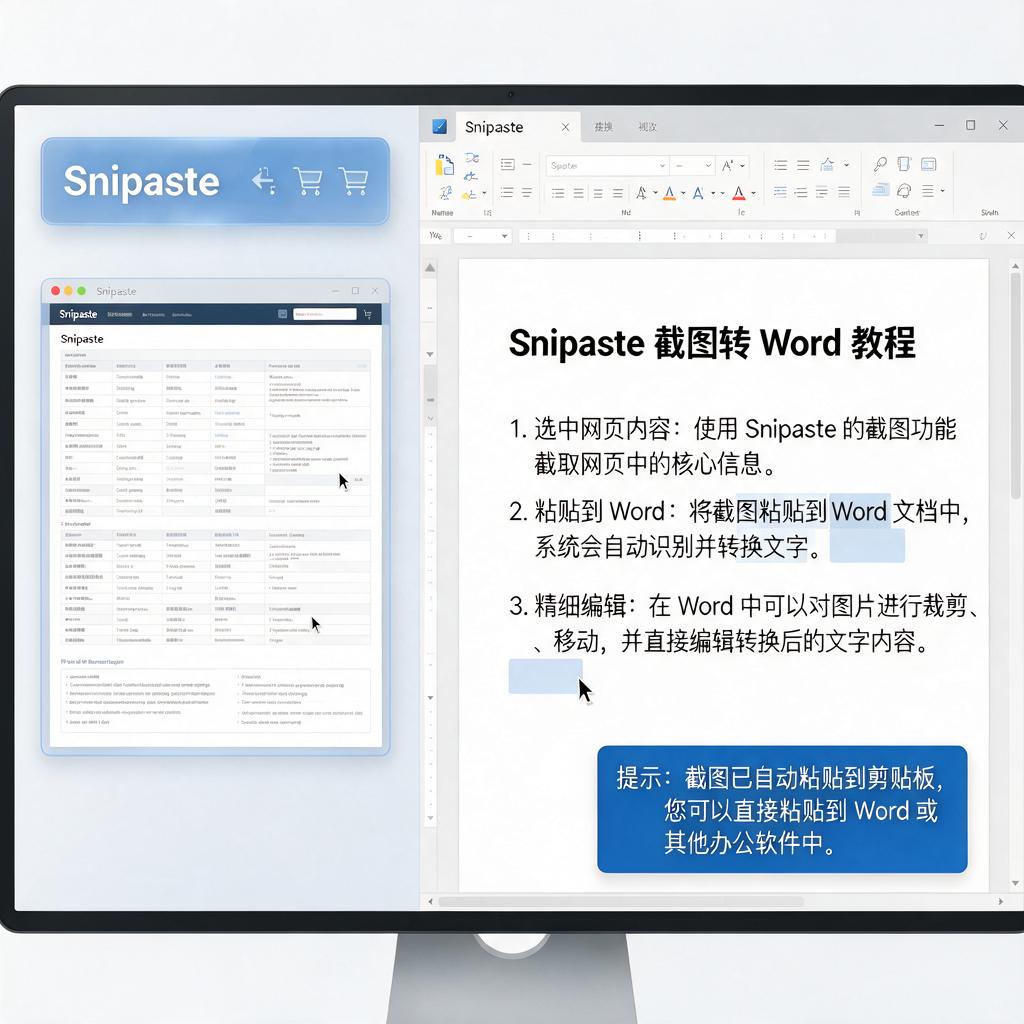
总之,将Snipaste截图内容转到Word后进行编辑,关键在于使用OCR技术将图片中的文字转换成可编辑的文本。只要掌握了这一步,剩下的操作就和平常编辑Word文档一样简单了。希望这些步骤能帮到你,让你在处理截图内容时更加得心应手!