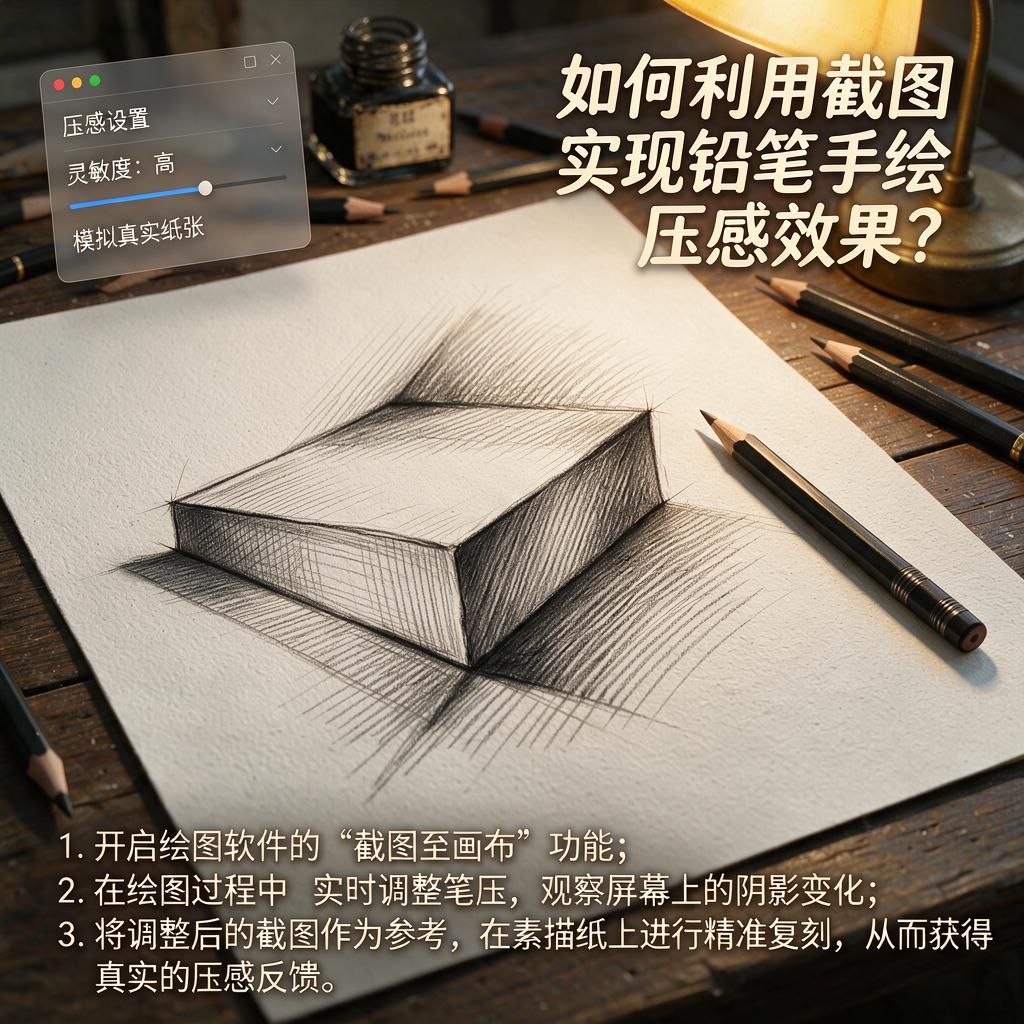
如何利用截图实现铅笔手绘压感效果?
截图铅笔手绘压感
想用截图来进行铅笔手绘并且实现压感效果,下面为你详细介绍操作步骤,即便你是小白也能轻松上手。
首先,要准备合适的软件。对于想要实现铅笔手绘压感效果来说,专业的绘图软件必不可少。像Photoshop,它功能强大,有丰富的画笔设置选项,能很好地模拟铅笔的绘画效果并且支持压感。还有SAI,这款软件对新手很友好,操作相对简单,同样具备出色的压感功能,能让你画出自然的铅笔线条。你可以根据自己的电脑系统和操作习惯来选择其中一款安装。
接着,进行截图操作。如果你是在电脑上看到想要绘制的画面,直接使用电脑自带的截图工具就可以。在Windows系统中,按下“Win + Shift + S”组合键,屏幕会变暗,此时你可以根据需求选择矩形截图、任意形状截图或者全屏截图,选中要截取的画面后,截图会自动保存到剪贴板,你可以将其粘贴到绘图软件中。在Mac系统中,按下“Command + Shift + 3”是全屏截图,“Command + Shift + 4”可以选择区域截图,截图会保存在桌面上,之后拖动到绘图软件里就行。
然后,设置绘图软件的压感。以Photoshop为例,打开软件后,新建一个画布,把截图粘贴进来。选择画笔工具,在上方选项栏中找到画笔设置面板,点击进去后,能看到各种画笔属性。在“形状动态”选项里,把“控制”设置为“钢笔压力”,这样当你使用数位板进行绘画时,线条的粗细就会根据你下笔的力度产生变化,模拟出铅笔的压感效果。在SAI中,同样在画笔设置里找到压力相关选项,将压力感应开启并调整到合适的参数,就能实现压感绘制。
再就是选择合适的画笔。在绘图软件中,有很多预设的画笔可以模拟铅笔效果。在Photoshop里,在画笔预设选取器中,能找到类似铅笔的画笔样式,比如“硬边圆压力大小”画笔,它画出的线条有铅笔的质感。在SAI中,也有专门的铅笔类画笔,你可以逐个尝试,选择最适合你截图绘画风格的画笔。
最后,开始绘制。把数位板连接到电脑上,安装好驱动程序。拿起数位笔,就像拿铅笔一样在数位板上绘制。根据截图的内容和你的创意,轻轻下笔能画出细线条,用力下笔则画出粗线条,通过控制下笔力度和方向,慢慢勾勒出你想要的铅笔手绘效果。绘制过程中,还可以随时调整画笔大小、不透明度等参数,让画面更加丰富自然。
按照这些步骤操作,你就能利用截图在绘图软件中实现铅笔手绘的压感效果啦,快去试试吧!
截图铅笔手绘压感怎么设置?
想要在截图上实现铅笔手绘效果并设置压感,其实可以通过一些专业的绘图软件或者具备绘图功能的截图工具来完成。下面,我会一步步详细讲解如何操作,即使你是完全的小白,也能轻松上手哦!
首先,你需要选择一个支持压感且具备绘图功能的软件。常见的比如Photoshop、SAI或者Procreate(如果是iPad用户的话)。这些软件都提供了丰富的画笔工具,可以模拟出真实的铅笔手绘效果。如果你只是想简单地在截图上画画,不需要太复杂的功能,那么也可以考虑使用一些轻量级的绘图软件,比如Windows自带的画图3D或者在线绘图工具。
接下来,打开你选择的绘图软件,并导入你想要编辑的截图。在Photoshop中,你可以通过“文件”菜单下的“打开”选项来导入截图;在SAI中,则是通过“文件”菜单下的“导入”选项。导入后,截图就会显示在软件的画布上。
现在,我们要开始设置铅笔手绘的压感效果了。在绘图软件中,通常会有一个画笔工具或者类似的选项。点击它,然后选择一个铅笔类型的画笔。接下来,找到画笔设置或者属性面板,这里你可以调整画笔的大小、硬度、透明度等参数。为了模拟真实的铅笔效果,你可能还需要调整画笔的“形状动态”或者“纹理”选项,让画笔线条看起来更自然。
关键的一步来了,设置压感。在画笔设置中,找到“压感”或者“笔压”相关的选项。这里,你可以根据需要调整压感对画笔大小、透明度或者颜色的影响程度。比如,你可以设置成当用力按压时,画笔线条变粗或者颜色变深,这样就能模拟出真实铅笔的压感效果了。
设置好压感后,你就可以开始在截图上画画了。用绘图笔或者鼠标(如果支持压感的话)在截图上轻轻涂抹,就能看到铅笔手绘的效果了。记得根据需要调整画笔的参数,让效果更符合你的预期。
最后,完成画画后,别忘了保存你的作品。在绘图软件中,通常可以通过“文件”菜单下的“保存”或者“导出”选项来保存你的截图。选择一个合适的文件格式(比如PNG或者JPEG),然后指定一个保存位置,点击保存就大功告成了!
怎么样,是不是很简单呢?只要按照上面的步骤操作,你就能轻松在截图上实现铅笔手绘效果并设置压感了。快去试试吧!
截图铅笔手绘压感软件推荐?
想要找到适合截图后进行铅笔手绘并且支持压感功能的软件,这里有几款非常值得尝试的工具,它们不仅功能强大,而且操作简单,即便是绘画小白也能快速上手。
第一款推荐的是 Photoshop。虽然它是一款专业的图像处理软件,但同样非常适合进行手绘创作。Photoshop支持多种画笔工具,包括各种铅笔效果,你可以轻松调整画笔的硬度、大小和透明度来模拟真实的铅笔绘画体验。更重要的是,它完全支持压感功能,如果你使用的是数位板,那么通过调整压感设置,可以感受到笔触的轻重变化,让绘画更加自然流畅。对于截图后的图像处理,Photoshop也提供了丰富的编辑工具,比如裁剪、调整色彩、添加滤镜等,让你的手绘作品更加出彩。
第二款是 Clip Studio Paint(也被称为优动漫PAINT)。这是一款专为漫画家和插画师设计的软件,它内置了大量的漫画和插画素材,同时也提供了非常真实的铅笔模拟效果。Clip Studio Paint的压感反应非常灵敏,能够精准捕捉你的笔触变化,无论是细腻的线条还是粗犷的笔触,都能轻松实现。此外,它还支持截图导入功能,你可以直接将需要的截图导入到软件中作为背景或参考,然后在其上进行手绘创作,非常方便。
第三款要介绍的是 Krita。这是一款开源的图像编辑和绘画软件,它提供了丰富的画笔引擎和预设,包括多种铅笔效果。Krita同样支持压感功能,并且它的界面设计非常直观,即便是初次使用的用户也能快速找到所需的功能。在截图处理方面,Krita也提供了基本的编辑工具,如裁剪、旋转和缩放等,满足你的基本需求。而且,由于它是开源软件,你可以免费下载和使用,非常适合预算有限的用户。
最后一款推荐的是 MediBang Paint。这是一款轻量级的绘画软件,特别适合在移动设备上进行创作。MediBang Paint提供了简洁易用的界面和丰富的画笔库,其中包括多种铅笔效果供你选择。它同样支持压感功能,并且与多种数位板兼容。在截图处理方面,MediBang Paint也提供了便捷的导入和编辑功能,你可以轻松地将截图导入到软件中,然后在其上进行手绘修改或创作。
以上几款软件都是非常适合截图后进行铅笔手绘并且支持压感功能的工具。你可以根据自己的需求和预算选择最适合的一款进行尝试。无论是专业的图像处理还是轻松的手绘创作,这些软件都能为你提供出色的体验和丰富的功能。
截图铅笔手绘压感效果不佳怎么办?
遇到截图铅笔手绘时压感效果不佳的问题,别担心,咱们一步步来解决。首先,要明白压感效果不佳可能由多个因素导致,比如软件设置、硬件兼容性或者手绘技巧等。下面,我会从这几个方面详细说说怎么改善这个问题。
先来说说软件设置。很多绘图软件都有压感设置选项,你得确保这个功能是开启的。打开软件后,找到“设置”或者“首选项”这样的菜单,里面通常会有关于压感笔的设置。看看有没有“启用压感”或者类似的选项,把它勾选上。有些软件还允许你调整压感的灵敏度,你可以根据自己的使用习惯来微调,找到最适合自己的压感强度。
接下来,检查硬件兼容性。确保你的压感笔和绘图板是兼容的,并且已经正确安装了驱动程序。有时候,驱动程序过时或者不兼容也会导致压感效果不佳。你可以去设备制造商的官网下载最新的驱动程序,安装后重启电脑,再看看压感效果有没有改善。另外,有些绘图板有多个压感级别,比如1024级、2048级等,级别越高,压感效果通常越好。如果你的绘图板支持升级压感级别,也可以考虑升级一下。
再来说说手绘技巧。压感效果的好坏,除了和软件、硬件有关,还和你的手绘技巧有关。比如,下笔的力度、速度和角度都会影响压感效果。你可以试着调整下笔的力度,轻轻下笔和重重下笔,看看压感效果有什么不同。还有,下笔的速度和角度也会影响线条的粗细和深浅,多尝试不同的下笔方式,找到最适合自己的手绘风格。
如果以上方法都试过了,压感效果还是不佳,那可能是软件本身的问题。有些绘图软件对压感笔的支持可能不够完善,或者存在一些bug。这时候,你可以尝试换一款绘图软件,看看压感效果有没有改善。市面上有很多优秀的绘图软件,比如Photoshop、SAI、Clip Studio Paint等,它们对压感笔的支持通常都比较好。
最后,别忘了检查你的截图工具。有时候,截图工具的设置也会影响压感效果的显示。比如,截图时是否选择了保留原始图像质量,或者截图后是否进行了压缩等。确保截图工具的设置不会降低图像质量,这样压感效果才能更好地呈现出来。
总之,改善截图铅笔手绘压感效果不佳的问题,需要从软件设置、硬件兼容性、手绘技巧和截图工具等多个方面入手。耐心调试,找到最适合自己的设置和技巧,相信你一定能画出满意的压感手绘作品!