如何实现截图马克笔高亮混色效果?
截图马克笔高亮混色
想要在截图上用马克笔工具实现高亮混色效果,其实操作起来并不复杂,即使你是电脑操作小白也能轻松学会。下面就详细说说具体步骤。
首先,得准备好合适的截图工具。常见的系统自带截图工具,像 Windows 系统里的“截图工具”或者“Snip & Sketch”,还有 Mac 系统自带的截图功能,都可以完成基础截图。当然,也可以选择功能更丰富的第三方截图软件,比如 Snagit、FastStone Capture 等,它们往往带有更多编辑功能,能更好地满足后续马克笔高亮混色操作。
完成截图后,打开截图编辑界面。如果用的是系统自带截图工具,一般在截图完成后会直接弹出编辑窗口;要是第三方软件,在截图保存后,通过软件打开图片进入编辑模式。
接着找到马克笔工具。在编辑界面中,仔细查找工具栏,通常马克笔工具会以一个类似笔的图标呈现,点击它就能选中。不同软件的马克笔工具样式可能略有不同,但功能大同小异。
选好马克笔工具后,要设置颜色。一般编辑界面会有颜色选择面板,点击面板就能挑选想要的高亮颜色。如果想实现混色效果,可以先用一种颜色在截图上需要高亮的地方涂抹,比如先选黄色涂抹一部分区域。然后再从颜色面板选另一种颜色,比如橙色,在之前黄色涂抹区域的边缘或者部分重叠的地方再次涂抹。这样两种颜色相互交融,就形成了混色高亮效果。
涂抹的时候,还能调整马克笔的粗细。在工具栏中找到笔触粗细设置选项,通过滑动条或者选择预设的粗细值来改变马克笔线条的粗细。粗线条适合大面积高亮,细线条则能进行更精细的高亮标注。
要是对混色效果不满意,还能使用编辑界面里的橡皮擦工具进行修改。橡皮擦工具同样在工具栏中,找到后点击选中,设置好橡皮擦的大小,然后在需要修改的地方擦拭,就能擦除部分马克笔涂抹痕迹,重新进行混色操作。
完成所有高亮混色操作后,别忘了保存截图。在编辑界面找到保存按钮,选择合适的保存位置和图片格式,比如常见的 JPEG 或者 PNG 格式,点击保存,这样带有马克笔高亮混色效果的截图就制作好啦。
按照这些步骤一步步操作,你肯定能在截图上轻松实现马克笔高亮混色效果,让截图重点更突出、更美观。
截图马克笔高亮混色技巧有哪些?
想要掌握截图马克笔高亮混色技巧,先来了解基础工具准备。你需要准备带有高亮功能的截图软件,像 Snipaste、Snagit 等,它们都有比较便捷的高亮标注功能。还要准备不同颜色的马克笔工具,可以是电子绘图软件里的马克笔笔刷,也可以是实际的手绘马克笔,这里主要围绕电子绘图软件中的马克笔来介绍,因为更方便截图操作。
在颜色选择方面,这是混色的关键一步。选择相邻色系的颜色进行混色会更容易出效果,比如黄色和橙色、蓝色和绿色。相邻色系混色能让颜色过渡自然,不会显得突兀。要是想制造强烈对比效果,就选互补色,像红色和绿色、蓝色和橙色,不过使用互补色混色时要小心控制比例,不然画面可能会过于花哨。
接着是高亮和混色的操作顺序。如果想要突出某个重点区域,先使用高亮工具把重点区域标记出来。高亮颜色一般选择明亮且与周围颜色对比明显的,比如亮黄色、荧光粉等。高亮好重点区域后,再用马克笔进行混色。用马克笔在需要混色的地方轻轻涂抹,注意力度要均匀,不要一下子涂得太重。如果是在电子绘图软件里,可以调整马克笔笔刷的透明度,让混色效果更自然。比如,把透明度调到 50%左右,这样新颜色和原本的颜色能更好地融合。
在混色过程中,要学会运用渐变效果。从一种颜色慢慢过渡到另一种颜色,能让画面更有层次感。可以在两种颜色的交界处多次涂抹,让颜色自然融合。比如在黄色和橙色混色时,在黄色区域靠近橙色的地方多涂几笔橙色,然后从橙色向黄色方向逐渐减少涂抹力度,这样就能形成好看的渐变效果。
要是想让混色效果更丰富,还可以叠加不同颜色的马克笔。先涂一种颜色,等它稍微干一点(在电子绘图软件里不用等干,直接操作就行),再涂另一种颜色。叠加的颜色数量不要太多,一般两到三种比较合适,不然画面会显得杂乱。比如先涂一层浅蓝色,再叠加一层淡紫色,这样能营造出梦幻的感觉。
最后,多进行实践练习。找一些简单的截图素材,按照上面说的方法进行高亮和混色操作。每次操作完都看看效果,分析哪里做得好,哪里还需要改进。随着练习次数增多,你对截图马克笔高亮混色技巧的掌握会越来越熟练,能创作出更精彩的作品。
截图马克笔高亮混色用什么软件?
想要实现截图后用马克笔高亮混色效果,其实有不少软件都能做到,下面就详细介绍几款适合的软件,就算你是电脑小白也能轻松上手。
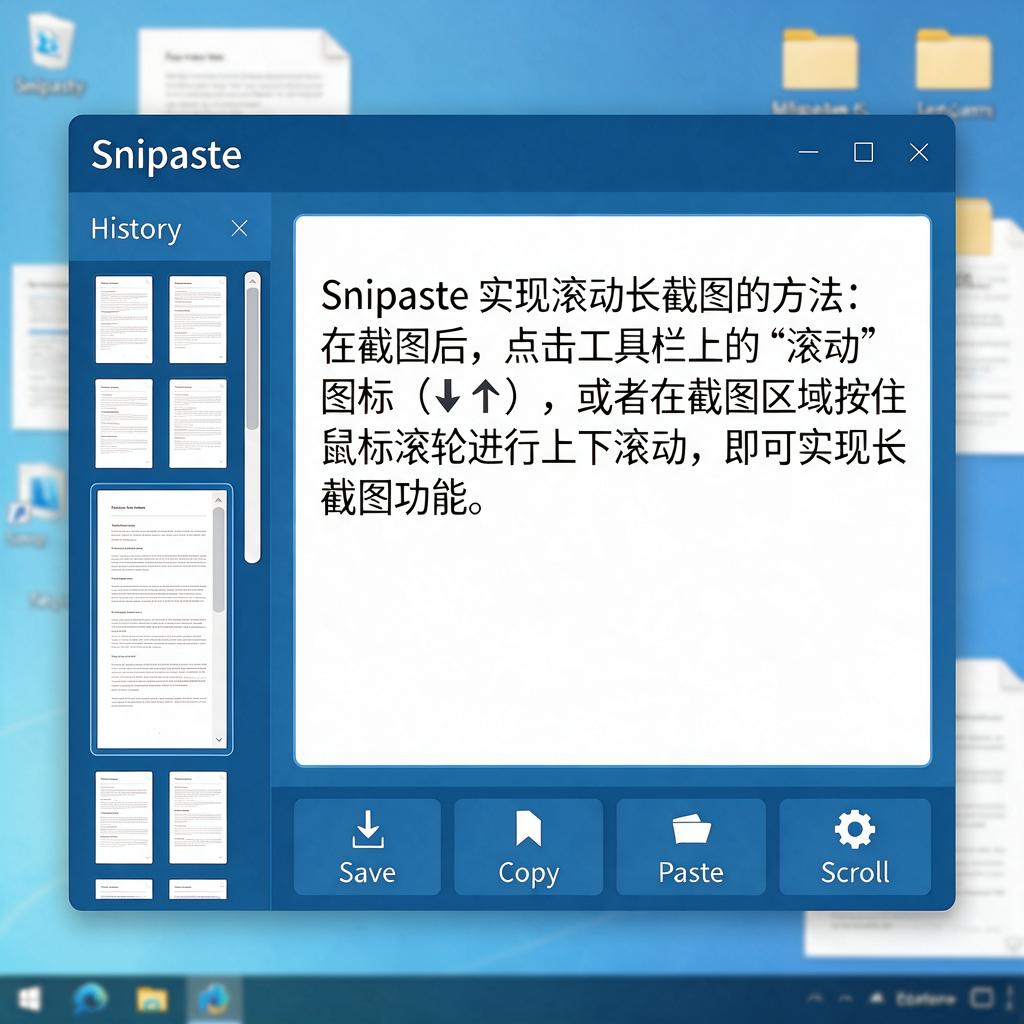
Snipaste 是一款功能强大且简单好用的截图工具。它截图操作非常便捷,默认按下 F1 键就可以快速截图。截图后,在截图工具栏中找到画笔工具,这里面就有类似马克笔的笔触效果。你可以选择不同颜色来对截图内容进行高亮标注,而且它支持多种颜色混合,比如先使用黄色高亮一部分内容,再使用蓝色在黄色区域上部分覆盖,就能实现简单的混色效果。它还能调整笔触的大小和透明度,让标注更加灵活多样。另外,Snipaste 还有贴图功能,把标注好的截图贴在屏幕上,方便你对照查看或者继续编辑其他内容。
FastStone Capture 也是一款很受欢迎的截图软件。它的截图方式多样,可以通过点击任务栏图标、快捷键等方式启动截图。截图完成后,在编辑界面里能找到绘图工具,其中有马克笔样式的笔触。你可以自由选择颜色进行高亮标注,通过多次涂抹不同颜色,就能实现混色。它还能对标注的线条进行粗细调整,并且支持添加文字说明等其他编辑操作。完成标注后,你可以直接保存图片,也可以复制到剪贴板方便在其他地方使用。
如果你使用的是 Windows 系统,自带的画图 3D 工具也能满足需求。先使用系统自带的截图工具或者快捷键截取好图片,然后打开画图 3D 软件,将截图导入。在软件中找到画笔工具,里面有各种笔触样式,包括类似马克笔的效果。你可以挑选喜欢的颜色进行高亮标注,通过不同颜色的叠加涂抹,实现混色效果。画图 3D 还支持 3D 编辑功能,虽然对于简单的截图高亮混色可能用不到,但也为软件增添了更多可玩性。编辑完成后,将图片保存到指定位置即可。
对于苹果电脑用户,Preview(预览)应用是个不错的选择。用系统截图功能截取图片后,在“访达”中找到截图文件,双击用预览应用打开。在工具栏中找到标记工具,里面有荧光笔选项,就如同马克笔一样。你可以选择不同颜色对截图内容进行高亮标注,多次使用不同颜色标注就能实现混色。预览应用还能对标注的线条粗细进行调整,并且支持添加形状、文字等其他标记元素。完成编辑后,直接保存图片就行。
这些软件都能帮助你实现截图后用马克笔高亮混色的效果,你可以根据自己的电脑系统和使用习惯来选择适合自己的软件。
截图马克笔高亮混色效果如何实现?
想要实现截图中的马克笔高亮混色效果,即使你是设计小白,也能轻松上手。下面就一步步来教你如何操作。
首先,得准备好工具。最常用的软件就是Photoshop了,当然,如果你没有安装Photoshop,也可以使用一些在线的图片编辑工具,比如Canva、Fotor等,它们也有类似的马克笔或高亮工具。这里以Photoshop为例来讲解。
打开Photoshop,导入你想要编辑的截图。在工具栏中找到“画笔工具”,点击它,然后在上方的选项栏里,选择一个类似马克笔的画笔样式。如果没有现成的,也可以在网上下载一些马克笔的画笔预设导入到Photoshop中。
接下来,设置画笔的颜色。想要实现混色效果,就需要选择多种颜色来绘制。你可以先在一个颜色上绘制几笔,然后再切换到另一个颜色,继续在同一区域绘制。这样,两种颜色就会自然地混合在一起,形成混色效果。如果想要更丰富的混色,可以多切换几种颜色来尝试。
在绘制的过程中,要注意调整画笔的透明度和流量。透明度决定了颜色的深浅,流量则影响了颜色的覆盖程度。通过调整这两个参数,你可以更好地控制混色的效果,让画面看起来更加自然和和谐。
除了直接绘制,还可以利用图层蒙版来实现更精细的混色效果。创建一个新的图层,在这个图层上绘制你想要的马克笔高亮混色效果。然后,给这个图层添加一个图层蒙版,用黑色画笔在蒙版上涂抹,可以隐藏部分颜色,从而创造出更加复杂的混色和过渡效果。
如果你使用的是在线图片编辑工具,操作步骤也大同小异。找到画笔或高亮工具,选择颜色,然后直接在图片上绘制即可。一些在线工具还提供了预设的混色效果,你可以直接选择使用,非常方便。
最后,记得保存你的作品。在Photoshop中,可以选择“文件”-“存储为”,选择你想要的图片格式进行保存。在线工具则通常有直接的下载按钮,点击即可保存到本地。

通过以上的步骤,即使你是设计小白,也能轻松实现截图中的马克笔高亮混色效果。不妨动手试试,发挥你的创意,创造出独一无二的作品吧!