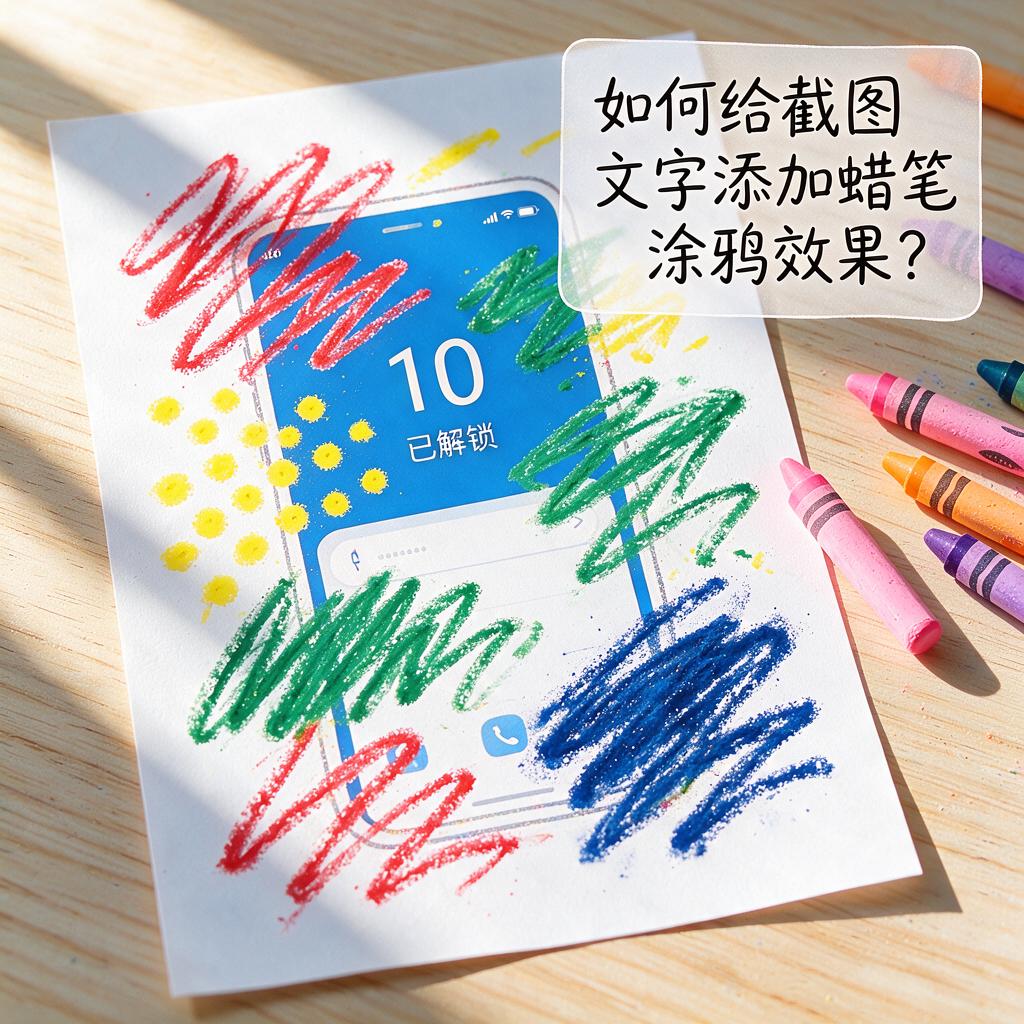
如何给截图文字添加蜡笔涂鸦效果?
截图文字蜡笔涂鸦效果
想要给截图上的文字添加蜡笔涂鸦效果,即使你是完全不懂设计的小白也没关系,下面就一步步教你如何操作,让文字变得有趣又生动。
要实现这个效果,咱们可以借助一些图像编辑软件,比如Photoshop或者更简单易用的在线工具,像是Canva或者Fotor。这里以Photoshop为例,因为它的功能比较全面,能做出更细致的效果,不过别担心,步骤都很基础,跟着做就行。
第一步,打开Photoshop,把你要编辑的截图拖进来,或者通过“文件”菜单选择“打开”来导入图片。
第二步,找到截图中的文字部分。如果文字是独立的图层,那就直接选中那个图层;如果不是,可能需要先用选区工具,比如矩形选框或者套索工具,把文字区域框选出来。这一步要细心,尽量让选区贴合文字边缘,这样后续处理效果会更好。
第三步,复制选中的文字区域。可以通过快捷键Ctrl+C(Windows)或者Command+C(Mac)复制,然后Ctrl+V(Windows)或者Command+V(Mac)粘贴,这样文字就被复制到了一个新图层上。这样做是为了不破坏原图,方便后续修改。
第四步,给复制出来的文字图层添加滤镜效果,模拟蜡笔涂鸦的感觉。在Photoshop的菜单栏上,找到“滤镜”选项,选择“艺术效果”,然后里面有个“干画笔”或者“蜡笔”的选项(不同版本的Photoshop可能名称略有不同),点击它。在弹出的滤镜设置窗口里,可以调整画笔大小、画笔细节和纹理等参数,让文字看起来更像蜡笔涂上去的。多试试不同的参数组合,找到你觉得最满意的效果。
第五步,如果觉得滤镜效果还不够,还可以手动调整一下。比如,用画笔工具,选择一个类似蜡笔的笔刷,在新图层上轻轻涂抹,增加一些手绘的质感。笔刷的大小和透明度可以根据需要调整,让文字看起来更自然。
第六步,完成所有调整后,记得保存你的作品。通过“文件”菜单选择“保存为”,选择一个你想要的图片格式,比如JPEG或者PNG,然后给文件起个名字,点击保存就好啦。
如果你觉得Photoshop太复杂,或者没有安装这个软件,也可以试试在线工具。比如Canva,它有很多现成的模板和设计元素,你只需要上传截图,然后找到文字部分,用它的“效果”或者“滤镜”功能,选择类似蜡笔涂鸦的样式,就能快速给文字添加效果了。操作起来更简单,适合设计新手。
总之,给截图文字添加蜡笔涂鸦效果并不难,只要跟着上面的步骤一步步来,就能轻松做出有趣又有个性的文字效果。动手试试吧,相信你会爱上这种创意表达的!
截图文字蜡笔涂鸦效果如何实现?
想给截图上的文字添加蜡笔涂鸦效果,其实不难,就算你是设计小白也能轻松搞定。下面就详细说说怎么操作,用到的工具是大家可能都听说过的Photoshop,当然,如果你没有Photoshop,也可以用一些在线的图片编辑工具,比如Canva可画,这里先以Photoshop为例来介绍。
首先,打开Photoshop软件,把需要处理的截图拖进来,或者通过“文件”菜单里的“打开”选项来导入截图。导入后,在图层面板里能看到截图所在的图层。
接着,要选中截图上的文字部分。如果文字是单独的一层,直接点击文字图层就能选中;要是文字和背景融合在一起,那就用“快速选择工具”或者“魔棒工具”来选取文字区域。用“快速选择工具”时,把鼠标放在文字上,按住鼠标左键拖动,软件会自动识别并选中相似颜色的区域,要是不小心选多了,按住“Alt”键再拖动鼠标就能减去多余的部分。用“魔棒工具”的话,先设置好容差值,容差值越大,选中的颜色范围就越广,然后点击文字,就能快速选中文字区域了。
选好文字区域后,新建一个图层。可以通过点击图层面板下方的“新建图层”按钮,或者按快捷键“Ctrl + Shift + N”(Windows系统)来新建。
然后,要给新建的图层填充颜色。点击工具栏里的“油漆桶工具”,在颜色面板里选一个你喜欢的颜色,这个颜色就是你想要蜡笔涂鸦呈现的颜色。选好颜色后,把鼠标移动到选中的文字区域里,点击一下,文字区域就被填充上颜色了。
现在,要给填充的颜色添加蜡笔效果。在“滤镜”菜单里找到“艺术效果”,再选择“干画笔”。在弹出的“干画笔”对话框里,可以调整一些参数。“画笔大小”控制画笔的粗细,数值越大,画笔越粗;“画笔细节”影响画笔的精细程度,数值越大,细节越丰富;“纹理”则决定画面的纹理感,数值越大,纹理越明显。根据你想要的效果,慢慢调整这些参数,调整好后点击“确定”。
如果觉得蜡笔效果还不够明显,可以再添加一些纹理。在“滤镜”菜单里选择“纹理”,然后选“纹理化”。在“纹理化”对话框里,可以选择不同的纹理样式,比如“画布”“砂岩”等,还可以调整“缩放”和“凸现”参数,让纹理效果更合适。
最后,检查一下效果。如果觉得文字边缘不够自然,可以用“橡皮擦工具”,选择一个柔边的画笔,把不自然的地方擦一擦,让文字和背景融合得更自然。处理完后,保存图片就行,通过“文件”菜单里的“存储为”选项,选择你想要的图片格式,比如JPEG、PNG等,然后保存到合适的位置。
要是用Canva可画来实现这个效果,操作也不复杂。先打开Canva可画网站,注册登录后,点击“创建设计”,选择合适的尺寸。然后上传截图,把截图添加到画布上。接着,用“元素”里的“形状”工具,画一个和文字区域差不多大小的形状,覆盖在文字上。给这个形状填充颜色,再在“效果”里找到“艺术效果”,选择类似蜡笔的效果,调整参数让效果更理想。同样,也可以用“擦除”工具处理一下边缘,让效果更自然,最后下载保存图片。
按照这些步骤操作,你就能给截图上的文字添加出好看的蜡笔涂鸦效果啦。
截图文字蜡笔涂鸦效果用什么软件?
想要给截图文字添加蜡笔涂鸦效果,有几种软件可以轻松实现,特别适合不太熟悉图像处理的小白用户。以下是具体推荐和操作步骤,帮你快速上手。
推荐使用“美图秀秀”,这是一款操作简单且功能丰富的图片编辑工具,非常适合新手。下载安装后打开软件,选择“美化图片”功能,导入需要编辑的截图。在顶部菜单中找到“涂鸦笔”选项,进入后能看到多种画笔样式,其中就包括蜡笔效果。选择蜡笔画笔后,调整画笔大小和颜色,直接在文字区域涂抹即可。完成后保存图片,就能得到带有蜡笔涂鸦效果的截图。
如果喜欢更专业的工具,可以尝试“Photoshop”,虽然功能强大,但操作也不复杂。打开Photoshop后导入截图,新建一个图层用于绘制涂鸦。在工具栏中选择“画笔工具”,点击上方画笔预设选项,找到类似蜡笔的笔刷样式。如果没有默认的蜡笔笔刷,可以在网上搜索下载后导入。调整画笔大小和不透明度,在新建图层上涂抹文字区域。最后合并图层并保存图片,就能看到蜡笔涂鸦效果。
另外,“Canva可画”也是一个不错的选择,它是在线设计平台,无需下载软件。在浏览器中打开Canva官网,注册登录后选择“创建设计”并上传截图。在左侧工具栏中找到“元素”或“图形”选项,搜索“蜡笔”相关素材,将喜欢的蜡笔效果元素拖到文字区域,调整大小和位置。还能使用“绘图”功能,选择蜡笔风格的画笔直接绘制。完成后下载图片,操作简单又方便。
这些软件都能实现截图文字的蜡笔涂鸦效果,美图秀秀适合快速简单处理,Photoshop适合追求专业效果的用户,Canva可画则适合在线操作。根据需求选择合适的工具,按照步骤操作,轻松就能为截图文字添加有趣的蜡笔涂鸦效果。
截图文字蜡笔涂鸦效果教程?
想给截图里的文字加上蜡笔涂鸦效果,让图片变得更有趣味性?别担心,下面我会一步步详细教你,就算你是设计小白也能轻松上手!
首先,你需要准备一张带有文字的截图,还有一款支持图层和画笔功能的图像处理软件,比如Photoshop或者GIMP,这里以Photoshop为例来讲解。
打开Photoshop,把截图拖进去。看到图层面板了吗?在截图图层上右键点击,选择“复制图层”,这样你就有一个新的图层来操作,不会破坏原图啦。
接下来,找到工具栏里的“画笔工具”,点击它。在画笔选项里,找一个看起来像蜡笔的笔刷。要是没有现成的,别急,网上有很多免费的蜡笔笔刷资源,下载下来安装到Photoshop里就行。安装方法很简单,通常就是把下载的笔刷文件放到Photoshop的笔刷文件夹里,然后重启软件,在画笔预设里就能找到新笔刷了。
选好蜡笔笔刷后,在颜色面板里挑一个你喜欢的颜色,这个颜色就是用来给文字涂鸦的。然后,在新建的图层上,沿着文字的边缘或者你想涂鸦的地方,开始轻轻涂抹。别太用力,蜡笔效果就是要那种有点粗糙、不均匀的感觉才自然。
要是觉得颜色太单调,想加点变化,可以在画笔选项里调整一下“不透明度”和“流量”,让颜色有深浅变化,看起来更像真的蜡笔涂鸦。还能试试不同的笔刷大小,大笔刷涂大面积,小笔刷涂细节,这样文字的蜡笔效果就更丰富啦。
涂鸦过程中要是涂出界了,别慌。用“橡皮擦工具”,选一个软边的橡皮擦,把多余的部分擦掉就行。擦的时候也要轻轻的哦,不然会留下很生硬的痕迹。
涂鸦完成后,看看整体效果。要是觉得还不够满意,可以新建一个图层,再选其他颜色继续涂鸦,叠加出更复杂、更有层次感的效果。或者给涂鸦图层添加一些滤镜效果,比如“杂色”滤镜,让蜡笔效果更逼真。
最后,当你对所有效果都满意了,就可以保存图片啦。点击“文件”-“存储为”,选择你想要保存的格式,比如JPEG或者PNG,给图片起个名字,找个地方保存好。
怎么样,是不是很简单?按照上面的步骤操作,你就能轻松给截图文字加上蜡笔涂鸦效果,让图片变得独一无二!快去试试吧,期待你的创意作品哦!
截图文字蜡笔涂鸦效果有哪些风格?
想要了解截图文字蜡笔涂鸦效果有哪些风格,咱们可以从不同的视觉表现和艺术手法来详细说说。蜡笔涂鸦效果,简单来说,就是模拟蜡笔在纸上涂抹的那种自然、略带粗糙且富有童趣的视觉效果。这种效果应用在截图文字上,能让文字变得生动有趣,不再单调。
第一种风格是“手绘质感风”。这种风格追求的是蜡笔涂抹的真实感,文字边缘会有不规则的毛边,颜色过渡自然,像是真的用蜡笔一笔一笔画出来的。这种风格特别适合用在儿童教育、亲子活动相关的截图上,能营造出温馨、亲切的氛围。
第二种风格是“色彩斑斓风”。蜡笔的一大特点就是色彩丰富,这种风格就是充分利用了蜡笔的这一特性。文字被涂上各种鲜艳的颜色,甚至可以在文字内部或周围添加一些彩色的斑点或线条,让整个截图看起来活泼又有趣。这种风格很适合用在节日庆祝、创意设计等场合的截图上。
第三种风格是“简约涂鸦风”。虽然说是涂鸦,但这种风格并不追求复杂,而是用简单的线条和色块来表现文字。文字可能只是被简单地勾勒出轮廓,或者用单色蜡笔填充,整体看起来简洁明了,又不失涂鸦的趣味性。这种风格适合用在需要快速传达信息,又不想让截图显得太正式的场合。
第四种风格是“混合材质风”。这种风格不仅仅局限于蜡笔效果,还会结合其他材质或元素,比如水彩、彩铅、贴纸等,来丰富文字的视觉效果。文字可能既有蜡笔的涂抹感,又有水彩的晕染效果,或者贴上一些可爱的贴纸,让整个截图看起来更加多元化和有趣。这种风格适合用在创意展示、个人作品集等需要展现个性和创意的截图上。
怎么样,听了这些风格的介绍,是不是对截图文字蜡笔涂鸦效果有了更直观的了解呢?每种风格都有其独特的魅力和适用场合,你可以根据自己的需求和喜好来选择合适的风格哦。
截图文字蜡笔涂鸦效果怎么调整颜色?
想要调整截图文字上的蜡笔涂鸦效果颜色,其实可以通过一些图像编辑软件来实现哦。下面,我就以常见的图像编辑软件为例,详细说说怎么操作,就算是小白也能轻松上手呢!
第一步,打开图像编辑软件。这里可以选择像Photoshop、GIMP或者在线的图像编辑工具,比如Canva可画等。这些软件都有调整颜色的功能,非常方便。
第二步,导入截图。在软件里找到“文件”或者“导入”的选项,点击后选择你的截图文件,这样截图就出现在编辑界面里啦。
第三步,找到蜡笔涂鸦效果的图层。如果截图是直接用蜡笔工具涂鸦的,那可能只有一个图层。但如果是先截图再添加蜡笔效果,那可能就有多个图层了。在图层面板里找到蜡笔涂鸦的那个图层,点击选中它。
第四步,调整颜色。这一步是关键哦!在软件的工具栏里,找到“颜色调整”或者“色彩平衡”之类的选项。不同的软件可能叫法不一样,但功能都是类似的。点击后,会出现一个颜色调整的面板。
在颜色调整面板里,你可以看到各种颜色调整的选项,比如色相、饱和度、亮度等。想要改变蜡笔涂鸦的颜色,主要调整“色相”这个选项。滑动色相的滑块,你会看到截图上的蜡笔涂鸦颜色跟着变化。找到你喜欢的颜色后,停下滑块就好啦。
如果想要颜色更鲜艳或者更暗淡一些,可以调整“饱和度”和“亮度”的滑块。饱和度越高,颜色越鲜艳;亮度越高,颜色越亮。根据需要调整这些滑块,直到你满意为止。
第五步,保存截图。调整好颜色后,别忘了保存截图哦!在软件的“文件”菜单里找到“保存”或者“导出”的选项,选择保存的位置和格式,点击保存就好啦。
怎么样,是不是很简单呢?只要按照上面的步骤操作,你就能轻松调整截图文字上的蜡笔涂鸦效果颜色啦。快去试试吧,相信你一定能做出漂亮的截图来!