截图文字如何通过TTS技术转换成语音?
截图文字语音合成TTS
如果你想要将截图中的文字提取出来,然后通过语音合成(TTS,Text-to-Speech)技术转换成语音,这里有一个详细的步骤指南,帮助你一步步完成这个过程。
第一步:截图文字提取
首先,你需要将包含文字的截图保存到你的设备上,比如电脑或手机。接下来,使用OCR(光学字符识别)工具来提取截图中的文字。OCR工具能够识别图片中的文字,并将其转换成可编辑的文本格式。
对于电脑用户,可以使用一些在线的OCR服务,比如“百度OCR”或者“腾讯OCR”,这些服务通常提供免费或低成本的文字识别功能。你只需上传截图,等待几秒钟,OCR工具就会返回识别出的文字。
对于手机用户,许多手机都自带了OCR功能,或者你可以从应用商店下载OCR应用。这些应用通常操作简单,只需打开应用,选择截图,然后应用就会自动识别并显示文字。
第二步:文字编辑与校对
提取出的文字可能需要进行一些编辑和校对,以确保准确无误。检查识别出的文字是否有错别字、格式错误或其他问题,并进行必要的修正。
第三步:选择TTS工具
接下来,你需要选择一个TTS工具来将文字转换成语音。有许多在线和离线的TTS工具可供选择,比如“讯飞有声”、“百度语音合成”等。这些工具通常提供多种语音风格和语速选项,你可以根据自己的喜好进行调整。
第四步:使用TTS工具合成语音
打开你选择的TTS工具,将编辑好的文字粘贴到输入框中。然后,选择你喜欢的语音风格和语速,点击“合成”或类似的按钮。等待几秒钟,TTS工具就会生成对应的语音文件。
第五步:保存与播放语音文件
合成完成后,你可以将语音文件保存到你的设备上,以便随时播放。大多数TTS工具都提供下载选项,你只需点击下载按钮,选择保存位置即可。
第六步:享受你的语音成果
现在,你已经成功将截图中的文字转换成了语音。你可以在任何需要的时候播放这个语音文件,比如在学习、工作或娱乐时。
希望这个详细的步骤指南能够帮助你轻松完成截图文字到语音的转换过程。如果你在这个过程中遇到任何问题,不要犹豫,随时寻求帮助或查阅相关教程。
截图文字语音合成TTS工具推荐?
如果你需要一款能够将截图中的文字提取出来并转换成语音的TTS(Text-to-Speech)工具,这里有几款实用且操作简单的工具推荐给你,特别适合新手使用。
第一款推荐的是“讯飞听见”。这是一款功能强大的工具,它不仅支持截图文字识别,还能将识别出的文字快速转换为语音。使用方法很简单,首先打开软件,选择截图识别功能,截取需要转换的文字区域,软件会自动识别文字内容。识别完成后,你可以在工具内选择喜欢的语音类型和语速,点击播放即可听到转换后的语音。讯飞听见的语音合成效果非常自然,几乎接近真人发音,非常适合需要高质量语音输出的用户。
第二款工具是“百度OCR+TTS组合使用”。百度OCR是一款文字识别工具,能够准确识别截图中的文字。你可以先使用百度OCR将截图中的文字提取出来,复制到文本编辑器中保存。接着,使用百度的TTS服务,将保存的文字粘贴到输入框中,选择语音类型和语调,点击生成语音即可。百度的TTS服务提供了多种语音风格供选择,从标准普通话到方言,甚至还有多种外语选项,满足不同场景的需求。
第三款推荐的是“在线OCR识别+微软TTS”。如果你不想下载软件,可以使用在线OCR识别网站,比如“SmallPDF”或“iLovePDF”,这些网站提供截图文字识别功能,操作简单快捷。识别完成后,将文字复制到支持微软TTS的浏览器或应用中,比如Edge浏览器就内置了微软TTS功能。在Edge浏览器中,打开设置,找到“辅助功能”选项,启用“大声朗读”功能,将复制的文字粘贴到新标签页中,点击大声朗读按钮,就能听到转换后的语音了。微软TTS的语音质量也很高,支持多种语言和语音风格。
第四款工具是“ABBYY FineReader”。这是一款专业的OCR识别软件,识别准确率非常高,特别适合处理复杂格式的截图文字。使用ABBYY FineReader识别截图文字后,你可以将文字导出为TXT或DOC格式,然后使用任何支持TTS功能的应用来转换语音。比如,你可以将导出的文字文件发送到手机,使用手机自带的TTS功能或下载第三方TTS应用来播放语音。ABBYY FineReader虽然功能强大,但操作并不复杂,即使是新手也能快速上手。
最后一款推荐的是“SnapReader”。这是一款集截图识别和TTS转换于一体的工具,使用起来非常方便。打开SnapReader后,点击截图按钮,截取需要转换的文字区域,软件会自动识别文字并显示在界面上。接着,你可以选择喜欢的语音类型和语速,点击播放按钮即可听到转换后的语音。SnapReader的语音合成效果也很不错,支持多种语言和语音风格,满足不同用户的需求。
以上几款工具各有特点,你可以根据自己的需求和喜好选择适合的工具。无论是需要高质量语音输出的用户,还是希望操作简单快捷的用户,都能在这些工具中找到满意的选择。希望这些推荐能帮助你轻松实现截图文字到语音的转换!
截图文字语音合成TTS实现方法?
import pytesseract from PIL import Image from gtts import gTTS import os
image = Image.open("screenshot.png") text = pytesseract.image_to_string(image, lang='chi_sim') # 中文简体
tts = gTTS(text=text, lang='zh-cn') tts.save("output.mp3")
os.system("start output.mp3") # Windows系统
截图文字语音合成TTS效果如何?
截图文字转语音合成(TTS)的效果主要取决于技术实现方式、语音引擎质量以及应用场景需求,以下是详细分析:
一、技术实现方式对效果的影响
截图文字转语音通常需要两步处理:首先通过OCR技术识别截图中的文字,再将识别结果输入TTS引擎合成语音。OCR的准确率直接影响后续语音合成的效果,如果截图文字模糊、字体特殊或背景复杂,可能导致识别错误,进而影响语音输出的准确性。目前主流OCR工具(如百度OCR、腾讯OCR)的准确率在90%以上,但遇到手写体或艺术字时仍可能出现误差。TTS引擎的质量则决定了语音的自然度,优质引擎能模拟真人发音的语调、停顿甚至情感,而低端引擎可能声音机械、语速单一。
二、语音引擎的核心指标
评价TTS效果需关注三个维度:自然度、清晰度和可懂度。自然度指语音是否接近真人,包括发音、语调、节奏等;清晰度指每个音节是否清晰可辨;可懂度指整体语义是否容易理解。目前云服务厂商(如阿里云、微软Azure)提供的TTS引擎支持多种音色选择,甚至能模拟不同年龄、性别的声音,部分高端引擎还支持情感合成(如高兴、悲伤)。对于普通用户,免费工具(如Google TTS、Edge浏览器的朗读功能)也能提供基础服务,但音色选择和自然度可能受限。
三、应用场景的适配性
截图转语音的适用场景包括:阅读长文本、辅助视力障碍者、制作语音内容等。如果用于阅读新闻或小说,自然度高的引擎能提升体验;如果用于制作导航提示或通知,清晰度和可懂度更重要。此外,多语言支持也是关键指标,优质引擎能处理中英文混合、方言甚至小语种,而低端引擎可能对特殊词汇或缩写处理不佳。例如,截图中的英文缩写“AI”可能被误读为“阿伊”而非“人工智能”。
四、实操建议
想获得最佳效果,可按以下步骤操作:
1. 选择高精度OCR工具:优先使用支持多语言、能处理复杂背景的OCR服务,如百度OCR通用版或ABBYY FineReader。
2. 挑选优质TTS引擎:根据需求选择音色,例如需要正式场景可选“新闻主播”音色,需要亲切感可选“年轻女性”音色。
3. 优化输入文本:识别后的文字需检查错别字、标点符号,避免因格式问题导致语音停顿异常。
4. 测试不同参数:调整语速(通常0.8-1.2倍速)、语调(部分引擎支持-10到+10的音调调节)以找到最佳效果。
五、常见问题解决
如果合成语音出现卡顿或杂音,可能是网络延迟(云引擎)或设备性能不足(本地引擎)导致,可尝试切换网络或降低音质参数。若语音生硬,可更换支持情感合成的引擎或调整语调参数。对于专业用户,还可通过SSML(语音合成标记语言)手动控制停顿、重音等细节,进一步提升效果。
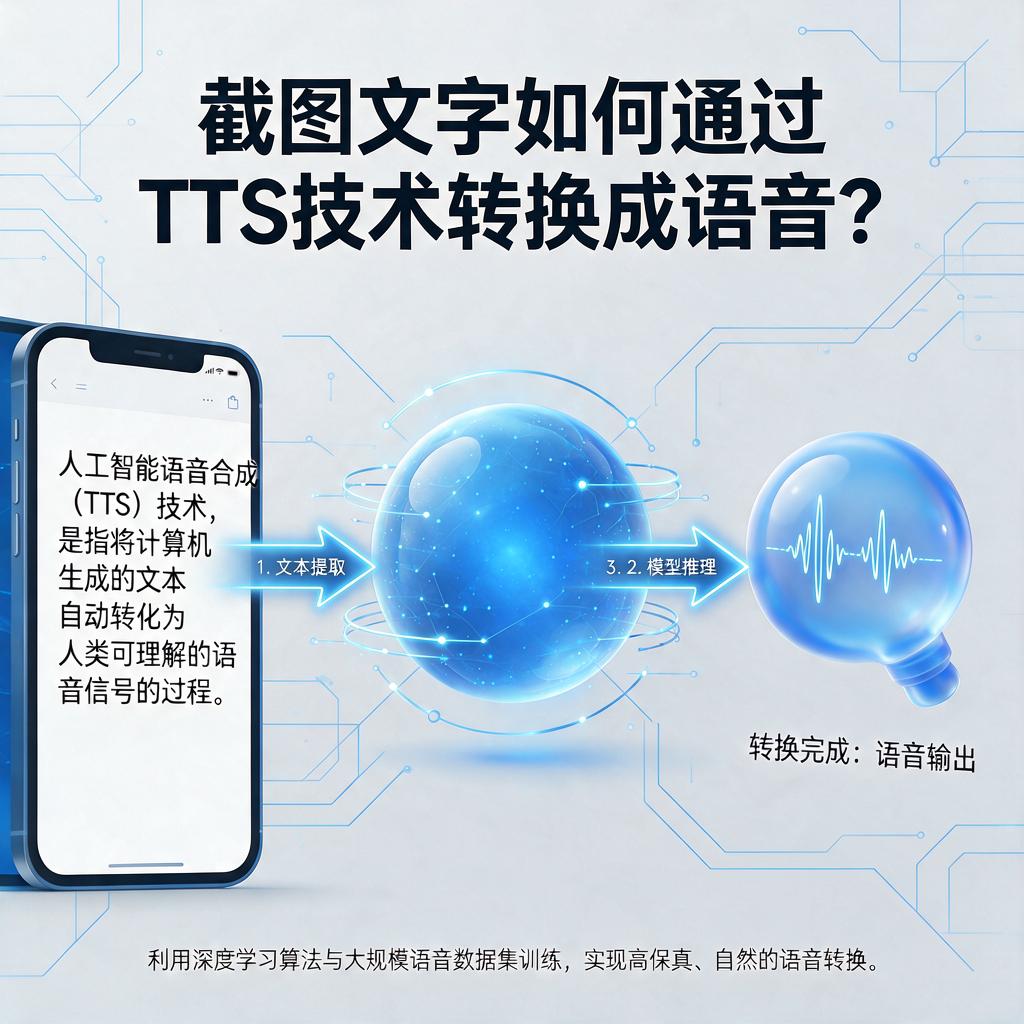
总结来说,截图文字转语音的效果已能满足大部分日常需求,但需根据具体场景选择合适工具并优化参数。从OCR识别到语音合成的全流程中,每个环节的技术水平都会影响最终体验,建议通过多次测试找到最适合自己的方案。