如何准确规范地生成截图文字参考文献?
截图文字参考文献生成
在处理截图文字并生成参考文献时,需要明确一个核心目标:让参考文献的格式规范、信息完整,方便他人查阅原始来源。以下是详细步骤,即使你是完全的小白,也能一步步操作完成。
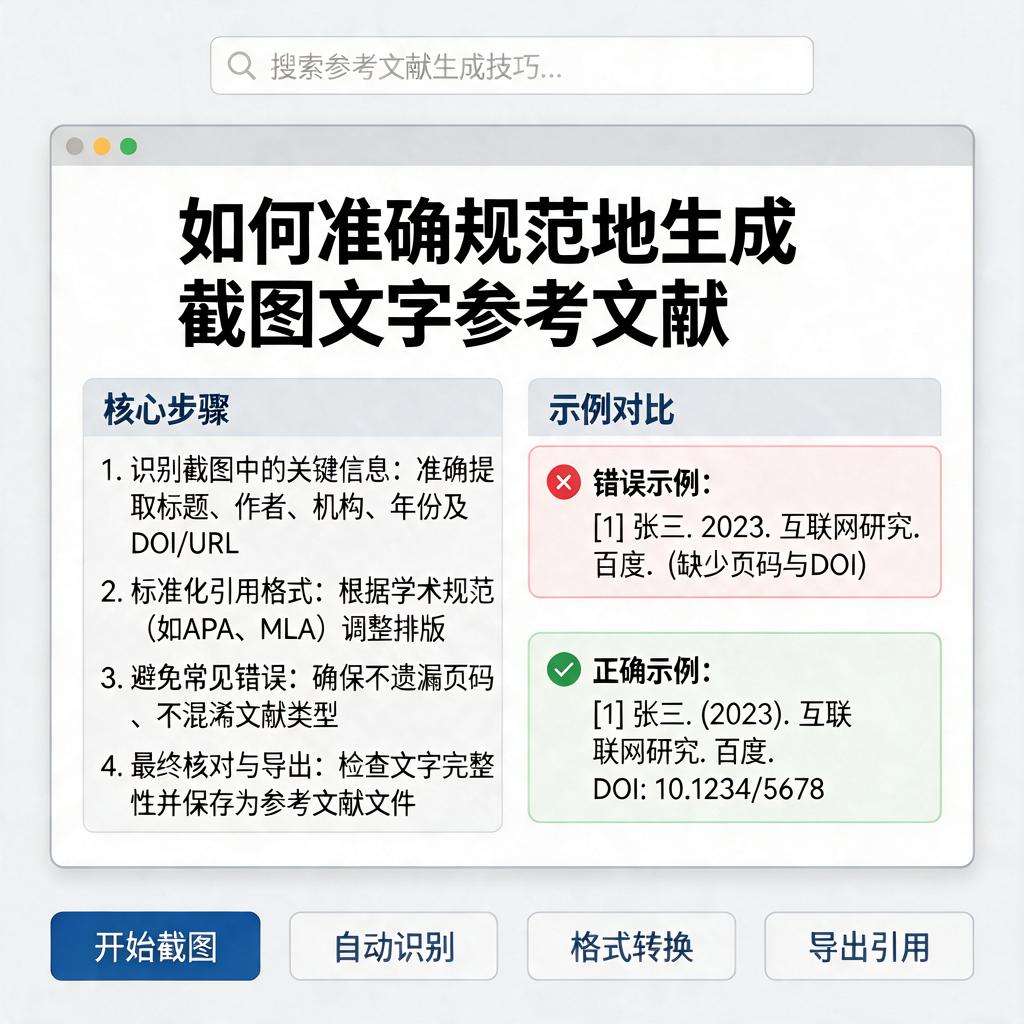
第一步,确定截图内容的来源类型。常见的来源有网页、书籍、期刊文章、报告等。不同类型的来源,参考文献的格式会有一些细微差别。比如网页截图,要记录网页的标题、网址、访问日期;书籍截图,要记录书名、作者、出版社、出版年份等信息。
第二步,收集截图内容的关键信息。如果是网页截图,打开网页,找到网页的标题,一般在浏览器标签页上显示。复制网页的网址,注意要完整准确。记录访问网页的日期,按照年-月-日的格式,例如2024-10-15。要是书籍截图,查看书籍的封面、版权页,获取书名、作者姓名(多个作者都要记录)、出版社名称、出版年份。对于期刊文章截图,要找到文章标题、期刊名称、卷号、期号、页码范围以及出版年份。
第三步,按照规范格式整理信息。以网页截图为例,参考文献格式通常为:[序号]作者(如果有). 网页标题[EB/OL]. 发布日期(如果有). 网址. [访问日期]。假设截图来自一个名为“科技前沿动态”的网页,没有明确作者,发布日期是2024年9月1日,网址是https://www.example.com/tech-news,访问日期是2024年10月15日,那么参考文献就是:[1] 科技前沿动态[EB/OL]. 2024-09-01. https://www.example.com/tech-news. [2024-10-15]。
如果是书籍截图,格式为:[序号]作者. 书名[M]. 版本(第1版不标注). 出版地:出版者,出版年:起止页码。比如作者是张三,书名是《人工智能基础》,在北京由科学出版社出版,2023年出版,没有标注起止页码(如果是整本书截图可省略),那么参考文献就是:[1] 张三. 人工智能基础[M]. 北京:科学出版社,2023.
第四步,检查参考文献的准确性。仔细核对每个信息点,确保没有拼写错误、日期错误或者格式错误。比如网址要能正常访问,作者姓名要与原始来源一致。
第五步,在文档中插入参考文献。如果你使用的是Word文档,在需要引用参考文献的地方,按照顺序插入序号,比如[1]。然后在文档末尾,按照序号顺序列出所有参考文献。如果使用Markdown格式,直接将整理好的参考文献内容放在文档合适位置即可。
只要按照这些步骤操作,就能准确规范地生成截图文字的参考文献,让你的文档更加专业、可信。
截图文字参考文献生成工具推荐?
想要将截图中的文字提取出来并生成参考文献,其实可以借助一些专业的工具来完成。下面就为你推荐几款好用的工具,它们能帮你轻松搞定截图文字识别与参考文献生成的任务。
第一款是“ABBYY FineReader”。这款工具在文字识别领域非常有名,它支持多种语言的识别,识别准确率相当高。你只需要将截图导入到软件中,它就能快速识别出文字内容。之后,你可以利用它的编辑功能对识别结果进行校对和修改。生成参考文献方面,它虽然没有直接的一键生成功能,但你可以根据识别出的文字信息,按照常用的参考文献格式(比如 APA、MLA 等)手动整理。它强大的识别能力能为你提供准确的文字基础,让整理参考文献变得轻松不少。
第二款推荐“天若 OCR”。这是一款操作非常简便的工具,它有桌面版和在线版可以选择。使用桌面版时,你只需按下预设的快捷键,就能快速对截图区域进行文字识别。识别完成后,文字会直接显示在软件的界面上,你可以复制下来。对于生成参考文献,你可以把识别出的文字信息复制到专门的参考文献生成网站或者文档中,按照相应的格式要求进行排版。在线版使用起来也很方便,无需安装软件,直接在网页上就能完成截图文字识别操作。
还有“百度 OCR 文字识别”也很不错。百度作为知名的科技公司,其 OCR 技术实力强劲。你可以通过百度 OCR 的官方网站或者相关的 API 接口来实现截图文字识别。如果选择网站,上传截图后很快就能得到识别结果。同样,识别出的文字你可以根据需要整理成参考文献。而且百度 OCR 支持多种图片格式的上传,对不同清晰度的截图也有较好的识别效果。
另外,“QQ 截图文字识别”功能也不容小觑。很多用户可能不知道,QQ 本身就具备截图文字识别的能力。当你使用 QQ 截图后,在截图工具栏中就能找到文字识别选项,点击后就能将截图中的文字提取出来。识别完成后,你可以将文字复制到文档中,再按照参考文献的格式要求进行编辑整理。这种方式对于经常使用 QQ 的用户来说非常便捷,无需额外下载其他软件。
这些工具都能帮助你从截图中提取文字,之后你只需花费一点时间按照参考文献的规范格式进行整理,就能得到符合要求的参考文献啦。希望这些推荐能对你有所帮助,让你在处理截图文字和生成参考文献时更加高效。
截图文字如何准确生成参考文献?
在学术写作或者日常文档处理中,将截图中的文字准确生成参考文献是一个细致且重要的步骤。这样做不仅能确保你的作品来源清晰可查,还能提升整体的专业性和可信度。下面,我会一步步教你如何操作,即便你是初学者也能轻松掌握。
第一步,识别并提取截图中的文字。这一步通常需要借助OCR(光学字符识别)技术。市面上有很多OCR工具可供选择,比如Adobe Acrobat、ABBYY FineReader,或者一些在线的OCR服务。使用这些工具时,只需上传截图,它们就能自动识别并提取出文字内容。记得检查提取的文字是否准确无误,特别是专业术语和数字,这些往往容易出错。
第二步,确定参考文献的格式。不同的学术领域和出版机构可能有不同的参考文献格式要求,比如APA、MLA、Chicago等。你需要根据具体要求来调整格式。一般来说,参考文献会包含作者、标题、出版年份、出版物名称、卷号、页码等信息。对于截图中的文字,如果它来自某本书、期刊文章或网页,就按照相应格式填写这些信息。
第三步,编写参考文献条目。以APA格式为例,假设截图中的文字来自一本名为《示例书籍》的书,作者是张三,出版年份是2020年,那么参考文献条目可以这样写:张三. (2020). 示例书籍. [此处如果是截图,应注明“截图自”] 出版社名称. (如果截图有具体页码,也应包含在内,如“pp. 123-125”)
不过,由于是截图内容,我们需要在标题后注明“截图自”以及具体的来源信息,比如网页链接或书籍信息,以便读者能够追溯到原始资料。如果截图来自网页,格式会略有不同,需要包含网页标题、网址和访问日期。
第四步,检查并调整格式。完成初步编写后,仔细检查每个部分是否符合选定的参考文献格式要求。比如,作者名字是否首字母大写,标题是否斜体或引号内,出版年份是否正确,以及所有标点符号是否使用得当。
第五步,将参考文献条目插入文档。在Word或其他文本编辑软件中,找到合适的位置插入参考文献条目。通常,参考文献会单独成页,放在文档末尾。记得按照字母顺序或出现顺序排列所有条目,具体取决于所选格式的要求。
最后,记得在正文中适当引用截图内容,并在引用处标注参考文献的序号或作者年份,以便读者能够轻松找到对应的参考文献条目。
通过以上步骤,你就能准确地将截图中的文字生成符合要求的参考文献了。这个过程虽然需要一些细心和耐心,但一旦掌握,就能大大提升你的学术写作效率和质量。希望这些信息能对你有所帮助!
截图文字生成参考文献的步骤?
想要将截图中的文字整理成参考文献格式,其实是一个结合了图像识别和文献整理的过程。对于完全没有经验的小白来说,别担心,下面我会一步步详细讲解整个流程,确保你能轻松上手。
第一步:选择合适的图像识别工具。市面上有很多图像识别软件或在线工具,比如Adobe Acrobat、ABBYY FineReader或者一些在线OCR(光学字符识别)服务。这些工具能帮助你将截图中的文字准确提取出来。选择时,可以优先考虑那些评价好、识别准确率高的工具。
第二步:上传截图并进行文字识别。打开你选好的图像识别工具,通常会有一个明显的“上传”或“导入”按钮。点击后,选择你保存好的截图文件。上传后,工具会自动开始识别截图中的文字。这个过程可能需要几秒钟到几分钟不等,取决于截图的大小和工具的处理速度。
第三步:校对识别结果。识别完成后,工具会显示识别出的文字内容。这时候,你需要仔细校对这些文字,确保没有识别错误或遗漏。特别是参考文献中的作者名、书名、出版年份等关键信息,一定要核对准确。
第四步:整理成参考文献格式。校对无误后,就可以开始整理成参考文献格式了。不同的学术领域或期刊可能有不同的参考文献格式要求,比如APA、MLA或Chicago等。你可以先确定好目标格式,然后按照该格式的要求来排列信息。一般来说,参考文献需要包含作者名、书名、出版年份、出版社等信息。如果是期刊文章,还需要包括期刊名、卷号、页码等。
第五步:手动调整格式细节。在整理过程中,可能会遇到一些特殊情况,比如作者名中有多个空格、书名中有特殊符号等。这时候,你需要手动调整这些细节,确保参考文献的格式完全符合要求。比如,将作者名中的多余空格删除,将书名中的特殊符号替换为正确的字符等。
第六步:保存并导出参考文献。整理完成后,别忘了保存你的工作。大多数图像识别工具都支持将识别结果导出为Word、TXT或PDF等格式。选择你需要的格式进行导出,这样你就可以轻松地将参考文献插入到你的论文或报告中去了。
整个过程虽然看起来有点复杂,但只要按照步骤一步步来,相信你很快就能掌握。遇到问题时,不妨多查阅一些相关资料或向有经验的人请教,这样会让你的学习过程更加顺利。希望这些步骤能帮助你成功将截图中的文字整理成规范的参考文献格式!
截图文字生成参考文献的格式要求?
在学术写作或各类文档编辑中,当需要引用截图中的文字信息并生成参考文献时,要遵循一定的格式要求,这样能让文档更加规范、专业,也方便读者查找原始资料。下面为你详细介绍截图文字生成参考文献的格式要求。
不同学科和学术领域可能遵循不同的参考文献格式标准,常见的有 APA 格式、MLA 格式、Chicago 格式等。下面分别介绍这几种格式下截图文字参考文献的写法。
APA 格式: 如果是网页截图,参考文献的格式大致为:作者(如果有的话).(发布年份). 网页标题 [截图]. 网站名称. 网址。例如:Smith, J. (2023). The Impact of Technology on Education [Screenshot]. Education Today. https://www.educationtoday.com/article123。这里要注意,作者信息要完整准确,发布年份要找到截图内容对应的网页发布时间,网页标题要简洁明了概括内容,网站名称要写全称,网址要完整可访问。
要是书籍截图,格式为:作者. (出版年份). 书名 (第 x 版,如果有的话) [截图]. 出版社. 例如:Johnson, A. (2022). Psychology: A Comprehensive Guide (2nd ed.) [Screenshot]. Academic Press. 这种格式中,书籍的版本信息如果有要写上,出版社信息要准确无误。
MLA 格式: 对于网页截图,格式是:“网页标题.” 网站名称,发布日期(如果有),网址. [截图]. 例如:“The Future of Renewable Energy.” Energy Insights, 15 Mar. 2023, https://www.energyinsights.com/renewable-future. [Screenshot]. 这里网页标题要用引号引起来,发布日期按照日、月、年的顺序写,网址要完整。
书籍截图的话,格式为:作者. 书名. 出版社,出版年份. [截图]. 例如:Brown, B. The Power of Habits. Random House, 2021. [Screenshot]. 书籍信息要按照这个顺序依次写清楚。
Chicago 格式: 网页截图参考文献格式:作者(如果有),“网页标题,” 网站名称,发布日期(如果有),网址,访问日期(要写上你访问该网页并截图的日期),[截图]. 例如:Williams, S., “The Benefits of Exercise,” Health Matters, 10 Feb. 2023, https://www.healthmatters.com/exercise-benefits, accessed 25 May 2023, [Screenshot]. 访问日期很重要,它能让读者知道你获取信息的时间点。
书籍截图格式:作者. 书名. 出版地:出版社,出版年份. [截图]. 例如:Miller, D. The Art of Writing. New York: Penguin Books, 2020. [Screenshot]. 出版地和出版社信息要准确,出版年份要对应书籍实际出版时间。
在实际操作中,首先要确定自己文档需要遵循的参考文献格式标准,这通常取决于学科要求、学校规定或者期刊要求。然后,仔细收集截图内容的相关信息,包括作者、标题、发布时间、网址、出版社等。按照对应的格式要求,将这些信息准确无误地排列组合成参考文献条目。最后,在文档中按照一定的顺序(如字母顺序或者引用顺序)将参考文献条目列出。
希望这些内容能帮助你正确生成截图文字的参考文献,让你的文档更加规范专业。
有没有免费截图文字生成参考文献的软件?
如果你正在寻找免费截图文字生成参考文献的软件,其实有不少实用工具可以满足需求。这类工具通常结合了OCR(光学字符识别)技术和参考文献管理功能,能快速将截图中的文字提取出来,并按照指定格式生成参考文献条目。以下是一些推荐的工具及详细使用方法,即使是小白用户也能轻松上手。
首先推荐的是SmallPDF。它是一款在线工具,完全免费且操作简单。你只需打开SmallPDF的官网,找到“OCR工具”选项,上传包含文字的截图(支持PNG、JPG等格式),选择识别语言(如中文、英文等),点击“提取文字”按钮。等待几秒后,文字就会被准确识别出来。接着,你可以手动将识别出的文字复制到文档中,按照参考文献的格式要求(如APA、MLA、Chicago等)进行排版。虽然SmallPDF本身不直接生成参考文献格式,但它的OCR功能非常强大,识别准确率高,后续排版工作也相对轻松。
另一个好用的工具是OnlineOCR。这也是一个在线服务平台,无需下载安装。进入OnlineOCR网站后,上传截图文件,选择输出格式为“Text”(纯文本),然后选择识别语言。点击“Convert”按钮后,系统会快速处理并显示识别结果。你可以直接复制文字内容,再根据需要调整格式。如果需要生成特定格式的参考文献,你可以将文字粘贴到支持参考文献管理的软件中,如Zotero或Mendeley(这两个软件也有免费版本),它们能自动帮你生成符合规范的参考文献条目。
如果你更喜欢使用桌面软件,Adobe Acrobat Pro DC(有免费试用版)是个不错的选择。虽然它主要是PDF编辑工具,但OCR功能同样出色。打开软件后,导入截图文件,选择“工具”中的“扫描与OCR”功能,点击“识别文本”按钮。识别完成后,文字会嵌入到文件中,你可以直接复制使用。对于参考文献生成,你可以将文字粘贴到Word文档中,然后利用Word自带的参考文献管理功能(如“引用”选项卡中的“插入书目”功能)来生成符合要求的参考文献列表。
除了上述工具,还有一些专门为学术研究设计的免费软件,如Zotero。它不仅能帮助你管理参考文献,还支持从网页、截图等多种来源提取文字信息。安装Zotero后,你可以通过浏览器插件或直接上传截图的方式将文字导入到Zotero库中。然后,在库中选择需要生成参考文献的条目,点击“创建引文”按钮,选择你需要的格式(如APA、MLA等),Zotero会自动生成规范的参考文献条目,并可以导出为Word、Excel等格式。
在使用这些工具时,有几个小技巧可以帮助你提高效率。首先,确保截图的清晰度足够高,这样OCR识别的准确率会更高。其次,如果截图中的文字较多,可以分段识别,避免一次性处理过多内容导致识别错误。最后,生成参考文献后,一定要仔细检查格式是否正确,确保作者、标题、出版年份等信息无误。
总之,免费截图文字生成参考文献的软件有很多选择,无论是在线工具还是桌面软件,都能满足你的基本需求。选择适合自己的工具,按照上述步骤操作,你就能轻松完成截图文字的识别和参考文献的生成工作。希望这些推荐能帮到你,让你的学术研究或工作更加高效!