如何进行截图文字作者归属分析?
截图文字作者归属分析
想要对截图中的文字进行作者归属分析,可以按照以下详细步骤操作,即使你是完全不懂技术的小白,也能一步步学会哦。
第一步,获取截图中的文字内容。如果截图中的文字清晰可辨,最简单的方法是使用文字识别软件。市面上有很多这样的工具,比如一些手机自带的识别功能,或者下载专门的OCR(光学字符识别)应用。打开应用后,选择从图片中提取文字的功能,然后导入你的截图,应用会自动识别并提取出文字,将其保存为文本文件或直接复制到剪贴板。
第二步,分析文字内容特征。得到文字内容后,要开始分析其可能的作者归属,得从文字本身找线索。观察文字的用词习惯,比如某些作者可能喜欢使用特定的词汇、短语或者成语。注意文字的句式结构,有的作者可能倾向于使用长句,有的则偏爱短句。还有文字的风格,是正式严谨还是轻松幽默,是学术性还是通俗性,这些都能提供重要线索。
第三步,收集可能的作者样本。根据你对文字内容的初步判断,尝试找出可能的作者。这些作者可以是你熟悉的,比如同事、朋友,或者是在某个领域有知名度的专家。收集这些作者以往的作品样本,比如他们写的文章、报告、社交媒体帖子等。样本越多越好,这样能更准确地分析他们的写作风格。
第四步,对比分析。将截图中的文字与收集到的作者样本进行对比。可以从用词、句式、风格等多个方面进行详细比较。看看截图中的文字是否与某个作者的写作习惯高度吻合。如果发现多个相似点,那么这个作者就很可能是截图文字的作者。
第五步,考虑其他因素。虽然写作风格是判断作者归属的重要依据,但也不能忽视其他因素。比如,截图中的文字是否提到了特定的事件、地点或人物,这些信息是否与某个作者的背景或经历相关。还有,文字的发布时间、渠道等也可能提供线索。
第六步,综合判断。在完成上述步骤后,综合所有信息做出判断。如果某个作者在写作风格、内容特征以及其他因素上都与截图中的文字高度匹配,那么可以比较有信心地认为这个作者就是截图文字的归属者。
进行截图文字作者归属分析需要耐心和细心。通过一步步地获取文字、分析特征、收集样本、对比分析、考虑其他因素以及综合判断,即使是不懂技术的小白也能得出比较准确的结论。希望这些步骤能帮到你哦。
截图文字作者归属分析的方法有哪些?
想要对截图中的文字进行作者归属分析,可以采用以下几种详细且实用的方法,帮助你一步步揭开文字背后的创作者。
第一种方法是文本风格分析。每个人的写作风格都有其独特之处,就像指纹一样独一无二。你可以仔细观察截图中的文字,留意其用词习惯、句式结构、标点符号的使用,甚至是一些特定的表达方式。比如,有些作者可能偏爱使用长句,而另一些则可能更倾向于短句;有的作者可能频繁使用某些特定词汇或短语。通过对比已知作者的文本风格与截图中的文字,你可以发现相似之处,从而推测可能的作者。
第二种方法是上下文关联分析。如果截图中的文字是某个更大文本的一部分,或者与某个特定主题、事件紧密相关,那么你可以尝试通过查找相关背景信息来推断作者。比如,如果截图中的文字讨论的是某个专业领域的内容,那么作者很可能是该领域的专家或从业者。此外,你还可以关注文字中提到的具体事件、人物或地点,这些信息有时也能为你提供线索,指向可能的作者。
第三种方法是技术手段辅助分析。在数字化时代,我们可以利用各种技术工具来辅助进行作者归属分析。比如,你可以使用文本比对软件来对比截图中的文字与已知作者的文本,看看它们之间是否存在相似度。有些高级的软件甚至能够分析文本的语法结构、词汇选择等特征,从而更准确地判断作者。当然,这种方法需要一定的技术基础,但一旦掌握,将大大提高分析的效率和准确性。
第四种方法是社交媒体和公开信息检索。如果截图中的文字来源于社交媒体或某个公开平台,那么你可以尝试通过检索相关信息来找到作者。比如,你可以在社交媒体上搜索截图中的关键词或短语,看看是否能找到相关的帖子或评论。此外,你还可以关注截图中的文字是否提到了某个特定的账号、用户名或链接,这些信息有时也能直接指向作者。
第五种方法是专家咨询和众包分析。如果你对截图中的文字内容不太熟悉,或者无法确定其作者,那么你可以考虑向相关领域的专家咨询。他们可能具有更丰富的经验和知识,能够为你提供有价值的线索。此外,你还可以利用众包的力量,将截图发布到相关的论坛或社区,寻求其他网友的帮助。有时候,集体的智慧能够解决你一个人难以解决的问题。
进行截图文字作者归属分析时,要保持开放和谨慎的态度。不要轻易下结论,而是要综合运用多种方法,从不同角度进行分析和验证。只有这样,你才能更准确地揭开文字背后的创作者。
截图文字作者归属分析工具推荐?
想要分析截图中的文字作者归属,推荐使用以下几款实用工具,它们能快速识别文字来源、提取关键信息,甚至辅助判断内容原创性,特别适合需要处理大量截图或验证信息真实性的场景。以下工具从基础识别到高级分析都有覆盖,按需求选择即可。
1. 通用型OCR工具:ABBYY FineReader
ABBYY FineReader是专业级OCR(光学字符识别)软件,支持截图、扫描件、PDF等多种格式的文字提取。它的优势在于识别准确率高,能保留原始排版(如字体、段落、表格),适合需要完整还原文字内容的场景。操作步骤简单:打开软件后选择“从图像转换”,导入截图,点击识别即可导出Word或TXT文件。导出后可通过搜索关键词或对比原文,快速定位作者信息(如署名、版权声明)。若截图来自网页或文档,还可通过提取的链接或文件名追溯来源。
2. 在线OCR平台:iLovePDF
如果不想下载软件,iLovePDF的在线OCR功能是轻量级替代方案。它支持免费识别截图中的文字,且无需注册。上传截图后,选择“转换为可编辑PDF”或“提取文本”,系统会自动识别并生成可复制的文字。提取后可通过复制内容到搜索引擎,搜索特定段落或句子,查看是否有其他网站或作者发布过相同内容,从而辅助判断归属。适合偶尔使用或处理简单截图的用户。
3. 高级分析工具:CopyLeaks
若需深度分析文字原创性(如判断是否抄袭),CopyLeaks是专业选择。它不仅能提取截图文字,还能与全球海量数据库比对,生成详细的相似度报告。操作流程:上传截图(或提取的文字文件),选择“检查抄袭”,系统会分析文字并标记重复部分,同时列出可能的来源链接。通过报告中的匹配结果,能直接找到原始作者或发布平台。适合学术研究、内容创作等需要严格验证原创性的场景。
4. 移动端工具:Google Lens
手机用户可用Google Lens快速识别截图文字。打开Google照片或Google搜索应用,点击Lens图标,对准截图扫描,系统会高亮显示可识别的文字,点击即可复制或翻译。复制后可通过粘贴到笔记应用或搜索引擎,进一步搜索作者信息。适合处理手机截图或临时需要提取文字的场景,操作便捷但功能较基础。
5. 浏览器插件:Project Naptha
如果截图来自网页,Project Naptha是浏览器插件中的“隐藏神器”。安装后,在网页上右键点击截图区域,选择“复制文本”即可直接提取文字,无需单独截图再识别。提取后可通过网页的“查看页面源代码”或搜索文字内容,找到作者署名或版权信息。适合经常从网页截图并需要快速分析的用户。
使用小贴士
- 截图清晰度直接影响识别效果,尽量选择高分辨率截图,避免模糊或倾斜。
- 若截图包含特殊字体或手写文字,优先选择ABBYY FineReader或CopyLeaks,它们的识别能力更强。
- 分析作者归属时,结合多种工具交叉验证(如OCR提取+搜索引擎搜索),结果更准确。
根据需求选择工具,从简单提取到深度分析都能覆盖,轻松搞定截图文字的作者归属问题!
如何进行截图文字作者归属的精准分析?
想要进行截图文字作者归属的精准分析,可以从以下几个方面入手,帮助你一步步找到答案。
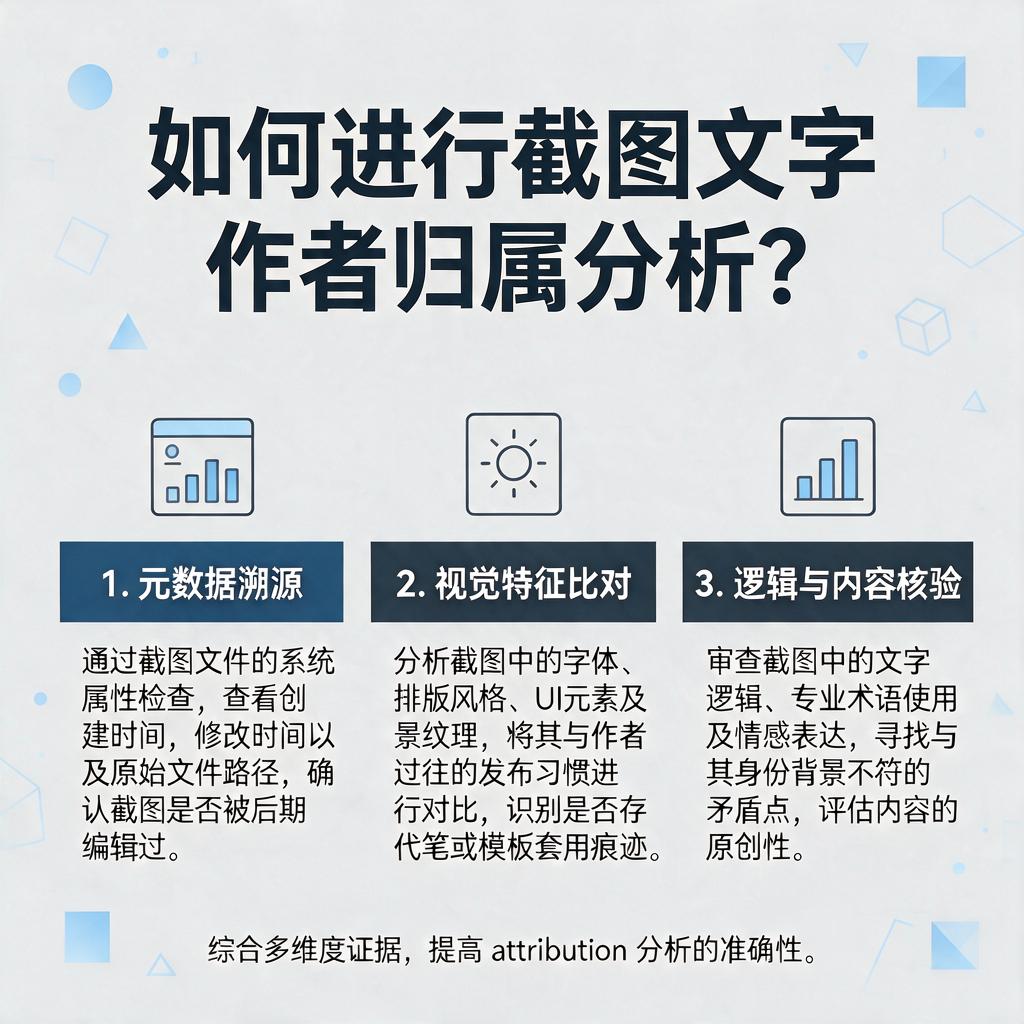
首先,观察截图中的文字特征。每段文字都有独特的风格,比如用词习惯、句式结构、标点符号使用方式等。比如,有的作者喜欢用长句,有的则偏爱短句;有的常用特定领域的专业术语,有的则更倾向于口语化表达。通过仔细分析这些特征,可以初步判断文字可能的作者范围。
接着,查找截图中的隐藏信息。有些截图可能包含水印、版权信息或者特定的标识,这些信息可能直接指向作者或来源。比如,截图边缘的水印可能包含作者的名字或网站名称,这些线索对精准分析非常有帮助。
然后,利用搜索引擎或专业工具进行比对。将截图中的部分文字复制到搜索引擎中,看看是否能找到匹配的原文或相关讨论。有些专业工具还能通过文本比对技术,分析文字的相似度,帮助你找到最可能的作者。这种方法特别适用于分析网络上的截图,因为很多内容可能已经被其他网站转载或讨论过。
此外,考虑截图的上下文背景。截图可能来自某个文章、社交媒体帖子或论坛讨论,了解这些背景信息有助于缩小作者范围。比如,如果截图来自某个知名博主的文章,那么作者很可能就是该博主;如果截图来自某个专业论坛,可以通过查看论坛的注册信息和发帖记录来进一步确认作者身份。
最后,综合所有线索进行判断。将文字特征、隐藏信息、搜索引擎比对结果和上下文背景综合起来,形成对作者归属的完整判断。有时候,可能需要结合多个线索才能得出准确结论,所以耐心和细心是关键。
通过这些步骤,即使是对截图文字分析不太熟悉的小白,也能逐步掌握精准分析作者归属的方法。记得,每一步都要仔细,不要遗漏任何可能的线索,这样才能提高分析的准确性。