如何为图像或网页元素添加阴影效果?
阴影效果添加
为图像或设计元素添加阴影效果,是提升视觉层次感和立体感的重要手段。对于刚接触设计或图像处理的新手来说,掌握阴影效果的添加方法非常实用。下面,我将详细介绍几种常见工具中添加阴影效果的步骤,帮助你轻松上手。
在Photoshop中添加阴影效果: 打开Photoshop软件,导入需要添加阴影效果的图片或创建新图层。选择你想要添加阴影的图层,点击图层面板下方的“添加图层样式”按钮(fx图标),在弹出的菜单中选择“投影”。在投影设置面板中,你可以调整阴影的角度、距离、大小、扩展和颜色等参数。角度决定了阴影的方向,距离控制阴影与图层的偏移量,大小影响阴影的模糊程度,扩展则调整阴影的边缘硬度。调整完毕后,点击“确定”应用阴影效果。如果需要,你还可以通过复制投影样式并调整参数,创建多层阴影效果,使阴影更加自然。
在Illustrator中添加阴影效果: 启动Illustrator软件,打开或创建你的设计文件。选中需要添加阴影的对象,点击菜单栏中的“效果”选项,选择“风格化”下的“投影”。在投影对话框中,你可以设置阴影的模式(正片叠底、颜色加深等)、不透明度、偏移距离、模糊程度和颜色。与Photoshop类似,这些参数共同决定了阴影的最终效果。调整完毕后,点击“确定”应用阴影。Illustrator还允许你通过“外观”面板进一步编辑和管理阴影效果,方便随时修改。
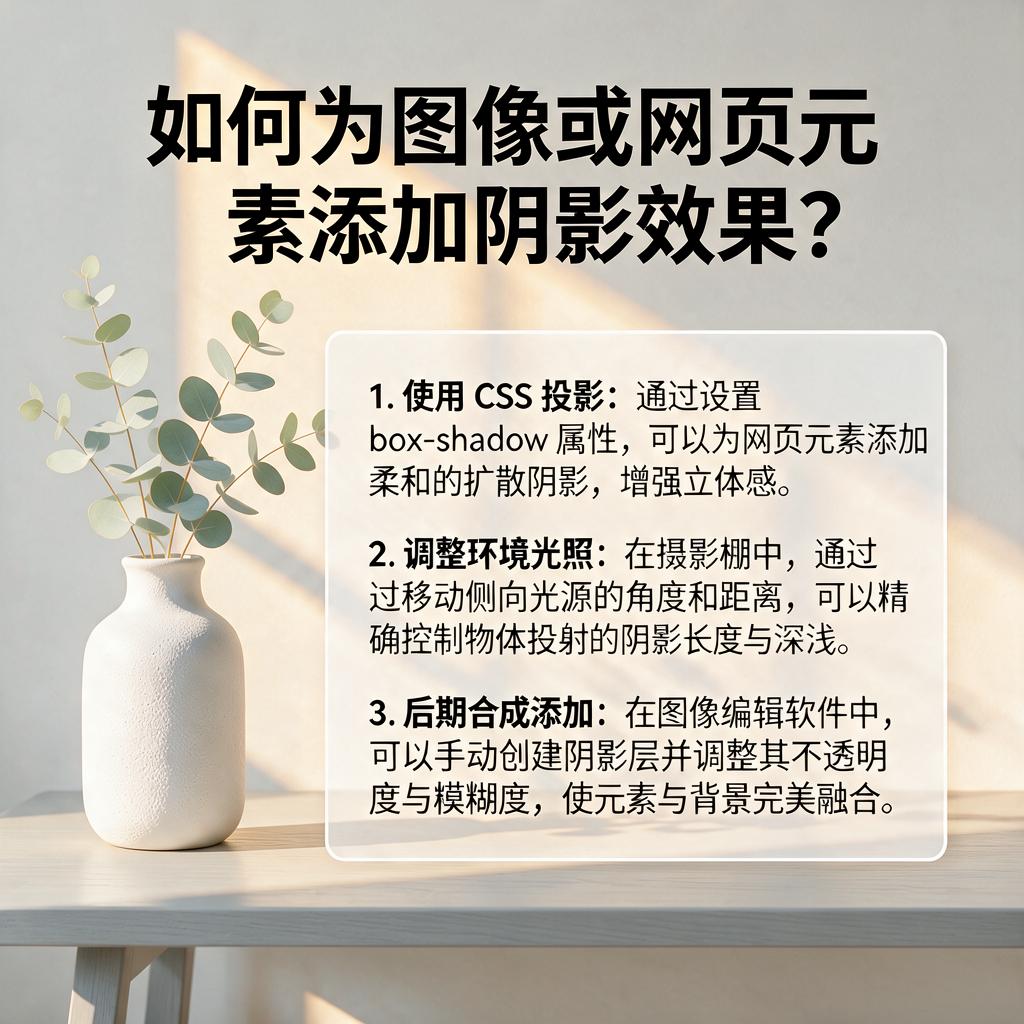
使用CSS为网页元素添加阴影效果: 如果你是在进行网页设计,可以使用CSS的box-shadow属性为元素添加阴影。在HTML文件中,找到需要添加阴影的元素,为其添加一个类名或ID。在CSS文件中,使用该类名或ID选择器,并设置box-shadow属性。box-shadow属性的语法为:box-shadow: h-shadow v-shadow blur spread color inset; 其中,h-shadow是水平阴影的位置,v-shadow是垂直阴影的位置,blur是阴影的模糊半径,spread是阴影的扩展半径,color是阴影的颜色,inset表示将外部阴影改为内部阴影(可选)。通过调整这些参数,你可以创建出各种风格的阴影效果。例如,box-shadow: 5px 5px 10px 0px rgba(0,0,0,0.5); 表示在元素右下方添加一个模糊半径为10px、颜色为半透明黑色的阴影。
使用在线工具快速添加阴影效果: 如果你不想安装专业软件,也可以使用在线设计工具来添加阴影效果。许多在线设计平台(如Canva、Fotor等)都提供了阴影添加功能。你只需上传图片或选择模板,选中需要添加阴影的元素,然后在工具栏中找到阴影选项,调整参数即可。这些在线工具通常操作简单,适合快速制作社交媒体图片、海报等。
无论你选择哪种方法,添加阴影效果的关键在于理解各个参数的作用,并通过不断尝试和调整,找到最适合你设计需求的阴影样式。希望这些详细的步骤能帮助你轻松掌握阴影效果的添加技巧,让你的设计作品更加生动和立体。
阴影效果添加的方法有哪些?
在图形设计、图像编辑以及网页开发等多个领域,给元素添加阴影效果是提升视觉层次感和立体感的重要手段。下面详细介绍几种常见的添加阴影效果的方法,帮助你轻松掌握这一技能。
在图像编辑软件中,比如Photoshop,添加阴影效果非常直观。打开你的图片,选择想要添加阴影的图层。然后,找到图层样式按钮,通常是一个“fx”图标,点击它选择“投影”选项。在弹出的投影设置窗口中,你可以调整阴影的颜色、不透明度、角度、距离、扩展和大小等参数。颜色选择上,通常黑色或深灰色是常用选项,但也可以根据设计需求选择其他颜色。不透明度控制阴影的深浅,角度决定光源方向从而影响阴影方向,距离和大小则分别控制阴影与主体的偏移量和模糊程度。调整这些参数直到你满意为止,点击确定即可看到添加了阴影效果的图片。
对于网页开发,CSS是添加阴影效果的主要工具。使用box-shadow属性可以为元素添加外阴影。基本语法是box-shadow: h-shadow v-shadow blur spread color inset;。其中,h-shadow是水平阴影的位置,正值表示向右,负值表示向左;v-shadow是垂直阴影的位置,正值表示向下,负值表示向上;blur是阴影的模糊距离,值越大越模糊;spread是阴影的尺寸,正值表示阴影扩大,负值表示阴影缩小;color是阴影的颜色;inset是可选参数,用于设置内阴影,不写则默认为外阴影。例如,box-shadow: 5px 5px 10px 0px rgba(0,0,0,0.5);就表示一个向右下方偏移5像素,模糊距离为10像素,颜色为半透明黑色的外阴影。
在矢量图形设计软件中,如Illustrator,添加阴影效果同样简便。选中你想要添加阴影的对象,打开“效果”菜单,选择“风格化”下的“投影”选项。在投影设置对话框中,你可以设置阴影的模式(正常或正片叠底等)、不透明度、X位移和Y位移(即水平和垂直偏移量)、模糊以及颜色等。与Photoshop类似,通过调整这些参数,你可以创造出各种风格的阴影效果,增强图形的立体感和层次感。
如果你使用的是一些在线设计工具或平台,它们通常也提供了添加阴影效果的便捷方式。这些工具的操作界面往往更加直观友好,你只需要选中元素,然后在属性面板中找到阴影设置选项,通过滑动条或输入框调整阴影的各项参数即可。这种方式特别适合初学者或需要快速完成设计任务的用户。
无论是使用图像编辑软件、CSS代码、矢量图形设计软件还是在线设计工具,添加阴影效果的方法都多种多样。选择适合你的工具和方法,根据设计需求调整阴影参数,你就能轻松为元素添加出美观且富有层次感的阴影效果了。
如何在图片上添加阴影效果?
想在图片上添加阴影效果,让图片看起来更有立体感和层次感,其实不难。下面就详细介绍几种常见的方法,不管你是用设计软件还是简单的在线工具,都能轻松上手。
如果使用Photoshop这类专业设计软件,操作步骤如下:打开Photoshop软件,把要添加阴影效果的图片导入进去。在图层面板中,选中图片所在的图层。点击图层面板下方的“添加图层样式”按钮,这个按钮看起来像是一个“fx”的图标。在弹出的菜单中选择“投影”选项。这时会弹出“图层样式”对话框,在“投影”设置区域里,可以调整很多参数来达到理想的阴影效果。比如“混合模式”,一般选择“正片叠底”,这样阴影看起来更自然;“不透明度”可以控制阴影的深浅,数值越大阴影越深;“角度”决定了阴影的方向,模拟光源照射的方向;“距离”能调整阴影与图片主体的距离,数值越大距离越远;“扩展”可以控制阴影的扩散程度;“大小”则影响阴影的模糊程度,数值越大阴影越模糊。调整好这些参数后,点击“确定”按钮,图片上就添加好阴影效果了。
要是觉得Photoshop操作太复杂,也可以使用在线设计工具,像Canva可画就很不错。打开Canva可画的网站,注册登录账号后,创建一个新的设计项目,选择适合图片的画布尺寸。把要处理的图片上传到画布上。选中图片,在右侧的工具栏中找到“效果”选项,点击它。在弹出的效果菜单中,找到“阴影”效果并选择。同样可以对阴影进行一些参数调整,比如阴影的颜色、模糊度、偏移距离等。通过不断尝试不同的参数组合,直到得到满意的阴影效果,最后保存图片就可以了。
还有一种简单的方法,使用手机上的图片编辑软件,比如美图秀秀。在手机应用商店下载安装美图秀秀后打开它,选择“图片美化”功能,导入要添加阴影效果的图片。在图片编辑界面中,找到“特效”选项,点击进入特效选择页面。在特效分类中找到“光影”或者“阴影”相关的特效,选择一个合适的特效应用到图片上。部分特效也可以进行参数微调,调整到自己想要的效果后,点击保存图片,这样手机里的图片就添加好阴影效果了。
不管使用哪种方法,添加阴影效果时都要注意阴影的自然程度,不能让阴影看起来太突兀。要根据图片的整体风格和光源方向来合理设置阴影参数,这样才能让添加阴影后的图片更加美观和协调。多尝试不同的参数和效果,积累经验后就能快速为图片添加出理想的阴影效果啦。
阴影效果添加的软件推荐?
想要给图片或设计作品添加阴影效果,有不少软件都能轻松实现,下面就为你详细介绍几款常用的软件。
Adobe Photoshop 是一款功能强大的图像处理软件,在添加阴影效果方面表现卓越。打开软件后,导入需要处理的图片。选择你想要添加阴影的图层,比如一个文字图层或者图形图层。接着,点击图层面板下方的 “添加图层样式” 按钮,在弹出的菜单中选择 “投影” 选项。这时会弹出 “图层样式” 对话框,在 “投影” 设置区域,你可以调整阴影的各项参数。“混合模式” 可以控制阴影与下方图层的混合方式,通常选择 “正片叠底” 能得到比较自然的效果。“不透明度” 决定阴影的深浅程度,数值越大阴影越明显。“角度” 用于设置光源的方向,从而影响阴影的方向,你可以拖动角度滑块或者输入具体数值来调整。“距离” 控制阴影与对象之间的距离,数值越大阴影离对象越远。“扩展” 可以调整阴影的扩散程度,让阴影看起来更浓密或者更稀疏。“大小” 则决定阴影的模糊程度,数值越大阴影越模糊,越接近真实的阴影效果。设置好这些参数后,点击 “确定” 按钮,就能看到对象上添加了逼真的阴影效果。
Canva 可画是一款在线设计工具,操作简单易懂,非常适合新手。进入 Canva 可画的网站并登录账号,选择一个适合的设计模板或者直接创建新的设计项目。导入你想要添加阴影的元素,比如图片、文字或者图形。选中该元素后,在右侧的编辑栏中找到 “效果” 选项,点击后会看到 “阴影” 效果。Canva 可画提供了一些预设的阴影样式,你可以直接选择使用,也能对阴影进行自定义设置。可以调整阴影的颜色,选择与整体设计风格相匹配的颜色;还能改变阴影的模糊程度和偏移距离,让阴影符合你的设计需求。设置完成后,阴影就会实时显示在设计作品上,方便你随时查看和调整。
GIMP 是一款免费的开源图像编辑软件,功能与 Adobe Photoshop 类似。打开 GIMP 软件,导入需要处理的图片。选择你想要添加阴影的图层,然后使用 “选择工具” 选中需要添加阴影的对象。点击 “选择” 菜单,选择 “收缩”,设置一个合适的收缩值,这一步是为了让阴影不会紧贴着对象。接着,点击 “编辑” 菜单,选择 “复制”,然后再点击 “编辑” 菜单,选择 “粘贴为新图层”,这样就得到了一个与选中对象形状相同的新图层。将新图层移动到原对象图层的下方,作为阴影图层。选择阴影图层,点击 “滤镜” 菜单,选择 “模糊” 中的 “高斯模糊”,在弹出的对话框中调整模糊半径,数值越大阴影越模糊。你还可以使用 “颜色” 工具调整阴影的颜色和不透明度,让阴影看起来更自然。通过这些操作,就能为对象添加出不错的阴影效果。
这几款软件都能满足添加阴影效果的需求,你可以根据自己的使用习惯和设计需求选择合适的软件来操作。
网页设计中如何添加阴影效果?
div {
width: 200px;
height: 200px;
background-color: #ccc;
box-shadow: 5px 5px 10px 0px rgba(0, 0, 0, 0.3);
}
阴影效果添加的参数如何调整?
div {
width: 200px;
height: 200px;
background-color: lightblue;
box-shadow: 5px 5px 10px 2px rgba(0, 0, 0, 0.3);
}