Ubuntu截图软件如何安装?
Ubuntu截图软件安装
在Ubuntu系统里安装截图软件有多种方法,下面就详细介绍几种常见且实用的安装方式,就算你是电脑小白也能轻松上手。
第一种方法,使用Ubuntu自带的软件中心安装。Ubuntu系统自带了一个软件中心,就像是一个应用商店一样,里面有很多软件可以供我们选择安装。打开软件中心,你可以在左侧的菜单栏中找到它,点击打开后,在右上角的搜索框里输入“截图”相关的关键词,比如“flameshot”,这是一款非常受欢迎的截图软件。搜索结果出来后,找到对应的软件,点击“安装”按钮,系统就会自动开始下载并安装这个软件。安装过程中,你需要耐心等待一会儿,等安装完成后,你就可以在应用程序菜单里找到这个截图软件并使用了。
第二种方法,使用命令行安装。如果你对命令行比较熟悉,或者想体验一下Ubuntu的命令行操作,那么可以使用这种方法。打开终端,你可以通过在应用程序菜单里搜索“终端”来找到它,或者使用快捷键“Ctrl + Alt + T”快速打开。在终端里,输入安装命令,比如要安装“flameshot”,就输入“sudo apt install flameshot”,然后按下回车键。系统会提示你输入密码,输入正确的密码后,再次按下回车键,系统就会开始下载并安装软件。安装完成后,同样可以在应用程序菜单里找到它。
还有一种情况,如果你想安装的软件在Ubuntu自带的软件源里没有,那么你可以先添加软件的PPA源,然后再进行安装。以安装“shutter”截图软件为例,先在终端里输入“sudo add - apt - repository ppa:shutter/ppa”,按下回车键,输入密码确认后,再输入“sudo apt update”更新软件源,最后输入“sudo apt install shutter”安装软件。安装完成后,就可以使用“shutter”进行截图操作了。
安装好截图软件后,你可以根据自己的使用习惯来设置截图快捷键。不同的截图软件设置方法可能略有不同,但一般都可以在软件的设置选项里找到快捷键设置。设置好快捷键后,你就可以更方便地使用截图软件了,比如按下设置好的快捷键,就可以快速截取屏幕上的内容,然后进行编辑、保存等操作。
总之,在Ubuntu系统里安装截图软件并不难,你可以根据自己的喜好和需求选择合适的安装方法。希望这些介绍能帮助你顺利安装并使用截图软件。
Ubuntu有哪些好用的截图软件?
Ubuntu系统上有许多好用的截图工具,它们功能丰富且操作简单,非常适合不同场景下的截图需求。以下是一些值得推荐的截图软件,它们都经过用户验证,安装和使用都非常方便。
Flameshot 是一款功能强大且开源的截图工具,它支持多种截图模式,比如全屏截图、窗口截图和自定义区域截图。安装后,你可以通过快捷键快速启动它,然后选择截图区域。截图后,Flameshot 提供丰富的编辑功能,比如添加文字、箭头、矩形、圆形,甚至模糊处理敏感信息。你还可以直接将截图保存到本地或者复制到剪贴板。安装方法非常简单,只需在终端输入 sudo apt install flameshot,然后通过系统设置配置快捷键即可。
GNOME Screenshot 是 Ubuntu 默认自带的截图工具,非常适合快速截图需求。它支持全屏截图、窗口截图和自定义区域截图,操作简单直观。你可以直接在应用菜单中找到它,或者使用快捷键 PrtSc 键截取全屏,Alt + PrtSc 键截取当前窗口,Shift + PrtSc 键选择自定义区域截图。截图后,你可以选择保存到本地或者复制到剪贴板。虽然功能不如 Flameshot 丰富,但胜在无需额外安装,适合轻量级使用。
Shutter 是一款功能全面的截图工具,支持多种截图模式和丰富的编辑功能。它不仅可以截取全屏、窗口和自定义区域,还能截取特定菜单或工具提示。截图后,Shutter 提供强大的编辑器,支持添加文字、箭头、高亮、模糊等操作,甚至可以上传截图到图片托管服务。安装方法是在终端输入 sudo apt install shutter,安装完成后即可在应用菜单中找到它。
Kazam 是一款不仅支持截图,还支持屏幕录制的工具。如果你有录制屏幕的需求,Kazam 是一个不错的选择。它支持全屏截图和自定义区域截图,截图后可以直接保存为图片文件。同时,Kazam 的录制功能也非常实用,支持录制整个屏幕或特定区域,并可以保存为视频文件。安装方法是在终端输入 sudo apt install kazam,安装完成后即可使用。
Deepin Screenshot 是从 Deepin 系统移植过来的截图工具,功能强大且操作简单。它支持全屏截图、窗口截图和自定义区域截图,截图后提供丰富的编辑功能,比如添加文字、箭头、矩形、圆形等。Deepin Screenshot 的界面简洁美观,适合喜欢简洁风格的用户。安装方法是在终端输入 sudo apt install deepin-screenshot,安装完成后即可使用。
这些截图工具各有特色,你可以根据自己的需求选择最适合的一款。如果你需要功能全面且开源的工具,Flameshot 是一个不错的选择;如果你追求简单快捷,GNOME Screenshot 已经足够;如果你需要录制屏幕功能,Kazam 可以满足你的需求。无论选择哪一款,它们都能帮助你轻松完成截图任务。
Ubuntu截图软件安装步骤?
在Ubuntu系统上安装截图软件其实非常简单,这里以安装一个常用的截图工具Flameshot为例,为你详细介绍整个安装过程。Flameshot功能强大,界面友好,支持多种截图方式以及丰富的编辑功能,能满足日常截图需求。
第一步,打开终端。在Ubuntu系统中,终端是一个非常重要的工具,很多操作都可以通过它来完成。你可以通过在应用程序菜单中搜索“Terminal”来找到并打开它,或者使用快捷键“Ctrl + Alt + T”快速打开终端窗口。
第二步,更新软件包列表。在终端中输入以下命令:
sudo apt update
这个命令的作用是让系统获取最新的软件包信息,确保后续安装的软件是最新版本或者有可用的更新。输入命令后,按下回车键,系统会提示你输入管理员密码,输入密码时密码不会显示在屏幕上,这是正常现象,输入完成后再次按下回车键。
第三步,安装Flameshot截图软件。在终端中继续输入以下命令:
sudo apt install flameshot
这个命令会告诉系统安装Flameshot软件。按下回车键后,系统会开始下载并安装软件包,这个过程可能需要一些时间,具体取决于你的网络速度。在安装过程中,系统可能会询问你是否确认安装,输入“y”然后按下回车键即可继续安装。
第四步,安装完成后,你可以在应用程序菜单中搜索“Flameshot”来找到并启动它。启动后,你可以设置快捷键以便更方便地使用。点击Flameshot界面右上角的菜单按钮,选择“Preferences”(首选项),在“General”(常规)选项卡中,你可以看到“Shortcut”(快捷键)设置区域。点击“Take Screenshot”(截图)旁边的输入框,然后按下你想要的快捷键组合,比如“Print Screen”(打印屏幕键),设置完成后点击“Close”(关闭)按钮保存设置。
第五步,使用Flameshot截图。设置好快捷键后,按下你设置的快捷键,屏幕上会出现一个十字准星,你可以拖动鼠标选择要截图的区域。选择好区域后,松开鼠标,截图区域周围会出现一个工具栏,你可以使用工具栏上的工具对截图进行编辑,比如添加文字、箭头、矩形等。编辑完成后,点击工具栏上的保存按钮,选择保存位置和文件名,然后点击“Save”(保存)即可将截图保存到指定位置。
除了Flameshot,Ubuntu系统还自带了一个简单的截图工具“Screenshot”,你也可以使用它进行基本的截图操作。在应用程序菜单中搜索“Screenshot”即可找到并启动它,启动后你可以选择截取整个屏幕、当前窗口或者自定义区域,设置完成后点击“Take Screenshot”(截图)按钮即可完成截图,截图会自动保存到你指定的位置或者默认的图片文件夹中。
希望以上详细的安装步骤能帮助你在Ubuntu系统上顺利安装并使用截图软件,让你的截图操作更加便捷高效。
Ubuntu安装截图软件失败怎么办?
在Ubuntu系统上安装截图软件失败时,别担心,咱们一步步来解决这个问题。首先,最常见的原因可能是软件源没有正确配置或者软件包不存在于默认仓库中。这时候,你可以尝试更新软件源列表,确保系统能访问到最新的软件包信息。打开终端,输入命令sudo apt update,等待更新完成后,再尝试安装截图软件,比如使用sudo apt install flameshot(以Flameshot为例,它是一款功能强大的截图工具)。
如果更新软件源后仍然无法安装,那可能是因为该软件不在官方仓库里。这时候,你可以考虑添加第三方仓库或者下载软件的.deb包手动安装。对于添加仓库的方法,每个软件可能不同,需要查阅具体软件的安装指南。而手动安装.deb包的话,你可以先从软件官网或可信来源下载.deb文件,然后在终端中导航到下载目录,运行sudo dpkg -i 文件名.deb命令进行安装。如果安装过程中出现依赖问题,别急,运行sudo apt --fix-broken install命令来修复依赖关系,之后再次尝试安装截图软件。
另外,还有一种可能是你的系统版本与软件不兼容。这种情况下,你可以尝试查找是否有针对你系统版本的特定安装方法,或者考虑升级你的Ubuntu系统到最新版本,以获得更好的兼容性和安全性。
还有一个小技巧,有时候使用图形界面安装软件可能会遇到权限问题,而终端安装则能更直接地处理这些权限。所以,如果图形界面安装失败,不妨试试终端命令安装。
最后,如果所有方法都试过了还是不行,那可能是软件本身的问题或者与你的系统存在冲突。这时候,你可以尝试联系软件开发者寻求帮助,或者在Ubuntu社区论坛、Stack Exchange等平台提问,那里有很多热心的用户和技术专家愿意提供帮助。
总之,安装截图软件失败并不是什么大问题,按照上面的步骤一步步排查和解决,相信你很快就能在Ubuntu上愉快地截图了!
Ubuntu截图软件安装包哪里下载?
在Ubuntu系统上想要下载截图软件的安装包有多种途径,下面为你详细介绍。
一种常见且方便的方式是通过Ubuntu的软件中心来获取截图软件。Ubuntu软件中心是一个图形化的应用程序管理工具,它就像是一个大型的软件仓库,里面包含了各种各样的软件供你选择。打开Ubuntu软件中心的方法很简单,在系统的应用程序菜单中找到它并点击打开。在软件中心的搜索框中输入“screenshot”或者“截图”相关的关键词,比如“flameshot”(这是一款功能强大且受欢迎的截图软件),然后从搜索结果中找到你想要的软件,点击“安装”按钮,软件中心就会自动从官方源下载并安装该软件,整个过程不需要你手动去寻找安装包,非常便捷。
如果你更倾向于手动下载安装包,那么可以使用命令行工具。Ubuntu系统默认使用APT包管理工具来管理软件。首先,你需要打开终端,可以通过在应用程序菜单中搜索“Terminal”来找到并打开它。在终端中,你可以使用“apt search”命令来搜索截图软件,例如输入“apt search flameshot”,这会列出与“flameshot”相关的软件包信息。找到你想要安装的软件包名称后,使用“sudo apt update”命令来更新软件包列表,确保你获取到最新的软件信息。然后使用“sudo apt install 软件包名称”(比如“sudo apt install flameshot”)命令来安装软件,这个过程中APT会自动从官方源下载软件包并安装。如果你想单独下载安装包而不立即安装,可以使用“apt download 软件包名称”命令,这样就会将安装包下载到当前目录下。
另外,你还可以从软件的官方网站下载安装包。以“flameshot”为例,打开浏览器,在地址栏中输入“https://flameshot.org/”,进入官方网站。在网站上通常会有“Download”或者“下载”之类的链接,点击它,然后根据你的Ubuntu系统版本和架构(比如是64位还是32位)选择合适的安装包进行下载。下载完成后,你可以使用“dpkg”命令来安装下载好的.deb安装包,在终端中进入到安装包所在的目录,然后输入“sudo dpkg -i 安装包名称.deb”命令进行安装。如果安装过程中出现依赖问题,可以使用“sudo apt -f install”命令来解决依赖关系。
还有一种情况,如果你使用的是Ubuntu的Snap应用商店,也可以从中获取截图软件。Snap是一种软件打包和分发格式,它可以确保软件在不同的Linux发行版上都能一致地运行。打开终端,输入“snap find screenshot”来搜索截图相关的软件,找到合适的软件后,使用“sudo snap install 软件名称”命令来安装,例如“sudo snap install flameshot”。
总之,在Ubuntu上下载截图软件安装包的途径有很多,你可以根据自己的习惯和需求选择最适合你的方式。无论是通过软件中心、命令行工具、官方网站还是Snap应用商店,都能让你顺利地获取到截图软件并安装使用。
Ubuntu安装截图软件需要什么权限?
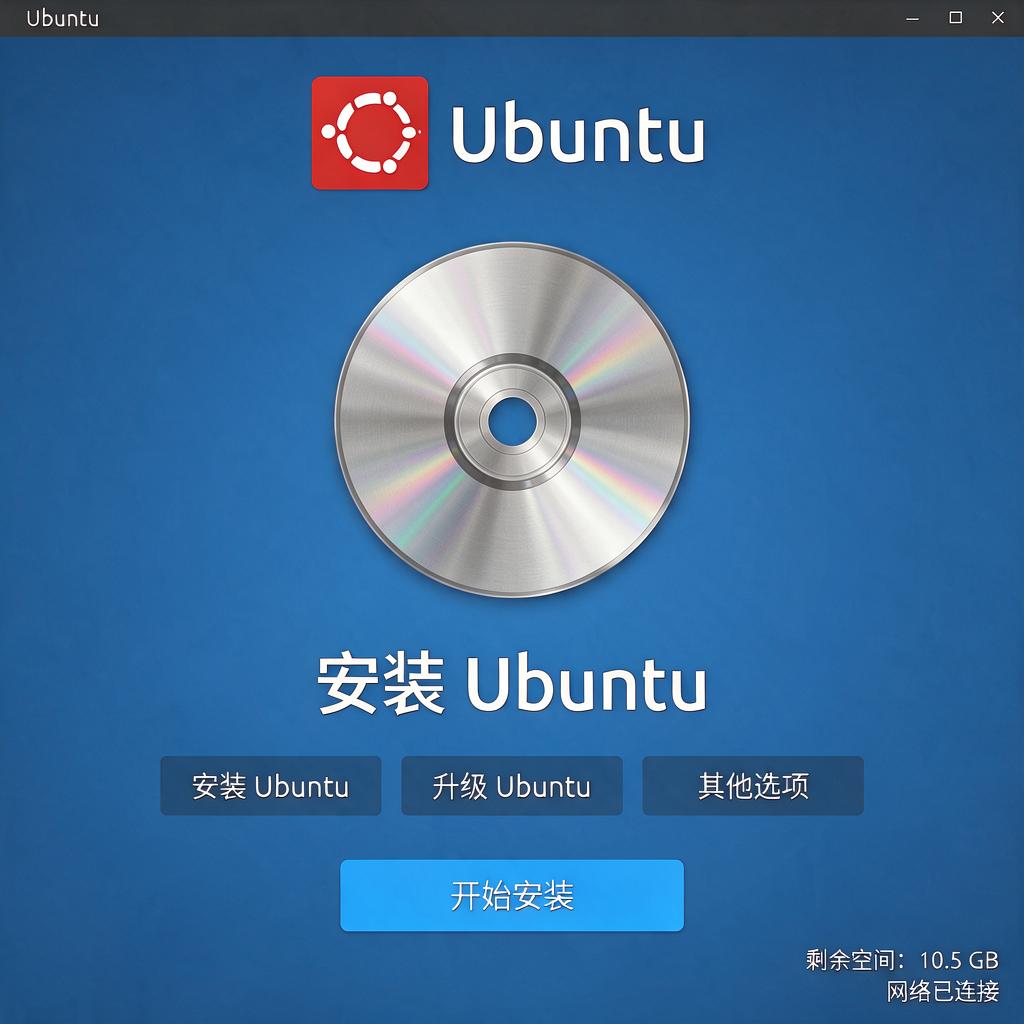
在Ubuntu系统上安装截图软件时,通常需要管理员权限来完成安装过程。这是因为安装软件涉及到对系统目录的修改、软件包的下载以及依赖项的安装,这些操作普通用户账户是没有权限直接进行的。
具体来说,当你在Ubuntu中使用命令行安装截图软件时,比如使用apt包管理器安装flameshot这个常用的截图工具,你需要在命令前面加上sudo。sudo是一个用于临时获取管理员权限的命令,它会提示你输入当前用户的管理员密码。输入正确的密码后,你就有权限执行安装操作了。例如,安装flameshot的命令是sudo apt install flameshot。
如果你使用的是图形界面来安装软件,比如通过Ubuntu软件中心来安装截图软件,在点击安装按钮后,系统也会弹出一个对话框,要求你输入管理员密码。输入密码确认后,安装过程就会以管理员权限开始执行。
除了安装时的权限,截图软件在运行过程中一般不需要特殊的管理员权限。它只需要有访问图形界面、读取屏幕内容以及将截图保存到指定位置的权限即可。不过,如果你想要将截图软件设置为开机自启动,或者对截图软件的某些系统级设置进行修改,可能还是需要管理员权限。
另外,如果你是从源代码编译安装截图软件,同样需要管理员权限。在编译安装过程中,可能会涉及到将编译好的二进制文件复制到系统目录、修改系统配置文件等操作,这些都需要管理员权限才能完成。
总之,在Ubuntu上安装截图软件,安装过程需要管理员权限,运行过程一般不需要,但在一些特殊操作下可能也需要管理员权限。