Arch Linux如何配置截图工具及相关设置?
Arch Linux截图配置
sudo pacman -S flameshot
Arch Linux截图工具推荐?
Arch Linux 作为一个高度可定制化的 Linux 发行版,提供了多种截图工具供用户选择。无论你是需要简单快速的截图,还是需要功能丰富的截图编辑工具,Arch Linux 都能满足你的需求。以下是一些常用的截图工具推荐,适合不同使用场景,帮助你轻松完成截图任务。
第一个推荐的工具是 Flameshot。这是一款功能强大且易于使用的截图工具,支持多种截图模式,包括全屏、窗口和自定义区域截图。安装 Flameshot 非常简单,只需在终端中运行 sudo pacman -S flameshot 即可。安装完成后,你可以通过命令行启动 Flameshot,也可以将其绑定到快捷键,方便快速调用。Flameshot 提供了丰富的编辑功能,比如添加文字、箭头、矩形、椭圆等,还可以模糊或高亮部分区域。完成编辑后,你可以直接保存截图到本地,或者复制到剪贴板,非常方便。
第二个推荐的工具是 Scrot。这是一款轻量级的命令行截图工具,适合喜欢使用终端操作的用户。Scrot 支持全屏截图和自定义区域截图,并且可以设置截图质量、延迟时间等参数。安装 Scrot 只需运行 sudo pacman -S scrot。使用 Scrot 时,你可以通过简单的命令实现截图,比如 scrot 用于全屏截图,scrot -s 用于选择区域截图。截图完成后,文件会默认保存在当前目录,你也可以通过参数指定保存路径。Scrot 虽然功能简单,但胜在轻量快速,非常适合需要高效截图的用户。
第三个推荐的工具是 Deepin Screenshot。这是一款图形化截图工具,界面简洁直观,操作简单。Deepin Screenshot 支持全屏、窗口和自定义区域截图,并且提供了基本的编辑功能,比如添加文字、箭头、矩形等。安装 Deepin Screenshot 可以通过 AUR 仓库完成,运行 yay -S deepin-screenshot 或 paru -S deepin-screenshot。安装完成后,你可以在应用菜单中找到 Deepin Screenshot 并启动它。使用过程中,你可以通过点击工具栏上的按钮选择截图模式,截图完成后会自动打开编辑窗口,方便你进行后续操作。
第四个推荐的工具是 GNOME Screenshot。如果你使用的是 GNOME 桌面环境,那么 GNOME Screenshot 是一个不错的选择。这是一款内置的截图工具,支持全屏、窗口和自定义区域截图,并且提供了简单的编辑功能。你可以通过按下 Print 键快速启动 GNOME Screenshot,或者通过应用菜单找到它。截图完成后,你可以选择保存到本地、复制到剪贴板,或者直接打开编辑窗口进行进一步处理。GNOME Screenshot 的优点是无需额外安装,使用方便,适合 GNOME 用户。
第五个推荐的工具是 Spectacle。这是 KDE 桌面环境下的截图工具,功能丰富且易于使用。Spectacle 支持全屏、窗口、自定义区域和延迟截图,并且提供了多种编辑选项,比如添加文字、箭头、矩形等。安装 Spectacle 只需运行 sudo pacman -S spectacle。安装完成后,你可以通过应用菜单启动 Spectacle,或者将其绑定到快捷键。Spectacle 的界面简洁直观,操作流畅,适合 KDE 用户使用。
以上推荐的截图工具各有特点,你可以根据自己的需求和使用习惯选择合适的工具。如果你需要功能丰富且易于编辑的工具,Flameshot 和 Spectacle 是不错的选择;如果你喜欢轻量快速的工具,Scrot 是一个好选择;如果你使用的是 GNOME 或 KDE 桌面环境,内置的截图工具也能满足你的需求。希望这些推荐能帮助你找到适合自己的截图工具,让截图变得更加轻松高效。
Arch Linux截图快捷键设置?
在Arch Linux系统中,设置截图快捷键可以通过多种方式实现,这里主要介绍两种常用的方法:使用图形界面工具和手动编辑配置文件。两种方法都适合不同使用习惯的用户,即使是刚接触Arch Linux的小白用户也能轻松上手。
第一种方法,使用图形界面工具。Arch Linux本身不包含图形化的截图工具设置界面,但可以安装一些第三方工具来简化操作。推荐安装flameshot,它是一个功能强大且易于使用的截图工具,支持图形化设置快捷键。先打开终端,输入sudo pacman -S flameshot安装该软件。安装完成后,在系统设置中找到“键盘”设置,不同桌面环境位置可能略有不同,比如在KDE Plasma中,打开“系统设置”,点击“快捷键”,然后选择“自定义快捷键”,点击“添加”按钮,输入名称如“Flameshot截图”,命令输入flameshot gui,接着点击“应用”,最后为这个命令分配一个快捷键,比如Print键或者Ctrl + Alt + S等组合键,点击“确定”保存设置。这样,按下设置的快捷键就能启动flameshot进行截图操作了。
第二种方法,手动编辑配置文件。这种方法适合喜欢直接操作配置文件的用户,能更精确地控制快捷键设置。以使用scrot工具为例,scrot是一个命令行截图工具,需要先安装它,在终端输入sudo pacman -S scrot进行安装。安装好后,需要编辑用户的快捷键配置文件,这个文件的位置取决于使用的桌面环境。以使用i3wm窗口管理器为例,打开终端,输入nano ~/.config/i3/config打开配置文件。在文件中找到合适的位置,添加一行内容来设置截图快捷键,比如添加bindsym Print exec scrot,这表示按下Print键时执行scrot命令进行截图,截图会默认保存在用户主目录下。如果想要更复杂的截图功能,比如截图后保存到指定目录,可以修改为bindsym Print exec scrot /path/to/save/%Y-%m-%d-%H-%M-%S_screenshot.png,这里/path/to/save/要替换成实际的保存目录路径,%Y-%m-%d-%H-%M-%S是时间戳,用于给截图文件命名。添加完成后,保存文件并退出编辑器,在终端输入i3-msg reload重新加载i3wm配置,使快捷键生效。
无论选择哪种方法,都能在Arch Linux系统中成功设置截图快捷键。如果使用的是其他桌面环境或者窗口管理器,设置方法可能会有一些细微差别,但基本思路是相似的,都是通过安装截图工具,然后为其分配快捷键。希望这些详细的步骤能帮助你顺利完成截图快捷键的设置,让你在使用Arch Linux时截图更加方便快捷。
Arch Linux截图保存路径配置?
在Arch Linux系统中,截图保存路径的配置主要取决于你使用的截图工具。Arch Linux本身不自带截图工具,但常用的截图工具有如flameshot、scrot或者gnome-screenshot等。下面会分别介绍这些工具的截图保存路径配置方法,帮助你轻松完成设置。
如果你使用的是flameshot,这是一个功能强大且高度可定制的截图工具。安装后,首次运行它会提示你进行一些基本配置。要设置截图保存路径,你可以打开flameshot的配置界面,通常可以通过在终端输入flameshot config来启动配置工具。在配置界面中,找到“保存路径”或类似的选项,点击后输入你希望截图保存的文件夹路径,比如/home/你的用户名/Pictures/Screenshots。设置完成后,每次使用flameshot截图时,图片就会自动保存到你指定的路径下。
对于scrot,这是一个轻量级的命令行截图工具。使用scrot截图时,默认情况下图片会保存在当前工作目录。如果你想指定保存路径,可以在截图命令中添加路径参数。比如,你想将截图保存到/home/你的用户名/Pictures/Screenshots目录下,可以在终端输入scrot /home/你的用户名/Pictures/Screenshots/screenshot_%Y-%m-%d_%H-%M-%S.png。这里的%Y-%m-%d_%H-%M-%S是时间戳格式,可以确保每次截图文件名唯一。如果你经常使用相同的路径,可以考虑在~/.bashrc或~/.zshrc等shell配置文件中添加别名,比如alias myscrot='scrot /home/你的用户名/Pictures/Screenshots/screenshot_%Y-%m-%d_%H-%M-%S.png',这样以后只需输入myscrot就能快速截图并保存到指定路径。
如果你使用的是gnome-screenshot,这是GNOME桌面环境自带的截图工具。打开gnome-screenshot,通常可以通过在应用菜单中搜索“截图”来找到它。在截图工具界面中,找到“保存”或“选项”等类似按钮,点击进入设置界面。在设置界面中,你可以看到“保存位置”或类似的选项,点击后选择你希望截图保存的文件夹,或者输入文件夹路径。设置完成后,关闭设置界面,以后使用gnome-screenshot截图时,图片就会自动保存到你指定的路径。
无论你选择哪种截图工具,设置好保存路径后,建议进行一次测试截图,确保图片能够正确保存到你指定的位置。如果遇到问题,可以检查路径是否存在、是否有写入权限等。希望这些信息能帮助你在Arch Linux系统中轻松配置截图保存路径,让截图工作更加高效便捷。
Arch Linux截图质量调整方法?
在 Arch Linux 系统中,调整截图质量主要涉及截图工具的选择以及相关参数的配置。以下是详细步骤,帮助你轻松实现高质量截图。
首先,确定使用的截图工具。Arch Linux 提供了多种截图工具,比如 scrot、maim、flameshot 等。这些工具各有特点,但都可以通过参数调整截图质量。这里以 scrot 和 maim 为例进行说明。
如果选择 scrot 工具,它是一个轻量级的命令行截图工具。安装 scrot 非常简单,打开终端,输入 sudo pacman -S scrot 并回车,等待安装完成。安装好后,使用 scrot 截图时,默认的截图质量可能不是最高的。要提高截图质量,可以使用 -q 参数,后面跟上质量百分比值,范围是 1 到 100,数值越大质量越高。例如,输入 scrot -q 100 就会以最高质量进行截图,截图会保存在当前工作目录下,文件名通常是包含时间戳的格式。如果想指定截图保存路径和文件名,可以使用 -o 参数加上路径和文件名,如 scrot -q 100 -o /home/your_username/Pictures/screenshot.png,这里将 your_username 替换为你实际的用户名。
要是选择 maim 工具,它也是一个功能强大的命令行截图工具。安装 maim 同样在终端中输入 sudo pacman -S maim 并回车。maim 默认截图质量也比较不错,但也可以通过一些方式进一步优化。maim 支持输出为多种格式,如 PNG、JPEG 等。不同格式对质量的影响不同,PNG 格式通常能保留较高的质量,而 JPEG 格式可以通过调整压缩率来控制质量。使用 maim 截图并保存为 PNG 格式时,若想确保高质量,可以直接使用 maim screenshot.png 命令,它会以默认高质量保存为 PNG 文件。如果希望以 JPEG 格式保存并调整质量,可以使用 maim -q 90 screenshot.jpg 这样的命令,其中 -q 参数后面跟着的 90 就是 JPEG 的质量百分比,你可以根据需求在 1 到 100 之间调整这个数值。
除了上述工具,如果你使用的是图形界面环境,还可以使用一些图形化的截图工具,比如 flameshot。安装 flameshot 输入 sudo pacman -S flameshot。安装完成后,在应用菜单中找到它并打开。flameshot 提供了直观的图形界面,在截图过程中,你可以对截图区域进行选择、标注等操作。在保存截图时,它会提供保存格式的选择,如 PNG、JPEG 等。选择 PNG 格式通常能获得较高质量的截图,选择 JPEG 格式时,在保存对话框中一般会有质量滑块,你可以通过拖动滑块来调整截图质量,将滑块拖到最右边通常就是最高质量。
另外,无论使用哪种工具,截图时的显示设置也会对截图质量产生一定影响。确保你的显示器分辨率设置正确,显示效果清晰。如果显示器分辨率较低,即使截图工具设置的质量很高,截图整体看起来也可能不够清晰。同时,在截图前,关闭一些可能影响画面质量的特效或窗口动画,让截图内容更加干净、清晰。
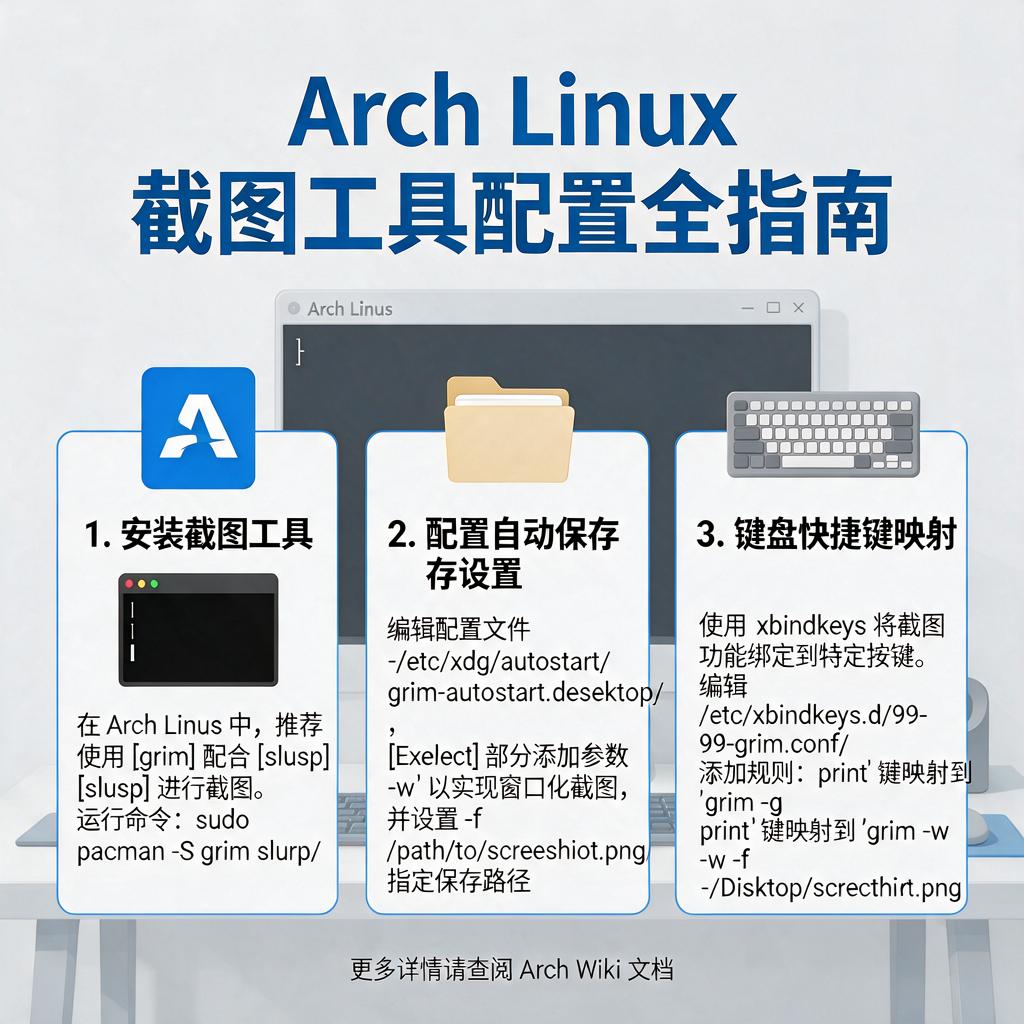
总之,在 Arch Linux 中调整截图质量,关键在于选择合适的截图工具并正确配置其参数,同时注意显示设置的影响。按照上述方法操作,你就能轻松获得高质量的截图。