vivo OriginOS系统如何进行截图操作?
vivo OriginOS截图
想要在vivo手机上使用OriginOS系统进行截图操作,其实非常简单,就算你是手机操作小白也能轻松掌握。下面就详细介绍几种常用的截图方法,帮你快速上手。
第一种方法,使用快捷键截图。这是最基础也是最常用的截图方式。在OriginOS系统中,同时按下手机的电源键和音量减键,这两个键通常位于手机的右侧,同时按下后,屏幕会闪烁一下,这就表示截图成功了。截图完成后,你可以在手机的相册中找到刚刚截取的图片,进行查看、编辑或者分享。这种方式操作简单快捷,适合在需要快速截图的时候使用。
第二种方法,利用三指下滑截图。OriginOS系统提供了更加便捷的手势截图功能。你只需要在手机的设置中找到“快捷与辅助”选项,点击进入后,选择“超级截图”,然后开启“三指下滑截图”功能。开启后,在需要截图的界面,用三个手指同时向下滑动屏幕,就能快速完成截图。这种方式不需要按动实体按键,操作更加流畅,尤其适合在单手操作手机时使用。
第三种方法,通过控制中心截图。在OriginOS系统中,你可以从屏幕底部向上滑动,调出控制中心。在控制中心中,你会看到一个截图按钮,点击这个按钮,就能完成截图操作。这种方式适合在需要截图的同时,还想进行其他操作的情况,比如调整音量、亮度等,因为你可以在调出控制中心后,先进行截图,然后再进行其他设置。
第四种方法,使用长截图功能。有时候,我们需要截取的内容超过了一个屏幕的长度,这时候就需要使用长截图功能。在OriginOS系统中,你可以先使用上述的任意一种方法进行截图,截图成功后,在截图预览界面的下方,你会看到一个“长截图”的按钮,点击这个按钮,手机会自动向下滚动屏幕,截取完整的内容。在滚动过程中,你可以随时点击屏幕停止截图,非常灵活方便。
第五种方法,使用区域截图功能。如果你只想截取屏幕上的某一部分内容,可以使用区域截图功能。在OriginOS系统中,你可以先使用快捷键或者手势截图,截图成功后,在截图预览界面选择“编辑”选项,然后选择“区域截图”,接着用手指在屏幕上框选你想要截取的区域,点击确定后,就能得到你想要的区域截图了。
以上就是在vivo手机上使用OriginOS系统进行截图操作的几种常用方法,每种方法都有其独特的优势,你可以根据自己的需求和习惯选择合适的方法进行截图。希望这些方法能帮助你更好地使用vivo手机,享受OriginOS系统带来的便捷体验。
vivo OriginOS截图方法有哪些?
在vivo手机上使用OriginOS系统时,截图操作非常简单且有多种方法可以选择,无论你是刚接触手机的新手还是需要快速截图的老用户,都能找到适合自己的方式。下面详细介绍几种常用的截图方法,帮助你轻松掌握截图技巧。
第一种方法是通过按键组合截图。这是最基础也最常用的截图方式,适用于大多数vivo手机。具体操作是同时按下手机的“电源键”和“音量减键”,这两个键通常位于手机的右侧。按下后稍等片刻,屏幕会闪烁一下,同时伴有拍照的声音或震动反馈,这就表示截图已经成功。截图完成后,你可以在手机的相册或图库中找到刚刚截取的图片,进行查看、编辑或分享。
第二种方法是使用三指下滑截图。这个功能需要你在手机的设置中提前开启。打开手机的“设置”应用,找到“快捷与辅助”或“超级截屏”选项(不同版本的OriginOS可能略有差异),点击进入后找到“三指下滑截屏”选项并开启。开启后,在需要截图的界面上,用三个手指同时向下滑动屏幕,即可快速完成截图。这种方法操作起来非常流畅,适合在需要快速截图时使用。
第三种方法是通过控制中心截图。OriginOS系统的控制中心集成了多种快捷功能,截图也是其中之一。从手机屏幕的底部向上滑动,调出控制中心面板。在面板中找到“超级截屏”或“截图”图标(图标可能因手机型号或系统版本而有所不同),点击即可进行截图。截图后,同样可以在相册或图库中找到图片。
第四种方法是使用语音助手截图。如果你的vivo手机开启了语音助手功能(如Jovi语音助手),可以通过语音指令来截图。在需要截图的界面上,说出“Hi Jovi,截图”或类似的语音指令(具体指令可能因手机型号或语音助手版本而有所不同),语音助手会自动帮你完成截图操作。这种方法适合在双手忙碌或不方便触碰手机时使用。
第五种方法是使用悬浮球截图。悬浮球是OriginOS系统提供的一个便捷工具,可以通过它快速访问常用功能。在手机的设置中找到“快捷与辅助”或“悬浮球”选项,开启悬浮球功能并自定义其功能菜单。将“截图”功能添加到悬浮球菜单中后,在需要截图的界面上点击悬浮球,选择“截图”即可完成操作。
以上就是在vivo手机上使用OriginOS系统时常用的几种截图方法。每种方法都有其独特的优势和使用场景,你可以根据自己的需求和习惯选择最适合的方式。希望这些介绍能帮助你更好地掌握截图技巧,让手机使用更加便捷高效。
vivo OriginOS如何长截图?
想要在vivo手机上使用OriginOS系统进行长截图操作,其实非常简单,下面就一步步详细介绍,确保即使是初次使用vivo手机或者对系统操作不太熟悉的朋友也能轻松掌握。
首先,打开你想要进行长截图的页面。这个页面可以是网页、聊天记录、文章或者是任何你想保存下来的长内容界面。确保页面已经加载完全,这样截图时就不会遗漏任何重要信息。
接下来,找到vivo手机的截图快捷键。对于大多数vivo手机而言,同时按下电源键和音量减键是一个常用的截图方法。按下这两个键后,你会听到一声快门声,或者看到屏幕闪了一下,这表示截图已经成功。不过,这只是普通的截图,我们还需要进一步操作来实现长截图。
在成功截图后,屏幕下方通常会弹出一个截图预览窗口,这个窗口里会显示你刚刚截取的图片,并且提供一些编辑和分享的选项。在这个预览窗口中,寻找一个名为“长截图”或者类似名称的按钮。这个按钮的图标可能是一个向下的箭头或者是一个带有多个页面的图标,具体形状可能因OriginOS版本不同而有所差异。
点击“长截图”按钮后,手机会自动开始滚动屏幕并连续截图。在这个过程中,你可以看到屏幕上的内容在不断向下移动,同时手机也在不断地捕捉这些画面。你不需要做任何操作,只需要耐心等待几秒钟,直到手机完成整个长截图的捕捉过程。
当手机完成长截图后,会自动跳转到编辑界面。在这个界面里,你可以对长截图进行裁剪、标注、分享等操作。如果你对截图内容满意,不需要进行任何编辑,那么直接点击保存或者分享按钮就可以了。这样,一张包含完整内容的长截图就成功保存到你的手机相册中了。
整个过程非常简单快捷,只需要几个步骤就能轻松实现长截图。无论是保存重要的聊天记录、分享有趣的网页内容,还是记录长篇文章的关键信息,长截图都是一个非常实用的功能。希望这个详细的介绍能帮助你更好地使用vivo手机的OriginOS系统进行长截图操作。
vivo OriginOS截图后保存位置?
想知道在vivo手机上使用OriginOS系统截图后,图片都保存在哪里了吗?别担心,这就一步步带你找到它们!
在vivo的OriginOS系统中,截图后的图片默认会保存在手机的“相册”应用里。没错,就是那个你平时查看照片和视频的地方。打开“相册”应用,你可能会看到多个相册分类,比如“相机”、“截图”或者类似的名称。截图图片通常会被归类到专门的“截图”相册中,这样找起来就方便多啦。
如果“相册”应用里没有直接显示“截图”相册,也别急。你可以尝试滑动屏幕,查看所有相册分类,或者使用搜索功能,输入“截图”来查找。有时候,截图图片也可能出现在“相机”相册里,特别是如果你没有开启专门的截图相册分类的话。
另外,如果你想要更直接地访问截图文件,还可以通过“文件管理”应用来查找。打开“文件管理”,然后进入“内部存储”或者“手机存储”目录。在这里,你可以找到一个名为“Pictures”或者“图片”的文件夹。进入这个文件夹后,再寻找名为“Screenshots”或者“截图”的子文件夹。截图图片就静静地躺在这里等你发现呢!
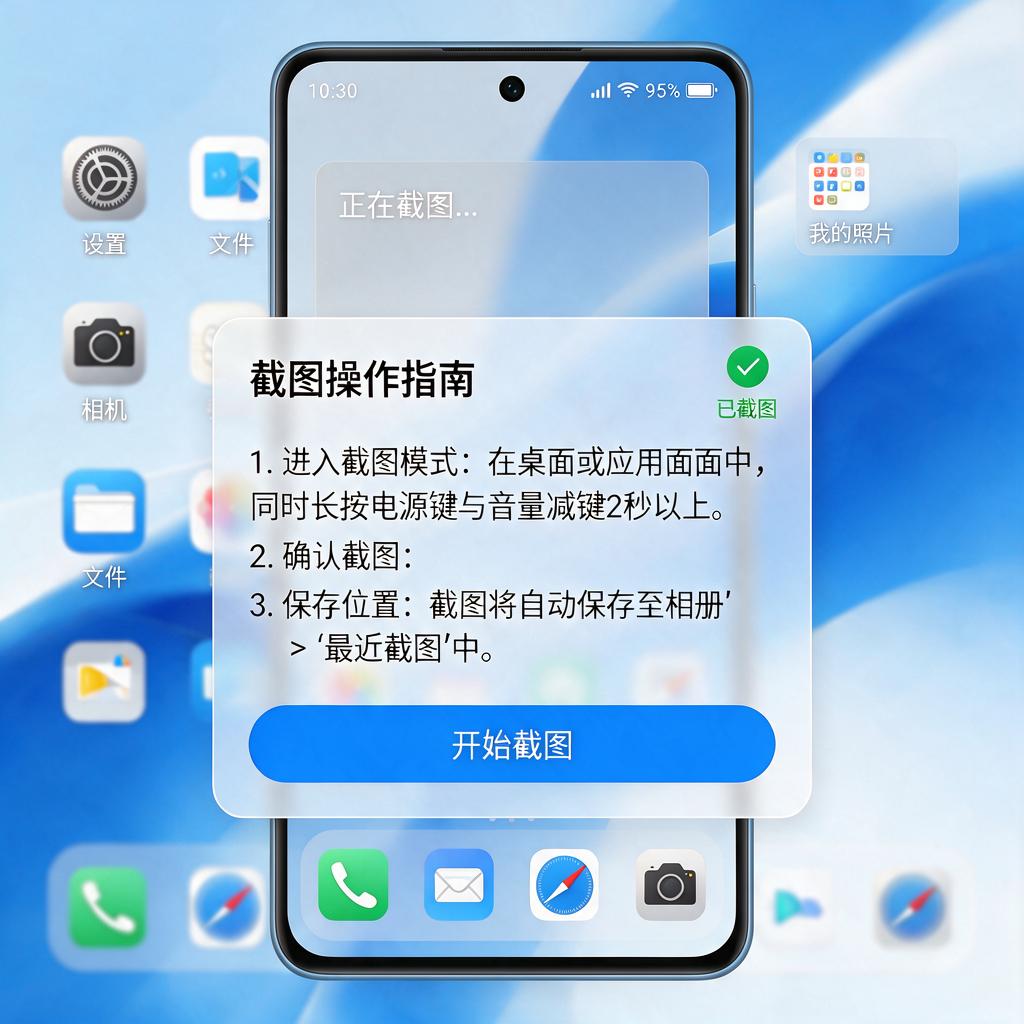
找到了截图图片后,你就可以对它们进行各种操作了,比如分享给朋友、编辑或者删除。希望这些步骤能帮助你轻松找到vivo OriginOS系统中的截图图片!