WSL2 Linux环境下如何进行截图操作?
WSL2 Linux截图
在 WSL2 (Windows Subsystem for Linux 2) 环境下截图,其实和在普通 Linux 环境下截图的方法类似,不过由于 WSL2 运行在 Windows 系统中,我们也可以借助一些 Windows 的工具来完成截图。不过,如果单纯想在 WSL2 的 Linux 图形界面(如果有的话)里截图,并且希望得到的是 Linux 图形界面本身的截图,而不是整个 Windows 窗口的截图,那么可以按照以下步骤操作。
首先,确认你的 WSL2 已经正确安装了图形界面。对于大多数用户来说,WSL2 默认是不提供图形界面的,需要额外安装如 X server 之类的软件来提供图形支持。这里以安装 Ubuntu 作为例子,并且假设你已经配置好了 X server(如 VcXsrv 或 Xming)并且 WSL2 可以正常显示图形界面。
接下来,介绍几种在 Linux 图形界面下截图的方法:
1、使用命令行工具 scrot:
- 打开 WSL2 的终端。
- 更新软件包列表:sudo apt update
- 安装 scrot:sudo apt install scrot
- 截图整个屏幕:scrot。截图会自动保存在当前目录下,文件名通常是类似 2023-04-01-120000_1920x1080_scrot.png 的格式。
- 截图特定窗口:先使用 xwininfo 命令获取窗口的 ID,然后使用 scrot -u -i <window_id> 来截图特定窗口。
- 自定义保存路径和文件名:scrot /path/to/save/screenshot.png
2、使用图形界面截图工具(如 gnome-screenshot,如果你使用的是 GNOME 桌面环境):
- 确保 GNOME 桌面环境已经安装并运行。
- 打开终端,安装 gnome-screenshot(如果尚未安装):sudo apt install gnome-screenshot
- 在应用程序菜单中找到“截图”工具并打开,或者使用快捷键(通常是 Print Screen 键或 Alt + Print Screen 键来截图当前窗口)。
- 根据提示选择截图区域,保存截图。
3、使用键盘快捷键(如果桌面环境支持):
- 不同的桌面环境可能有不同的截图快捷键。例如,在 GNOME 中,Print Screen 键截图整个屏幕,Alt + Print Screen 截图当前活动窗口。
- 截图后,通常会有一个对话框弹出,询问你保存截图的位置和文件名。
4、使用 Windows 工具截图 WSL2 窗口(如果只是想截图 WSL2 的终端窗口):
- 如果你只是想截图 WSL2 的终端窗口,而不是 Linux 图形界面内部的内容,那么可以直接使用 Windows 的截图工具,如 Win + Shift + S 快捷键调出截图工具栏,选择截图区域。
无论使用哪种方法,截图完成后,你都可以在指定的保存路径下找到截图文件。记得根据自己的需求调整截图工具的设置,比如截图质量、文件格式(通常是 PNG 或 JPEG)等。
希望这些方法能帮助你在 WSL2 环境下轻松截图!如果有其他问题或需要进一步的帮助,请随时提问。
WSL2 Linux截图方法有哪些?
在WSL2环境下使用Linux系统时,截图操作可以通过多种方式实现,以下是详细步骤说明,即使对Linux新手也非常友好。
第一种方法是使用系统自带的截图工具。大多数Linux发行版(如Ubuntu)默认安装了gnome-screenshot工具。打开终端,输入命令gnome-screenshot后回车,系统会自动截取当前整个屏幕并弹出保存对话框。如果只想截取当前活动窗口,可以添加-w参数,即输入gnome-screenshot -w。如果需要延迟截图(比如截取菜单展开时的画面),可以使用-d参数指定延迟秒数,例如gnome-screenshot -d 5表示5秒后截图。
第二种方法是使用快捷键操作。在Linux桌面环境中,通常可以使用Print Screen键截取全屏,截图会保存到用户主目录的Pictures文件夹中。如果只想截取当前窗口,可以尝试Alt + Print Screen组合键。部分桌面环境(如GNOME)还支持Shift + Print Screen进行区域截图,此时屏幕会变暗,用鼠标拖动选择区域即可。如果快捷键无效,可能是桌面环境未配置,可以通过系统设置中的“键盘快捷键”选项进行自定义设置。
第三种方法是使用命令行工具scrot。这是一个轻量级的截图工具,需要先安装才能使用。在终端中输入sudo apt install scrot(Ubuntu/Debian系)或sudo dnf install scrot(Fedora系)进行安装。安装完成后,直接输入scrot即可截取全屏并保存到当前目录。如果需要指定保存路径和文件名,可以使用scrot /path/to/save/filename.png。scrot还支持延迟截图,例如scrot -d 5表示5秒后截图,适合截取动态内容。
第四种方法是使用图形化工具Flameshot。这是一个功能强大的截图工具,支持标注、画线、添加文字等操作。安装命令为sudo apt install flameshot(Ubuntu/Debian系)或sudo dnf install flameshot(Fedora系)。安装后,在终端输入flameshot gui即可启动图形界面,用鼠标选择截图区域后,工具会弹出编辑窗口,可以进行各种标注操作,最后点击保存按钮即可。如果希望将Flameshot绑定到快捷键,可以通过系统设置中的“键盘快捷键”选项进行配置。
第五种方法是使用Windows工具截图WSL2窗口。由于WSL2的图形界面实际上是在Windows上运行的,因此可以直接使用Windows自带的截图工具(如Win + Shift + S组合键)截取WSL2窗口。按下组合键后,屏幕会变暗,用鼠标拖动选择区域即可完成截图,截图会保存到剪贴板中,可以直接粘贴到画图工具或Word文档中。如果需要保存为文件,可以在画图工具中粘贴后另存为图片格式。
第六种方法是使用远程桌面工具截图。如果通过远程桌面(如XRDP或VNC)连接WSL2,可以在远程桌面客户端中使用截图功能。例如,在使用XRDP连接时,可以在Windows的远程桌面客户端中使用Ctrl + Alt + -组合键截取远程桌面画面。截图会保存到剪贴板中,后续操作与Windows工具截图相同。
无论选择哪种方法,都可以根据实际需求灵活使用。系统自带工具适合快速截图,scrot适合命令行操作,Flameshot适合需要标注的场景,Windows工具则适合不熟悉Linux操作的新手。希望这些方法能帮助你轻松完成WSL2下的截图任务!
WSL2 Linux截图后保存位置在哪?
在WSL2(Windows Subsystem for Linux 2)环境中截图后保存的位置取决于你使用的截图工具和保存方式。下面会详细介绍几种常见情况,帮助你快速找到截图文件。
如果你在WSL2的Linux终端里直接使用命令行工具截图,比如scrot或maim这类工具,截图保存的位置完全由你指定。例如,如果你运行了scrot ~/Pictures/screenshot.png,截图就会保存在Linux文件系统的~/Pictures/目录下,也就是用户主目录下的Pictures文件夹。你可以通过在终端输入ls ~/Pictures/来查看这个文件夹里的内容,确认截图是否保存成功。如果想在Windows资源管理器里访问这个文件,需要先找到WSL2对应的磁盘位置。打开文件资源管理器,在地址栏输入\\wsl$\,然后找到你使用的Linux发行版名称,进入对应的用户主目录下的Pictures文件夹就能看到截图文件了。
要是你在WSL2里运行了图形界面应用程序,并且在这个应用程序里进行了截图操作,保存位置同样由应用程序的设置决定。有些图形应用会默认把截图保存在用户主目录下的某个文件夹,比如~/Downloads/或者~/Pictures/。你可以打开这些文件夹,用终端命令ls查看文件是否存在。同样,要在Windows里访问这些文件,还是通过\\wsl$\找到对应的Linux发行版和文件夹路径。
还有一种情况,如果你是在Windows系统里使用截图工具,比如Win + Shift + S组合键截图,然后粘贴到WSL2的图形应用里再保存,这时候截图文件一开始是在Windows的剪贴板里。当你粘贴到WSL2的应用并选择保存时,保存位置就由应用的保存对话框决定。你可以在应用里选择保存路径,比如选择保存在WSL2用户主目录下的某个文件夹,之后按照前面说的方法在Windows里通过\\wsl$\访问。
总结一下,WSL2里截图保存位置没有固定答案,关键看使用的截图工具和保存操作。先确定截图工具和保存时指定的路径,再通过\\wsl$\在Windows里找到对应的Linux发行版和文件夹就能找到截图文件啦。
WSL2 Linux截图快捷键是什么?
在WSL2(Windows Subsystem for Linux 2)环境中,截图快捷键取决于你使用的具体Linux发行版以及桌面环境。不过,大多数情况下,如果你是在WSL2中运行了一个带有图形界面的Linux发行版,比如Ubuntu并安装了桌面环境(如GNOME或Xfce),那么截图操作通常和在原生Linux系统中一样。
对于常见的GNOME桌面环境,你可以使用以下快捷键来截图:
全屏截图:按下键盘上的
Print Screen键(有时标记为PrtScn或PrtSc)。这会将整个屏幕截图保存到你的图片目录下的Pictures文件夹中,通常文件名会包含日期和时间。当前窗口截图:同时按下
Alt和Print Screen键。这只会截取当前活动窗口的截图,并同样保存到Pictures文件夹。选择区域截图:在某些GNOME版本中,你可能需要先按下
Shift、Ctrl(或Super,即Windows键)和Print Screen的组合来启动截图工具,然后拖动鼠标选择你想要截图的区域。不过,更常见的是使用Shift+Print Screen然后选择区域,具体行为可能因GNOME版本或配置而异。如果这个组合不起作用,你可以尝试查找GNOME的截图工具应用,它通常提供了更灵活的截图选项。
如果你使用的是Xfce或其他桌面环境,截图快捷键可能会有所不同。在这种情况下,最好的做法是查看该桌面环境的官方文档或设置菜单中的键盘快捷键部分,以找到正确的截图快捷键。
另外,如果你只是想在WSL2的终端或命令行界面中截图,而不需要图形界面,那么你可以简单地使用Windows的截图工具(如Win+Shift+S组合键)来截取终端窗口或任何其他部分。
总之,WSL2中的截图快捷键主要取决于你运行的Linux发行版和桌面环境。如果不确定,建议查阅相关文档或尝试上述常见的快捷键组合。
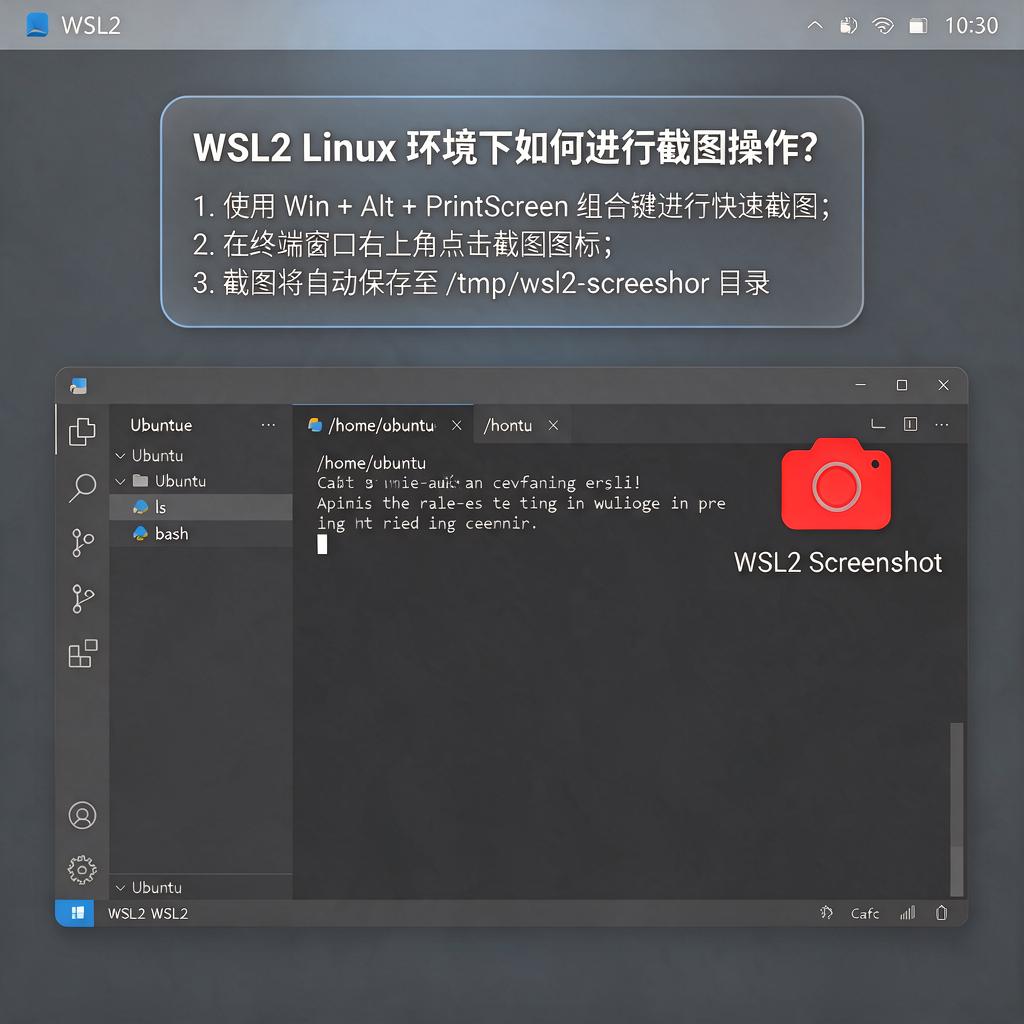
如何在WSL2 Linux中使用命令截图?
sudo apt update && sudo apt install scrot -y