贴图记忆功能怎么用?有哪些应用场景和效果?
贴图记忆功能
贴图记忆功能是一种通过将图片与信息关联来增强记忆效果的方法,尤其适合视觉型学习者或需要记忆复杂内容时使用。以下是详细的使用步骤和实操建议,帮助你快速上手并最大化利用这一功能。
第一步:明确记忆目标
先确定需要记忆的内容类型,比如单词、公式、历史事件、流程步骤等。贴图记忆的核心是将抽象信息转化为具体图像,因此目标越具体,效果越好。例如,记忆“苹果”这个单词时,直接联想苹果的图片比单纯记字母更高效。
第二步:选择或制作贴图素材
根据记忆内容,收集或创建对应的图片。图片来源可以是网络搜索、手绘、截图或实物拍摄。关键点:图片需清晰、与内容强关联、避免歧义。例如,记忆“光合作用”时,选择一张植物叶片吸收阳光的示意图,比随意找一张绿叶图片更有效。
第三步:建立图片与信息的关联
将图片与需要记忆的内容绑定,形成“视觉锚点”。可以通过以下方式强化关联:
- 夸张联想:放大图片中的关键元素,比如记忆“大象”时,把大象的鼻子画得特别长,加深印象。
- 动态化:给静态图片添加动作或场景,比如记忆“火山喷发”时,想象岩浆流动的动态画面。
- 情感化:为图片赋予情绪,比如记忆“快乐”时,选择一张笑脸图片并想象自己开心时的场景。
第四步:制作记忆卡片或工具
将图片和对应信息整理成便于复习的形式,推荐以下方法:
- 实体卡片:在卡片一面贴图片,另一面写信息,随身携带随时复习。
- 电子工具:使用Anki、Quizlet等记忆软件,上传图片并设置复习提醒。
- 思维导图:在导图中插入图片节点,将相关内容串联成逻辑网络。
第五步:定期复习与强化
记忆需要重复巩固,建议按以下节奏复习:
- 初次学习后,立即回顾一次图片与信息的关联。
- 24小时内复习第二次,检查记忆留存率。
- 之后每隔2-3天复习一次,逐渐延长间隔时间。
- 复习时遮住信息,仅看图片尝试回忆,强化提取能力。
第六步:拓展应用场景
贴图记忆不仅限于文字内容,还可用于:
- 语言学习:记忆单词时,用图片替代中文释义,培养英语思维。
- 技能训练:学习乐器时,贴上指法图或音符示例,快速掌握技巧。
- 生活规划:用图片制作待办事项清单,比如贴上“健身”图片提醒锻炼。
常见问题与解决
- 问题1:图片太多难以管理
解决:按主题或类别分类存储图片,使用标签或文件夹命名,方便快速查找。
- 问题2:关联不牢固容易遗忘
解决:增加关联的趣味性或荒诞性,比如记忆“钥匙”时,想象钥匙变成一条蛇缠绕在门把上。
- 问题3:复习效率低
解决:结合间隔重复软件,自动安排复习计划,避免手动规划的疏漏。
进阶技巧
- 多感官结合:在贴图时加入声音或气味,比如记忆“柠檬”时,同时闻柠檬香精,形成多重记忆线索。
- 场景化记忆:将多张图片组合成一个完整场景,比如记忆“超市购物”时,用一系列图片展示从进门到结账的全过程。
- 分享与测试:向他人讲解你的贴图记忆逻辑,或互相测试,通过输出强化记忆。
通过以上步骤,贴图记忆功能可以成为高效学习的利器。关键在于持续实践和优化方法,找到最适合自己的记忆模式。坚持使用,你会发现记忆变得轻松有趣,信息留存时间显著延长!
贴图记忆功能是什么?
贴图记忆功能是一种非常实用的学习或工作辅助工具,它主要的作用是通过将图像与文字、信息或者概念进行关联,帮助用户更高效地记忆和回忆相关内容。简单来说,就是利用视觉化的方式增强记忆效果,让大脑更容易记住信息。
具体来说,贴图记忆功能的工作原理是这样的:当你需要记住某个知识点、概念或者信息时,你可以找一张相关的图片,然后将这张图片与需要记忆的内容进行绑定。比如,如果你在学习外语单词,你可以找一个与单词意思相关的图片,然后将单词和图片一起存储在你的记忆库中。当你需要回忆这个单词时,大脑会自动联想到那张图片,从而帮助你更容易地想起单词的意思。
贴图记忆功能的好处在于,它充分利用了人类大脑对视觉信息的强大处理能力。相比于单纯的文字记忆,图像记忆更加直观、生动,也更容易在大脑中留下深刻印象。而且,当我们回忆某个信息时,相关的图像也会作为线索出现在脑海中,帮助我们更快地找到记忆中的信息。
在实际应用中,贴图记忆功能可以广泛应用于各种学习场景。比如,学生可以用它来记忆历史事件、地理知识、科学概念等;职场人士可以用它来记忆项目要点、客户信息、会议内容等。甚至在日常生活中,你也可以用它来记忆购物清单、待办事项等。
要使用贴图记忆功能,你可以选择一些专门的记忆软件或者应用,它们通常提供了便捷的贴图和记忆管理功能。你也可以自己动手制作记忆卡片,将图片和文字信息打印出来,随时随地进行复习和回忆。无论采用哪种方式,关键是要将图像与需要记忆的内容紧密关联起来,这样才能发挥出贴图记忆的最大效果。
总之,贴图记忆功能是一种非常有效的记忆辅助工具,它通过将图像与信息相结合,帮助我们更轻松地记住和回忆各种内容。如果你正在寻找提高记忆力的方法,不妨尝试一下贴图记忆功能,相信它会给你带来意想不到的收获。
贴图记忆功能怎么使用?
贴图记忆功能是一种非常实用的工具,它能帮助你通过视觉化的方式更好地记住信息。对于初次接触这个功能的小白用户来说,下面我会详细介绍如何使用它,确保你能够轻松上手。
首先,要使用贴图记忆功能,你得找到支持这个功能的应用或软件。现在市面上有不少这样的工具,比如一些笔记类应用或者学习辅助软件。安装并打开应用后,在主界面上寻找“新建”或者“添加”这样的按钮,通常这些按钮会用来创建新的记忆条目。
点击“新建”或“添加”后,你会看到一个界面,这里可以输入你要记忆的内容。在输入文字的同时,你会注意到有一个“添加图片”或者类似的选项。点击这个选项,你就可以从手机相册或者电脑文件夹中选择一张图片来添加。这张图片可以是与你要记忆的内容相关的,比如一个单词对应的实物照片,或者一个概念的解释图。
添加图片后,你可以调整图片的大小和位置,确保它与文字内容相匹配,这样更有助于记忆。有些应用还允许你为图片添加标注或者说明,这样你可以在图片上直接写下与记忆内容相关的提示。
完成图片和文字的编辑后,别忘了保存你的记忆条目。这样,下次当你需要复习这个内容时,就可以直接打开这个条目,看到文字和图片的组合,帮助你更快地回忆起相关信息。
使用贴图记忆功能的关键在于选择恰当的图片。图片应该与你要记忆的内容紧密相关,能够直观地表达出文字的含义。这样,当你看到图片时,就能迅速联想到相关的文字信息,从而达到更好的记忆效果。
另外,定期复习也是非常重要的。即使你使用了贴图记忆功能,如果不进行复习,记忆还是会逐渐模糊。所以,建议你设定一个复习计划,定期回顾和测试自己的记忆效果。
总的来说,贴图记忆功能是一个简单而有效的工具,只要你掌握了正确的使用方法,就能大大提高记忆效率。希望这些介绍能帮助你更好地使用这个功能,让你的学习和工作更加轻松高效。
贴图记忆功能有哪些应用场景?
贴图记忆功能,简单来说,就是通过将信息与图像相结合,帮助用户更轻松地记住和回忆内容。这种功能在很多场景下都非常实用,尤其适合需要大量记忆或快速查找信息的场景。下面详细介绍几个常见的应用场景,帮助你更好地理解它的实际用途。
第一个应用场景是学习教育。无论是学生还是成人学习者,在学习过程中常常需要记忆大量的知识点,比如历史事件、科学公式、外语单词等。贴图记忆功能可以将这些抽象的信息转化为生动的图像,让记忆过程变得更有趣、更高效。例如,在学习外语单词时,可以将单词与对应的图片关联起来,比如“苹果”这个词配上一张苹果的图片,这样在回忆时,图片会帮助你更快地想起单词的拼写和发音。同样,在记忆历史事件的时间线时,可以用图片表示每个事件的关键元素,让整个时间线更加直观,容易记忆。
第二个应用场景是日常生活中的信息整理。现代生活中,我们每天都会接触到大量的信息,比如购物清单、待办事项、重要日期等。使用贴图记忆功能,可以将这些信息以图像的形式记录下来,方便随时查看和回忆。例如,在制作购物清单时,可以为每种商品添加对应的图片,这样在超市购物时,只需浏览图片就能快速找到需要购买的物品,避免遗漏。同样,在记录待办事项时,可以为每个任务配上相关的图标或图片,让清单更加清晰,提高完成任务的效率。
第三个应用场景是工作场景中的项目管理。在工作中,项目管理者常常需要处理大量的任务和细节,贴图记忆功能可以帮助他们更好地组织和记忆这些信息。例如,在制定项目计划时,可以为每个任务或阶段添加相关的图片或图标,这样在回顾项目进度时,通过图片可以快速理解每个部分的内容和状态。此外,在团队协作中,贴图记忆功能还可以用于共享信息,让团队成员更容易理解和记住项目的关键细节,提高沟通效率。
第四个应用场景是旅行和导航。在旅行过程中,我们常常需要记住目的地的路线、地标建筑、餐厅位置等信息。贴图记忆功能可以将这些信息以图像的形式保存下来,方便在需要时快速查找。例如,在规划旅行路线时,可以将地图截图或地标照片保存下来,并添加文字说明,这样在旅行时,只需查看图片就能轻松找到目的地。同样,在记录餐厅信息时,可以保存餐厅的外观照片或菜单图片,帮助自己或同行的人更快地识别和选择。
第五个应用场景是个人健康管理。在健康管理中,我们常常需要记录饮食、运动、用药等信息。贴图记忆功能可以将这些信息以图像的形式保存下来,让记录过程更加直观和有趣。例如,在记录饮食时,可以为每餐拍摄照片,并添加文字说明,这样在回顾饮食记录时,通过图片可以更清晰地了解自己的饮食习惯,有助于调整饮食结构。同样,在记录运动情况时,可以保存运动时的照片或视频,帮助自己更好地坚持运动计划。
总之,贴图记忆功能的应用场景非常广泛,无论是学习、工作、生活还是旅行,都可以通过将信息与图像结合,让记忆和查找过程变得更加轻松和高效。希望这些介绍能帮助你更好地理解和使用贴图记忆功能,让生活和工作变得更加便利。
贴图记忆功能效果怎么样?
贴图记忆功能的效果整体上是非常值得肯定的,它是一种通过将文字信息与图片相结合来帮助记忆的方法。对于很多学习者来说,单纯地记忆文字可能会感到枯燥,而且大脑对纯文字的印象往往不够深刻。而贴图记忆功能就很好地解决了这个问题。
从原理上来说,大脑对图像的记忆能力要远远强于对文字的记忆能力。当我们看到一张图片时,它能够迅速在我们的脑海中形成鲜明的印象,并且这种印象可以持续很长时间。当我们把需要记忆的文字信息与相关的图片联系起来时,大脑就会同时记住文字和图片,在回忆的时候,图片的印象会帮助我们更容易地想起对应的文字内容。
在实际应用中,贴图记忆功能的效果表现得十分出色。比如在语言学习方面,当我们学习新的单词时,如果只是单纯地背诵单词的拼写和释义,很容易忘记。但如果我们为每个单词配上一张相关的图片,比如学习“apple”这个单词时,配上一张苹果的图片,那么我们在看到这张图片时,就会自然而然地想起“apple”这个单词,同时也能更准确地理解它的含义。
在历史、地理等学科的学习中,贴图记忆功能同样能发挥重要作用。学习历史事件时,配上相关的历史图片,能够让我们更直观地感受那个时代的氛围,加深对事件的记忆;学习地理知识时,通过地图、地形图等图片,我们可以更清晰地记住各个地区的地理位置、地形特征等信息。
对于儿童学习来说,贴图记忆功能的效果更是显著。儿童的形象思维比较发达,他们对图片的兴趣远远大于文字。利用贴图记忆功能,可以让儿童在轻松愉快的氛围中学习知识,提高他们的学习积极性和主动性。比如在学习汉字时,为每个汉字配上形象的图片,像“日”字可以配上太阳的图片,“月”字可以配上月亮的图片,这样儿童就能更容易地记住这些汉字的形状和含义。
不过,要想让贴图记忆功能发挥最佳效果,也需要注意一些方法。选择的图片要与记忆的内容紧密相关,不能随意搭配。图片要清晰、生动,能够吸引我们的注意力。在记忆过程中,要积极地进行联想和想象,将文字和图片在脑海中建立起牢固的联系。
贴图记忆功能是一种非常有效的记忆方法,它能够帮助我们更轻松、更牢固地记住各种知识。无论是学生群体还是成年人,都可以尝试运用这种方法来提高自己的记忆力和学习效率。
哪些软件有贴图记忆功能?
如果你正在寻找具备贴图记忆功能的软件,这类功能通常出现在图像处理、笔记类或绘图工具中,它们能记住你常用的贴图或元素,方便快速调用。以下是一些符合需求的软件推荐,它们都支持贴图记忆或类似功能,适合不同场景使用。
Snipaste 是一款轻量级的截图与贴图工具,它的核心功能之一就是“贴图记忆”。当你截图后,可以将图片固定在屏幕上作为贴图,这些贴图会被保存在软件的贴图列表中。即使你关闭软件后重新打开,之前固定的贴图仍然会保留在列表中,方便随时调用。操作简单,适合需要频繁使用固定图片的用户,比如做设计、写文档或教学演示时。
OneNote 是微软推出的笔记软件,支持丰富的多媒体插入功能,包括贴图。它虽然没有直接称为“贴图记忆”,但它的页面结构允许你插入图片并长期保存。你可以将常用图片插入到笔记中,下次打开笔记时图片依然存在。此外,OneNote 支持快速搜索图片中的文字(如果图片包含可识别文本),这对需要整理大量图片资料的用户非常友好。
XMind 是一款思维导图软件,支持在导图中插入图片作为节点内容。它具备贴图记忆功能,因为插入的图片会保存在导图文件中,下次打开时图片会自动加载。如果你经常用思维导图整理资料,并且需要搭配图片说明,XMind 是一个不错的选择。它的贴图功能与思维导图结构结合,能帮你更直观地组织信息。
PicPick 是一款集截图、编辑、贴图于一体的工具,它的贴图功能类似于 Snipaste。截图后可以固定图片到屏幕,这些贴图会被保存在软件的贴图面板中。即使重启软件,贴图也不会丢失,适合需要临时固定多个图片参考的场景,比如设计对比、代码调试或视频剪辑时。
如果你使用 Adobe 系列软件(如 Photoshop、Illustrator),它们虽然没有直接的“贴图记忆”功能,但可以通过“库”功能实现类似效果。你可以将常用图片保存到 Adobe 库中,下次打开任何 Adobe 软件时都能快速调用。这对专业设计师来说非常实用,能统一管理设计素材,提高工作效率。
Evernote 是一款知名的笔记软件,支持插入图片并长期保存。它的贴图记忆体现在笔记的持久性上,插入的图片会一直保留在笔记中,除非你手动删除。Evernote 还支持 OCR 文字识别,可以搜索图片中的文字内容,适合需要整理大量图片资料的用户。
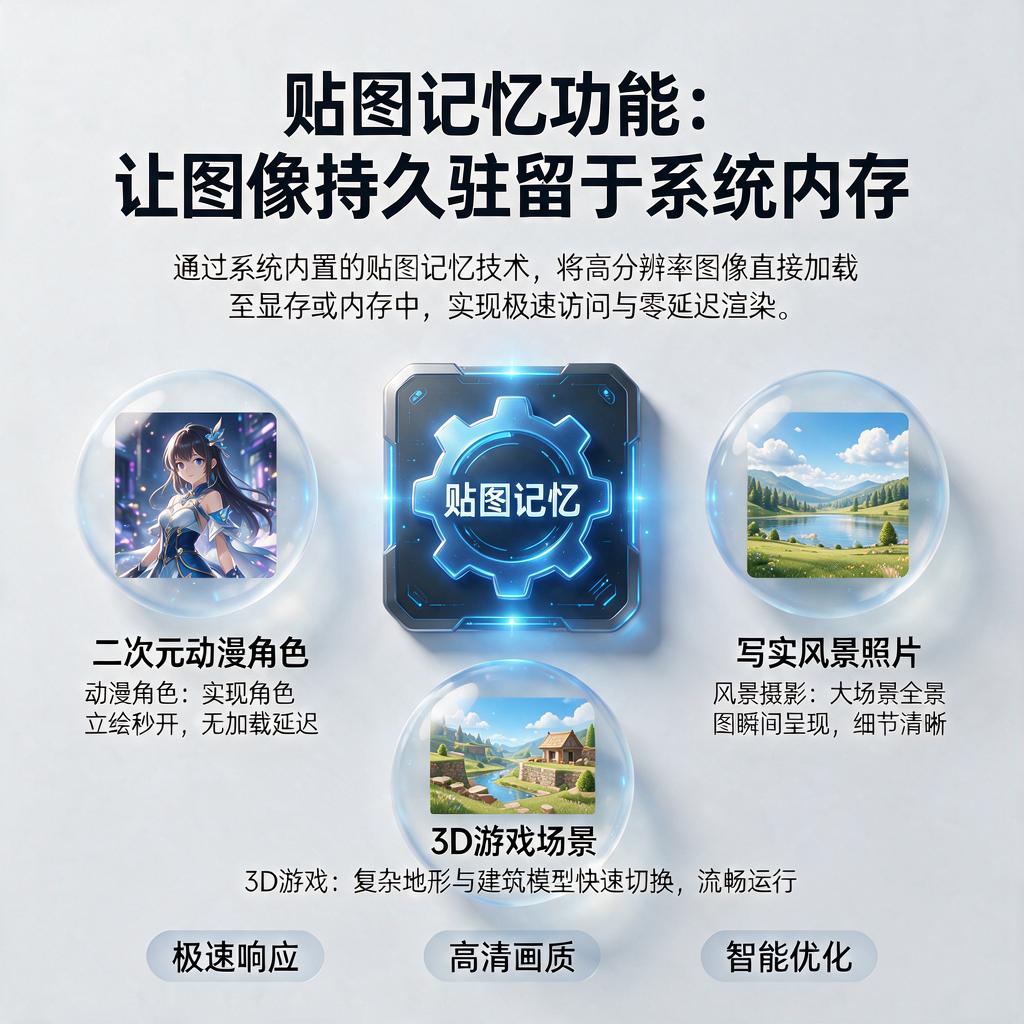
这些软件都具备贴图记忆或类似功能,选择时可以根据你的具体需求来决定。如果需要轻量级工具,Snipaste 或 PicPick 是不错的选择;如果需要整合笔记或思维导图,OneNote 或 XMind 更适合;专业设计用户可以考虑 Adobe 库功能;而 Evernote 则适合需要长期保存和搜索图片资料的场景。希望这些推荐能帮你找到合适的工具!