Docker容器如何进行截图操作?
Docker容器截图
想要在 Docker 容器中截图,其实可以通过一些简单的方法实现。即使你是刚接触 Docker 的小白,也不用担心,下面我会一步步详细讲解如何操作。
首先,需要明确的是,Docker 容器本身是一个运行在宿主机上的隔离环境,无法直接像普通应用程序那样截图。不过,我们可以通过一些间接的方法来获取容器内部的界面截图。
一种常见的方法是使用 VNC 或 RDP 协议连接到容器内部的图形界面。如果你的容器运行了图形界面应用程序,比如一个桌面环境或浏览器,那么可以通过配置 VNC 或 RDP 服务来远程访问并截图。具体步骤如下:
1、准备一个支持图形界面的 Docker 镜像。你可以选择现成的带有桌面环境的镜像,或者自己基于基础镜像安装图形界面软件。
2、在 Dockerfile 中配置 VNC 或 RDP 服务。这通常涉及到安装相应的服务软件,并设置启动脚本。例如,使用 VNC 的话,你可能需要安装 tightvncserver 或 x11vnc,并配置它们随容器启动。
3、构建并运行容器。使用 docker build 命令构建镜像,然后用 docker run 命令启动容器。记得在运行命令中映射 VNC 或 RDP 的端口,以便从宿主机访问。
4、从宿主机连接并截图。使用 VNC 或 RDP 客户端连接到容器的服务端口,输入配置的密码,就可以看到容器内部的图形界面了。这时,你可以使用宿主机上的截图工具(如 Windows 的截图工具、Mac 的 Command+Shift+4 或 Linux 的 scrot 命令)来截图。
如果你只是想获取容器内部命令行输出的截图,那么更简单的方法是直接使用宿主机上的终端模拟器。大多数终端模拟器都支持截图功能。你可以运行容器,并在终端中查看输出,然后使用终端模拟器的截图功能来捕获输出内容。
另外,还有一种方法是使用 Docker 的 docker exec 命令结合脚本或工具来捕获容器内部的输出,并将其保存为文件。虽然这不是直接的截图,但如果你只是需要文本或命令行输出的内容,这种方法也是可行的。例如,你可以编写一个脚本,在容器内部运行命令,并将输出重定向到文件,然后在宿主机上使用 docker cp 命令将文件复制出来。
总之,Docker 容器截图并不是一件复杂的事情,关键在于理解容器的运行机制和选择合适的截图方法。希望这些详细的步骤能帮助你轻松实现 Docker 容器的截图需求。
Docker容器截图的方法有哪些?
在Docker容器中截图的方法有多种,无论你是想记录容器运行时的界面,还是需要保存某个特定状态的输出,都可以通过以下几种方式实现。这些方法简单易懂,即使你是Docker新手也能轻松上手。
第一种方法是使用Docker自带的命令结合外部工具截图。如果容器运行的是图形界面应用,你可以先通过docker exec命令进入容器,然后运行图形界面程序。接着,使用VNC或RDP等工具连接到容器所在的宿主机,将容器内的图形界面显示在宿主机上,最后使用宿主机上的截图工具(如Windows的截图工具或Linux的scrot命令)进行截图。这种方法需要容器支持图形界面,并且需要配置好VNC或RDP服务。
第二种方法是直接在宿主机上对容器的输出进行截图。如果容器运行的是命令行应用,并且输出内容显示在终端窗口中,你可以直接使用宿主机上的截图工具对终端窗口进行截图。这种方法简单直接,不需要进入容器内部,适用于记录命令行输出的场景。
第三种方法是使用Docker的日志功能结合外部处理进行截图。虽然Docker本身不提供直接截图的功能,但你可以通过docker logs命令获取容器的日志输出,然后将这些输出保存到文件中。如果日志中包含需要截图的内容(如文本形式的图表或数据),你可以使用文本处理工具或脚本将这些内容转换为图片格式。这种方法需要一定的文本处理能力,但可以实现自动化截图和日志记录。
第四种方法是利用Docker的API或第三方工具进行截图。一些第三方工具(如docker-screenshot)提供了对Docker容器进行截图的功能。这些工具通常通过调用Docker的API来获取容器的状态信息,然后生成截图。使用这些工具可以简化截图过程,但需要安装和配置额外的软件。
第五种方法,针对特定场景,比如需要截图的是Web应用,可以使用Selenium等自动化测试工具。先让Selenium驱动浏览器访问容器中运行的Web应用,然后使用Selenium提供的截图功能将页面保存为图片。这种方法适用于Web应用的自动化测试和截图场景。
在实际操作中,你可以根据自己的需求和容器类型选择合适的截图方法。如果容器运行的是图形界面应用,推荐使用第一种方法;如果容器运行的是命令行应用,第二种方法可能更合适;如果需要自动化截图和日志记录,可以考虑第三种或第四种方法;对于Web应用截图,第五种方法则是一个不错的选择。
希望这些方法能帮助你轻松实现Docker容器的截图需求。无论你选择哪种方法,都要确保操作过程符合你的实际需求和安全规范。
如何在Docker容器中执行截图命令?
在Docker容器中执行截图命令需要一些特别的设置,因为容器本身并不直接支持图形界面操作。不过,通过一些方法,可以实现截图功能。下面详细介绍具体步骤,帮助你一步步完成截图操作。
首先,需要明确的是,Docker容器默认运行在无图形界面的环境中。如果要在容器中执行截图命令,通常需要安装图形界面相关的工具和库,并配置适当的显示环境。这里以使用scrot工具为例,它是一个轻量级的命令行截图工具,适合在Linux环境下使用。
第一步,选择一个适合的Docker基础镜像。推荐使用带有图形界面支持的Linux发行版镜像,比如Ubuntu或Debian。这些镜像提供了较为完整的软件包管理系统,方便安装截图工具和相关依赖。
第二步,在Dockerfile中安装截图工具和必要的依赖。以Ubuntu为例,可以在Dockerfile中添加以下命令来安装scrot和X11相关库:
FROM ubuntu:latest

RUN apt-get update && apt-get install -y \
    scrot \
    x11-apps \
    && rm -rf /var/lib/apt/lists/*
这段代码会更新软件包列表,安装scrot截图工具和X11应用程序,用于支持图形界面操作。
第三步,配置显示环境变量。在运行容器时,需要将宿主机的显示环境变量传递给容器,以便容器能够访问宿主机的图形界面。可以使用以下命令运行容器:
docker run -it --rm \
    -e DISPLAY=$DISPLAY \
    -v /tmp/.X11-unix:/tmp/.X11-unix \
    your_image_name
这里-e DISPLAY=$DISPLAY将宿主机的显示环境变量传递给容器,-v /tmp/.X11-unix:/tmp/.X11-unix将宿主机的X11套接字文件挂载到容器中,使容器能够连接到宿主机的图形界面。
第四步,在容器中执行截图命令。进入容器后,可以使用scrot命令进行截图。例如,执行以下命令截取整个屏幕并保存为图片:
scrot /tmp/screenshot.png
这条命令会将截图保存到容器的/tmp目录下,文件名为screenshot.png。
第五步,将截图文件从容器中复制到宿主机。截图完成后,可以使用docker cp命令将截图文件从容器中复制到宿主机:
docker cp container_id:/tmp/screenshot.png /path/to/save/on/host
将container_id替换为实际运行的容器ID,/path/to/save/on/host替换为宿主机上想要保存截图的路径。
通过以上步骤,就可以在Docker容器中执行截图命令,并将截图保存到宿主机上。这个过程需要一些对Docker和Linux系统的基本了解,但按照步骤操作,即使是初学者也能顺利完成。希望这些信息对你有所帮助,祝你截图成功!
Docker容器截图后如何保存到宿主机?
docker run -v /home/user/container_screenshots:/screenshots your_image_name
Docker容器截图工具推荐?
如果你正在寻找适合 Docker 容器的截图工具,这里有几款非常实用且容易上手的工具推荐,它们可以帮助你轻松捕获容器中的界面或日志信息。这些工具不仅功能强大,而且对新手友好,下面我会详细介绍每款工具的特点以及使用方法。
第一款推荐的工具是 Flameshot。这是一款功能丰富的截图工具,支持在 Linux 系统上直接使用,并且非常适合在 Docker 容器环境中操作。它的界面直观,操作简单,你可以通过快捷键快速启动截图功能,还能在截图后进行标注、画箭头或添加文字。要在 Docker 容器中使用 Flameshot,你需要确保容器中安装了图形界面支持,比如 X11 转发。安装方法很简单,只需在容器内运行 apt-get install flameshot(基于 Debian 的系统)或使用对应的包管理器安装即可。启动后,使用快捷键调用 Flameshot,选择截图区域并保存到本地。
第二款工具是 Scrot。这是一款轻量级的命令行截图工具,非常适合自动化脚本或不需要图形界面的场景。Scrot 的优点是占用资源少,操作快速,支持定时截图和区域截图功能。要在 Docker 容器中使用 Scrot,你需要先安装它,方法与 Flameshot 类似,通过包管理器安装即可。安装完成后,直接在命令行中运行 scrot 命令即可截取整个屏幕,或者使用 scrot -s 命令选择特定区域截图。截图文件会默认保存在当前目录,你也可以通过参数指定保存路径。
第三款工具是 Xclip 和 Xwd 组合使用。如果你需要在 Docker 容器中捕获特定窗口的内容,Xclip 和 Xwd 是不错的选择。Xwd 用于捕获窗口图像,而 Xclip 可以将图像数据复制到剪贴板或保存为文件。使用前,确保容器启用了 X11 转发功能。安装 Xwd 和 Xclip 后,可以通过命令 xwd -root -out screenshot.xwd 捕获整个屏幕,或者使用 xwd -id $(xdotool getwindowfocus) -out window.xwd 捕获当前活动窗口。之后,用 convert window.xwd window.png(需要安装 ImageMagick)将文件转换为常见格式。
第四款工具是 Docker 自带的日志捕获方法。如果你只是想截取容器中的日志信息而不是图形界面,可以直接使用 Docker 的日志命令。运行 docker logs <容器名或ID> 可以查看容器的输出日志。如果需要将日志保存到文件,可以添加重定向符号,例如 docker logs <容器名或ID> > logs.txt。这种方法简单直接,非常适合排查问题或记录运行状态。
第五款工具是 Web 界面截图工具如 Selenium。如果你的 Docker 容器中运行的是 Web 应用,可以使用 Selenium 结合浏览器驱动来自动化截图。这种方法需要一定的编程基础,但非常灵活,可以精确控制截图时机和内容。首先,在容器中安装 Selenium 和对应的浏览器驱动(如 ChromeDriver),然后编写一个简单的 Python 脚本调用 Selenium 的截图功能。例如,使用 driver.save_screenshot('screenshot.png') 即可保存当前页面截图。
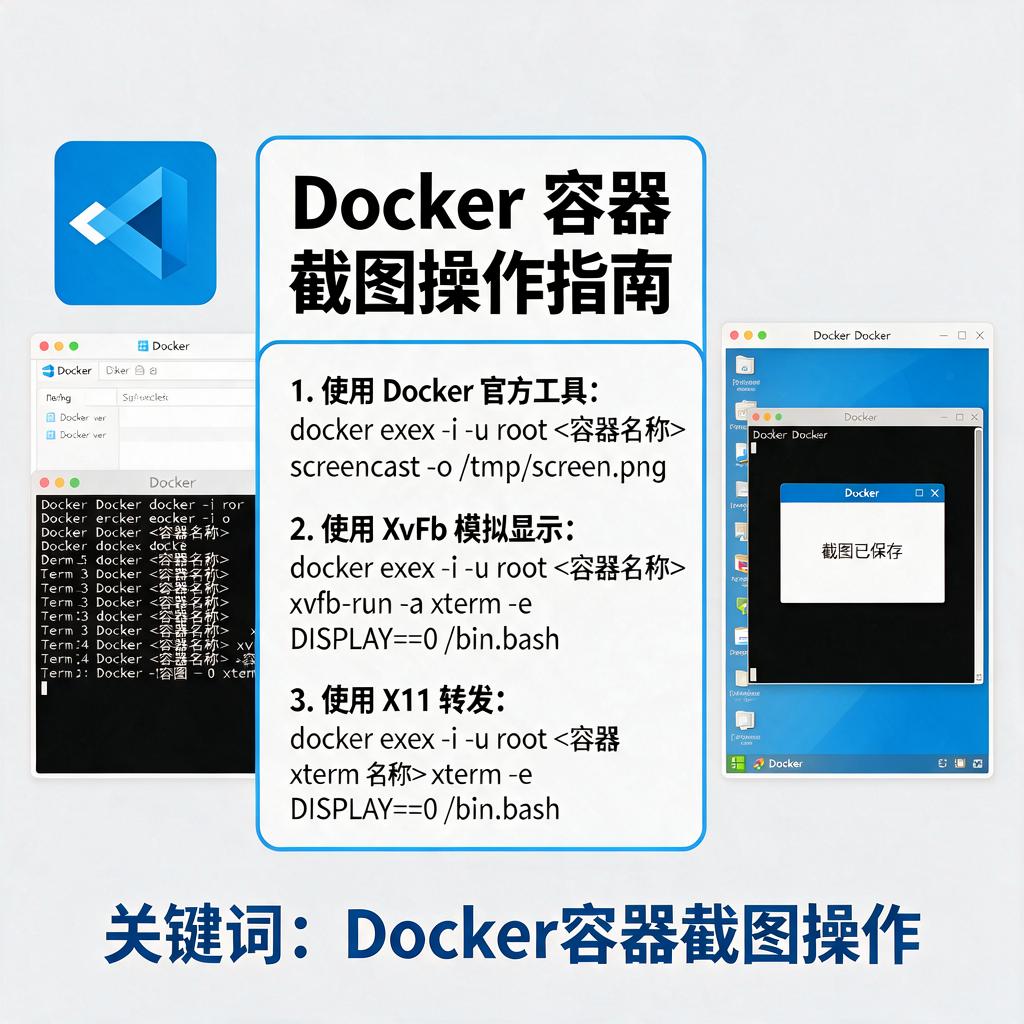
以上工具各有特点,你可以根据具体需求选择最适合的一种。如果需要图形界面操作,推荐 Flameshot 或 Scrot;如果只需要日志信息,直接用 Docker 的日志命令即可;如果是 Web 应用,Selenium 会是更好的选择。希望这些推荐能帮助你轻松完成 Docker 容器的截图任务!