Retina显示屏如何进行全面优化?
Retina显示屏优化
@media (-webkit-min-device-pixel-ratio: 2), (min-resolution: 192dpi) {
/* 加载高分辨率图像 */
.image-element {
    background-image: url('high-resolution-image.png');
}
}
Retina显示屏优化方法有哪些?
想要优化Retina显示屏的使用体验,可以从多个方面入手,让屏幕显示效果更出色,视觉感受更舒适。下面就为大家详细介绍一些实用的优化方法,即使你是电脑小白也能轻松操作。
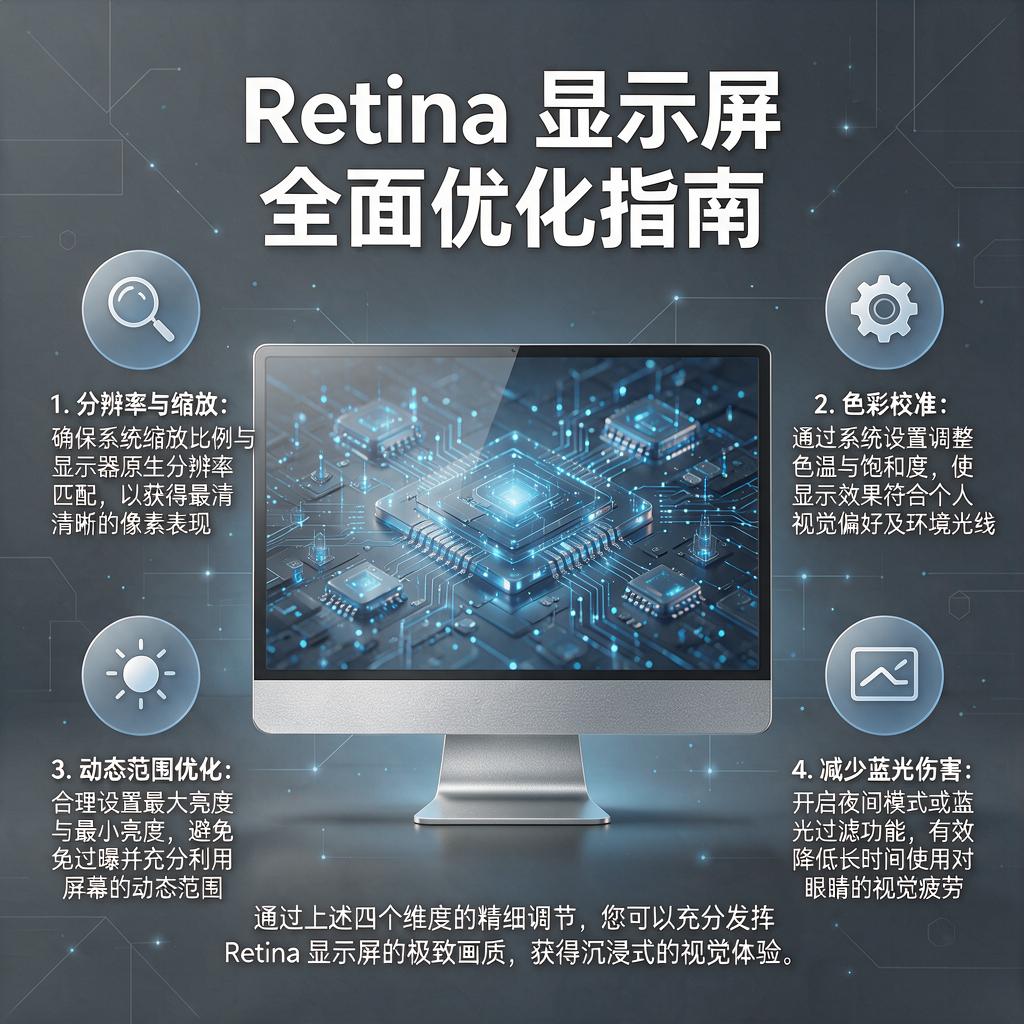
调整屏幕分辨率是优化Retina显示屏的基础操作。Retina显示屏的分辨率很高,但默认设置不一定适合所有场景。在苹果电脑上,你可以点击左上角的苹果图标,选择“系统设置”,然后点击“显示器”。在这里,你能看到不同的分辨率选项。如果想要更精细的显示效果,比如处理图片、编辑视频时,可以选择更高的分辨率,这样画面细节会更丰富。要是长时间使用电脑,为了减轻眼睛疲劳,降低分辨率能让文字和图标显示得更大,看起来更轻松。比如在浏览网页或者阅读文档时,适当降低分辨率,眼睛就不会那么累。
色彩校准能让Retina显示屏的色彩更加准确和鲜艳。色彩不准确会影响图片、视频的观看效果,甚至在进行设计工作时会导致作品颜色偏差。在苹果电脑上,打开“系统设置”,找到“显示器”,点击“色彩”选项卡。这里有一个“校准”按钮,点击后系统会引导你进行色彩校准。按照提示,调整屏幕的亮度、对比度和色彩平衡等参数。在调整过程中,你可以参考一些标准的色彩样本,比如使用专业的色彩校准卡,或者在网上找一些色彩准确的图片作为参考。通过仔细调整,让屏幕显示的颜色更接近真实色彩,这样无论是看照片还是做设计,都能获得更好的体验。
优化字体显示对于Retina显示屏来说也很重要。清晰的字体能提高阅读效率,减少眼睛疲劳。在苹果电脑上,进入“系统设置”,选择“显示器”,然后点击“文本渲染”。这里有几种不同的文本渲染方式可供选择,比如“标准”“中等”“平滑”等。你可以逐个尝试这些选项,看看哪种方式让字体显示最清晰、最舒适。一般来说,“平滑”选项能让字体边缘更柔和,看起来更自然。另外,你还可以调整系统字体大小。在“系统设置”的“外观”选项中,找到“文本大小”,通过滑动滑块来增大或减小字体大小,找到最适合自己的字体大小。
合理管理显示器的亮度和环境光也能提升Retina显示屏的使用体验。过亮或过暗的屏幕都会对眼睛造成伤害。在白天,室内光线充足时,可以适当提高屏幕亮度,让屏幕内容更清晰可见。在晚上或者光线较暗的环境中,降低屏幕亮度,避免眼睛受到强光刺激。苹果电脑有自动调节亮度的功能,在“系统设置”的“显示器”中,开启“自动调节亮度”选项,电脑会根据环境光线自动调整屏幕亮度。你也可以手动调整亮度,在键盘上通常有专门的亮度调节按键,通过按下这些按键可以快速增加或减少屏幕亮度。
定期清洁Retina显示屏也是优化的一部分。屏幕上积累的灰尘和污渍会影响显示效果,让画面变得模糊。清洁屏幕时,要使用专门的屏幕清洁剂和柔软的清洁布。先将清洁剂喷在清洁布上,不要直接喷在屏幕上,然后轻轻擦拭屏幕表面,从屏幕的一端开始,沿着一个方向慢慢擦拭到另一端,避免来回擦拭留下划痕。如果屏幕上有顽固的污渍,可以稍微加大一点力度,但也要注意不要用力过猛,以免损坏屏幕。
通过以上这些方法,你可以有效地优化Retina显示屏,让它发挥出最佳的性能,为你带来更清晰、更舒适、更绚丽的视觉体验。无论是日常办公、娱乐还是进行专业设计工作,都能让你的眼睛享受一场视觉盛宴。
Retina显示屏优化对性能的影响?
Retina显示屏优化对性能的影响是一个值得深入探讨的话题,特别是对于使用苹果设备或者对高分辨率显示有需求的小伙伴来说。先来理解一下Retina显示屏是什么,简单来说,Retina显示屏是苹果公司推出的一种高像素密度屏幕,它的像素密度高到人眼在正常观看距离下无法分辨出单个像素,从而呈现出非常细腻、清晰的图像效果。那么,当对Retina显示屏进行优化时,会对设备的性能产生哪些影响呢?下面详细来说说。
从图形处理方面来看,Retina显示屏需要渲染更多的像素。因为它的分辨率比普通屏幕高很多,比如同样是显示一个图标,在Retina屏幕上可能需要渲染出比普通屏幕多几倍的像素点。这就对设备的图形处理器(GPU)提出了更高的要求。如果GPU性能不够强大,在处理这些高分辨率图像时就会出现卡顿、延迟的情况。例如,在一些老款的MacBook上,如果同时打开多个高分辨率图像处理软件,并且对图像进行复杂的编辑操作,可能会明显感觉到画面刷新变慢,这就是因为GPU在努力处理Retina显示屏所需的大量像素,导致性能吃紧。不过,对于新款配备高性能GPU的苹果设备,如最新的MacBook Pro或者iPad Pro,它们能够更轻松地应对Retina显示屏的图形处理需求,在运行图形密集型应用时也能保持流畅。
内存占用也是一个重要方面。为了存储和处理Retina显示屏上如此多的像素信息,设备需要分配更多的内存。当打开一个应用程序时,该应用需要加载更多的图像资源来适配Retina屏幕的高分辨率,这就会占用更多的内存空间。如果设备本身的内存容量较小,比如只有8GB的MacBook,在同时运行多个大型应用时,可能会出现内存不足的情况,进而影响设备的整体性能,导致应用响应变慢,甚至出现崩溃的现象。而内存容量较大的设备,如16GB或32GB的MacBook,就能更好地容纳这些高分辨率图像资源,减少因内存不足而导致的性能问题。
电池续航同样会受到Retina显示屏优化的影响。由于GPU需要持续工作来渲染高分辨率图像,这会消耗大量的电能。而且,Retina显示屏本身为了显示高质量的图像,也需要更高的亮度来保证清晰度,这也会增加电池的消耗。以iPhone为例,在开启Retina显示屏的高分辨率模式后,相比普通屏幕模式,电池的续航时间会明显缩短。如果长时间使用高分辨率应用,如玩游戏或者观看高清视频,可能需要更频繁地充电。不过,苹果公司也在不断优化硬件和软件,通过采用更节能的GPU技术和智能的屏幕亮度调节算法,来降低Retina显示屏对电池续航的影响。
系统优化也起着关键作用。苹果公司会针对Retina显示屏对操作系统进行优化。例如,在macOS系统中,会对应用程序的界面元素进行重新设计,使其在高分辨率下显示更加清晰、美观。同时,系统会智能地管理内存和GPU资源,根据当前运行的应用需求,合理分配资源,以提高设备的整体性能。对于开发者来说,也需要对自己的应用进行优化,以适配Retina显示屏。如果开发者没有对应用进行优化,应用在高分辨率的Retina屏幕上可能会出现显示模糊、界面错位等问题,同时也会因为无法高效利用系统资源而影响性能。
Retina显示屏优化对性能既有挑战也有积极的影响。虽然它对GPU、内存和电池续航等方面带来了一定的压力,但随着硬件技术的不断进步和系统优化的不断完善,苹果设备能够在提供出色显示效果的同时,保持相对良好的性能表现。对于用户来说,如果想要获得最佳的Retina显示屏体验,可以选择配备高性能硬件的设备,并且合理管理内存和电池使用,同时关注应用程序是否针对Retina显示屏进行了优化。
如何检测Retina显示屏是否优化到位?
想要检测Retina显示屏是否优化到位,可以从以下几个方面入手,即使你是电脑小白也能轻松操作。
首先关注的是文字显示。打开一些包含大量文字的网页或者文档,比如新闻网站、电子书等。在Retina显示屏上,如果优化到位,文字会呈现出极其清晰锐利的效果,边缘不会有模糊或者锯齿状。你可以将屏幕拉近,仔细观察文字的笔画,如果每一个笔画都细腻平滑,没有出现断断续续或者粗糙的情况,那就说明文字显示方面优化得不错。另外,在不同字体大小下都进行查看,小字体也应该能保持清晰可辨,不会因为字体过小而变得模糊一团。
接着看看图片显示。找一些高清的图片,最好是分辨率较高的摄影作品或者设计图。在Retina显示屏上,优化到位的图片会展现出丰富的细节和逼真的色彩。你可以放大图片,查看图片中的细微部分,比如人物的毛发、景物的纹理等。如果这些细节都能清晰呈现,色彩过渡自然,没有出现色块或者马赛克的情况,那就表明图片显示优化良好。还可以对比同一张图片在普通显示屏和Retina显示屏上的显示效果,这样能更直观地感受到差异。
然后是视频播放方面。播放一些高清视频,如4K或者1080p的视频。在播放过程中,观察视频的流畅度和画面的质量。优化到位的Retina显示屏能够流畅地播放高清视频,不会出现卡顿、掉帧的现象。同时,视频画面的色彩应该鲜艳准确,对比度高,暗部细节也能清晰可见。你可以暂停视频,仔细观察画面中的各个元素,看看是否有模糊或者失真的情况。
还有应用程序的界面显示也很重要。打开一些常用的应用程序,如办公软件、图像处理软件等。检查应用程序的界面元素,如按钮、图标、菜单等,是否清晰锐利。如果这些界面元素边缘模糊,看起来有重影或者不清晰,那就说明该应用程序可能没有针对Retina显示屏进行优化。相反,如果界面元素清晰明了,色彩鲜艳,操作起来也更加舒适,那就说明优化比较到位。
最后,可以借助一些专业的检测工具。有一些软件可以检测显示屏的分辨率、色彩准确度等参数。通过这些工具的检测结果,可以更客观地了解Retina显示屏的优化情况。不过,对于电脑小白来说,使用专业工具可能有一定难度,但可以按照工具的使用说明一步步操作,或者在网上搜索相关的教程视频,跟着视频进行操作。
通过以上这些方法,就可以全面检测Retina显示屏是否优化到位啦。希望这些方法能帮助你更好地了解自己的显示屏,享受高品质的视觉体验。