逻辑分析仪截图怎么操作及保存导出?
逻辑分析仪截图
想要用逻辑分析仪进行截图操作,其实不难,就算你是刚入门的小白,跟着下面的步骤来,也能轻松掌握。
首先,得把逻辑分析仪和要测试的设备连接好。这一步很关键,得确保连接线插对位置,接口都连接牢固。比如说,如果是测试电路板上的信号,就把逻辑分析仪的探头按照正确的引脚定义连接到电路板上对应的信号引脚上。要是连接不好,后面可能就采集不到正确的信号,截图也就没意义了。
连接好之后,打开逻辑分析仪的配套软件。不同品牌和型号的逻辑分析仪,软件界面可能不太一样,但基本功能都差不多。在软件里找到采集设置选项,这里要设置一些关键的参数,像采样率、触发条件这些。采样率决定了每秒钟采集多少个数据点,采样率越高,采集到的信号细节就越丰富,但同时也会产生更多的数据。触发条件就像是给逻辑分析仪设定一个“开关”,当信号满足设定的条件时,它才开始采集数据。比如可以设置当某个信号从低电平跳变到高电平时开始采集。
设置好参数后,点击开始采集按钮,逻辑分析仪就会按照设定的参数开始采集信号数据。在采集过程中,可以在软件界面上看到信号的实时波形。这时候要仔细观察波形,看看信号是否稳定,有没有出现异常情况。如果信号不太稳定,可能需要调整一下采集参数,或者检查一下连接是否有问题。
当采集到满意的信号数据后,就可以进行截图操作了。在软件界面上一般会有截图按钮,点击它,软件就会把当前显示的信号波形保存为图片文件。保存的时候可以选择保存的格式,常见的有PNG、JPEG等。建议选择PNG格式,因为这种格式能更好地保留图像的细节,而且不会出现压缩失真的情况。
保存截图的时候,还可以给图片起一个有意义的文件名,这样方便以后查找和使用。比如可以根据测试的项目名称、测试的时间等信息来命名文件。
另外,有些逻辑分析仪的软件还支持对截图进行一些简单的编辑,比如添加标注、调整图像大小等。如果需要对截图进行进一步的处理,可以利用这些编辑功能,让截图更加清晰明了,能更好地展示测试结果。
总之,用逻辑分析仪截图只要按照连接设备、设置参数、采集信号、截图保存这几个步骤来操作,就能顺利完成。多实际操作几次,就能熟练掌握这个技能啦。
逻辑分析仪截图保存方法?
想要学会如何使用逻辑分析仪进行截图保存操作,其实并不复杂,下面我会一步步详细讲解,确保即使是初次接触逻辑分析仪的小白也能轻松掌握。
第一步,连接设备并启动软件。使用数据线将逻辑分析仪与电脑连接起来,确保连接稳定。接着,打开逻辑分析仪的配套软件,这个软件通常是随设备一起提供的,或者可以从官方网站下载。启动软件后,等待软件识别并连接到逻辑分析仪。
第二步,设置捕获参数。在软件界面中,找到设置捕获参数的选项。这里需要设置触发条件、采样率、捕获深度等关键参数。触发条件决定了何时开始捕获信号,采样率决定了捕获信号的精细程度,捕获深度则决定了能捕获多少数据。根据实际需求进行合理设置,确保能捕获到需要的信号波形。
第三步,开始捕获信号。设置好参数后,点击软件中的开始捕获按钮。逻辑分析仪会开始按照设定的参数捕获信号,并在软件界面上实时显示波形。此时,可以观察波形是否符合预期,如果有需要,可以调整参数重新捕获。
第四步,截图保存。当捕获到满意的信号波形后,就可以进行截图保存操作了。在软件界面中,通常会有一个截图按钮或者保存按钮,点击这个按钮。软件会弹出一个保存对话框,在这里可以选择保存的位置、文件名以及保存的格式。常见的保存格式有PNG、JPEG、BMP等,根据需要选择合适的格式。设置好保存选项后,点击保存按钮,波形截图就会被保存到指定的位置了。
第五步,检查保存的文件。保存完成后,为了确保截图成功,可以打开保存的位置,检查文件是否存在,并且能够正常打开查看。如果截图有问题,比如模糊、不完整等,可以重新进行捕获和截图操作,直到得到满意的结果。
通过以上步骤,就可以轻松掌握逻辑分析仪的截图保存方法了。在实际操作中,可能会遇到一些小问题,比如软件界面不熟悉、保存格式选择不当等,但只要多尝试几次,熟悉软件的操作流程,就能顺利完成截图保存任务了。希望这个详细的讲解能帮助到大家,让逻辑分析仪的使用变得更加简单方便。
逻辑分析仪截图如何导出?
想要将逻辑分析仪的截图导出其实并不复杂,对于大多数逻辑分析仪来说,导出截图的方法大同小异。下面我会一步一步详细地介绍整个过程,帮助你轻松完成截图导出。
首先,确保你的逻辑分析仪已经正确连接到电脑,并且已经打开了相应的软件。这一步是基础,因为只有设备连接正常,软件才能识别并获取到逻辑分析仪上的数据。
接着,在软件界面中找到截图功能。这个功能通常会在软件的菜单栏或者工具栏中,可能以“截图”、“保存图像”或者类似的名称出现。如果你不确定具体位置,可以查看软件的帮助文档或者在线搜索该软件的使用教程,里面会有详细的介绍。
找到截图功能后,点击它。此时,软件可能会弹出一个对话框,询问你想要保存截图的位置和文件名。在这个对话框中,你可以选择一个容易找到的文件夹来保存截图,并且给截图起一个有意义的文件名,方便以后查找。
设置好保存位置和文件名后,点击“保存”或者类似的按钮。软件就会将当前逻辑分析仪的显示界面截图并保存到你指定的位置。保存完成后,你可以打开文件资源管理器,找到刚才保存的截图文件,双击它就可以用图片查看器打开并查看了。
另外,有些逻辑分析仪的软件可能还支持直接将截图复制到剪贴板,这样你就可以直接粘贴到其他文档或者图片编辑软件中使用了。如果你需要这种功能,可以在软件的设置或者帮助文档中查找相关信息。
总的来说,导出逻辑分析仪的截图并不难,只需要按照上述步骤操作就可以了。如果你在操作过程中遇到任何问题,都可以随时查看软件的帮助文档或者在线搜索解决方案。希望这些信息能对你有所帮助!
逻辑分析仪截图清晰度提升技巧?
想要提升逻辑分析仪截图的清晰度,可以从多个方面入手。下面是一些详细且实用的技巧,帮助你轻松实现清晰截图。
选择合适的分辨率设置。逻辑分析仪通常提供多种分辨率选项,高分辨率能捕捉更多细节,让截图更清晰。操作时,进入逻辑分析仪的设置菜单,找到分辨率选项,根据需求选择较高分辨率。若存储空间有限,可权衡清晰度与文件大小,选适中分辨率。
调整屏幕亮度和对比度。合适的亮度和对比度能改善视觉效果,让截图更清晰。进入逻辑分析仪的显示设置,调整亮度和对比度滑块,找到最佳平衡点。亮度过高会过曝,细节丢失;过低则图像暗淡。对比度影响图像层次感,适当提高对比度能让图像更鲜明。
使用外部显示器或高清屏幕。若逻辑分析仪自带屏幕分辨率有限,可连接外部显示器或高清屏幕。连接时,确保接口匹配,如HDMI、VGA等,并正确设置显示参数。外部显示器通常有更高分辨率和更好显示效果,能显著提升截图清晰度。
优化截图工具和软件。选择功能强大、操作简便的截图工具,如Snipaste、FastStone Capture等。这些工具提供多种截图模式和编辑功能,能满足不同需求。截图时,选择合适区域,避免包含无关信息。截图后,用图像编辑软件如Photoshop、GIMP等微调,调整清晰度、锐度等参数,让截图更完美。
保持逻辑分析仪和连接线良好状态。设备老化或连接线损坏会影响信号传输质量,导致截图模糊。定期检查逻辑分析仪和连接线,确保无损坏或老化。如有必要,及时更换损坏部件,保证设备正常运行。
定期校准逻辑分析仪。校准确保设备准确捕捉和分析信号,提高截图清晰度。按照设备说明书进行校准操作,或联系专业人员进行校准。校准后,设备性能更稳定,截图更清晰准确。
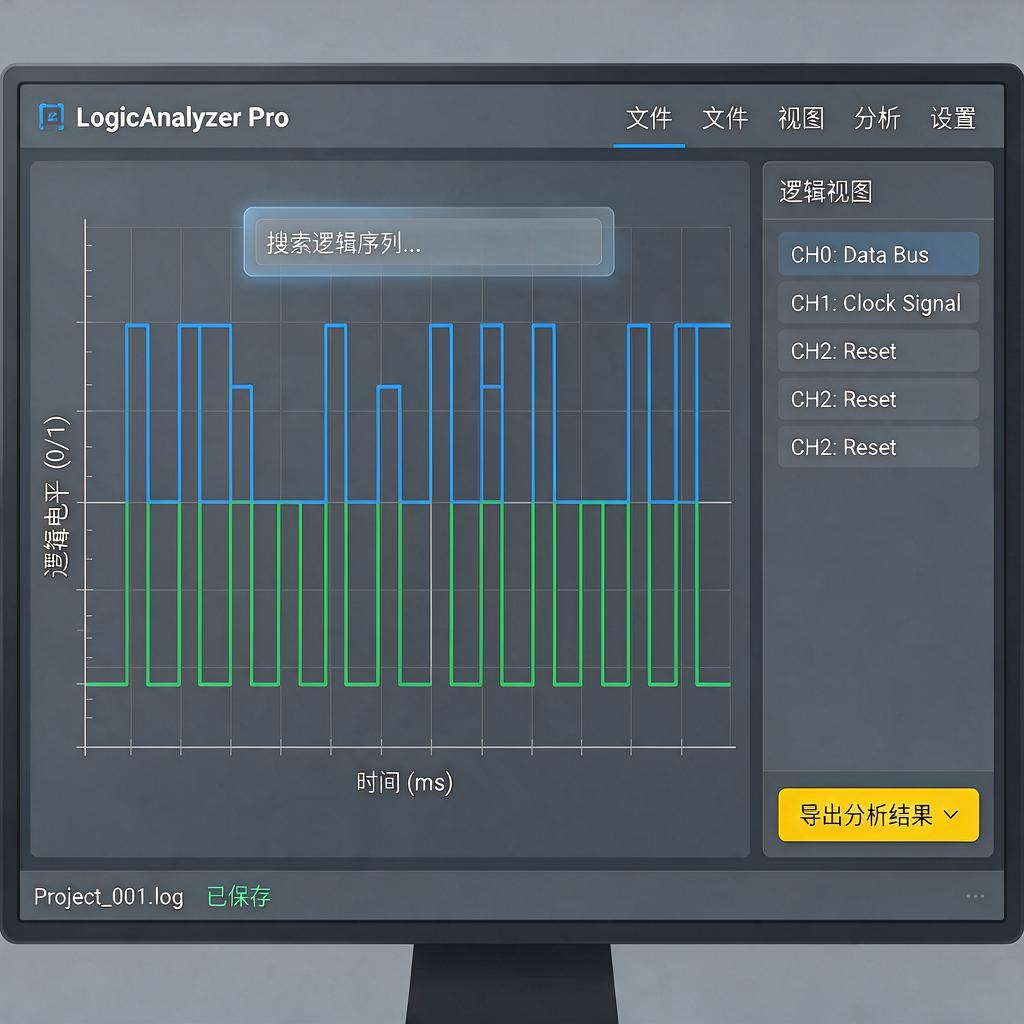
提升逻辑分析仪截图清晰度需从分辨率、亮度对比度、外部设备、截图工具、设备状态和校准等多方面考虑。掌握这些技巧,轻松获得清晰准确的截图,为工作和学习提供有力支持。