后端接口文档截图如何生成包含哪些内容用什么工具制作?
后端接口文档截图
{ "code": 200, "message": "成功", "data": {
"userId": 123,
"username": "张三"
} }
后端接口文档截图如何生成?
生成后端接口文档截图其实是一个简单又实用的技能,掌握之后能大大提升工作效率,还能让文档看起来更直观。下面,我会一步步详细讲解如何生成后端接口文档的截图,就算你是完全的小白,也能轻松上手。
首先,要明确的是,生成接口文档截图的前提是你已经有一份完整的接口文档。这份文档可以是自己手写的,也可以是用工具生成的,比如Swagger、YAPI等。这些工具能自动生成结构化的接口文档,非常方便。
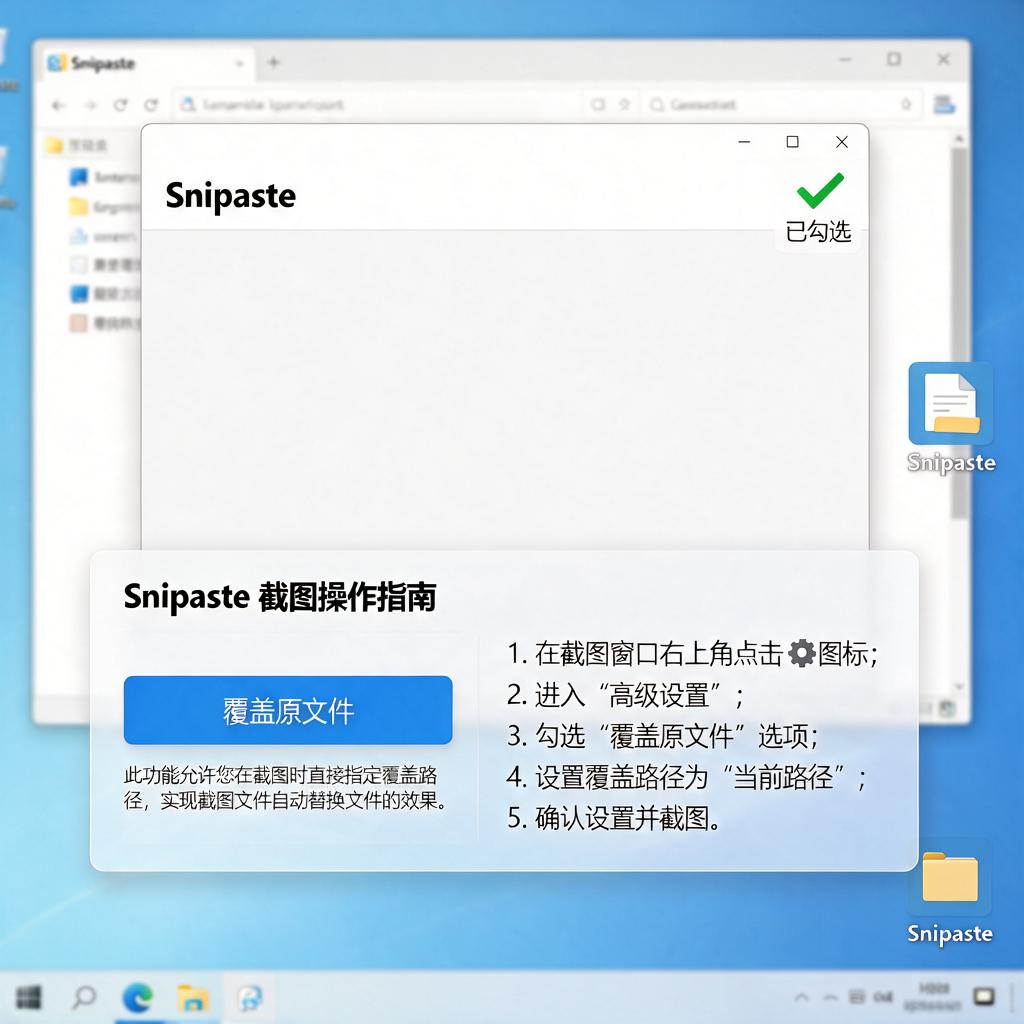
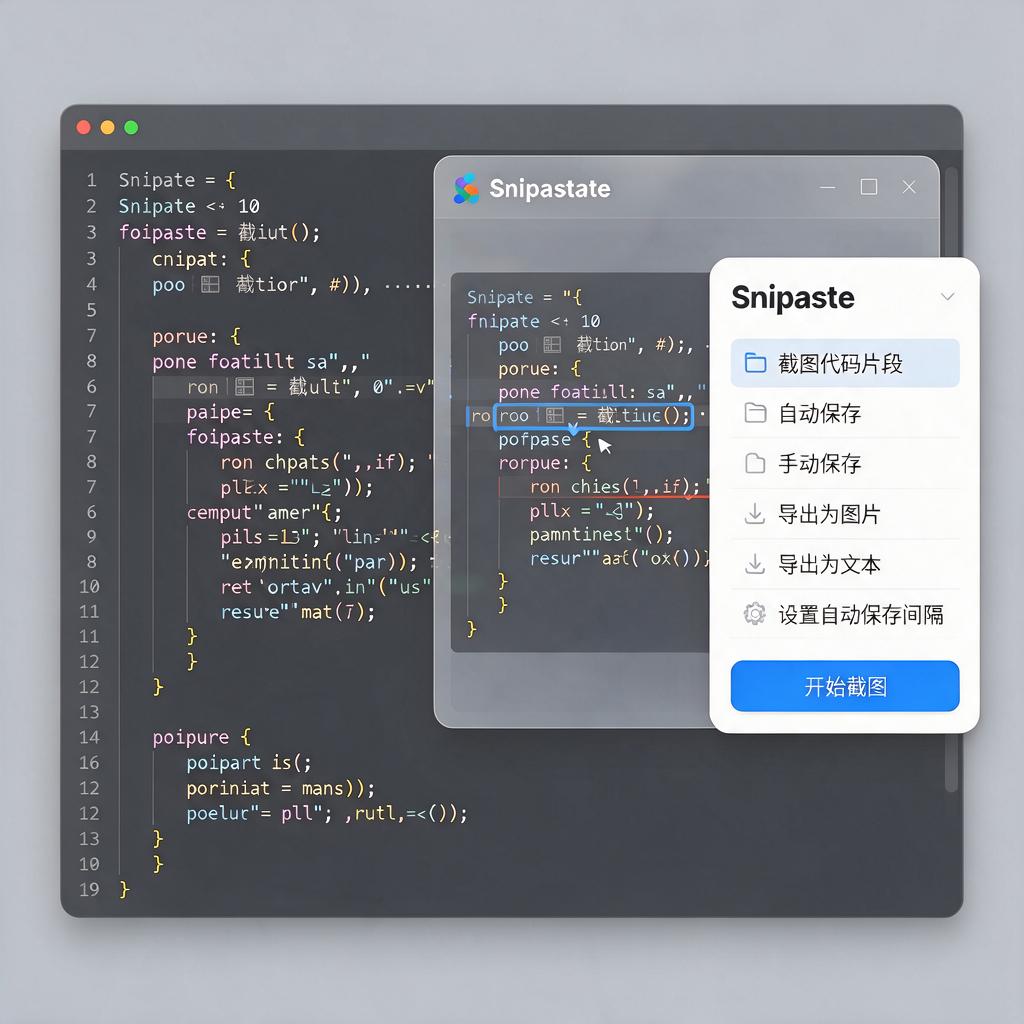
有了接口文档后,接下来就是截图的操作了。这里,我推荐使用电脑自带的截图工具,或者像Snipaste、QQ截图这样的第三方截图软件。它们都有简单的截图功能,而且操作起来很直观。
具体步骤是这样的:
1、打开你的接口文档,无论是网页形式还是文档形式,确保它显示在屏幕上。
2、打开截图工具。如果是电脑自带的截图工具,通常可以通过快捷键(比如Windows系统的Win+Shift+S)来启动。如果是第三方截图软件,可能需要先打开软件,然后选择截图功能。
3、选择截图区域。用鼠标在屏幕上拖动,选择一个包含接口信息的矩形区域。这个区域应该包含接口的URL、请求方法、参数说明等关键信息。
4、保存截图。截图完成后,通常会有一个保存或复制的选项。选择保存,然后给截图起个名字,存到你想存的地方。如果是复制,那就可以直接粘贴到文档、邮件或者聊天窗口里了。
5、优化截图(可选)。如果截图里有不必要的信息,或者你想让截图看起来更清晰,可以用图片编辑软件(比如Windows自带的画图工具,或者更专业的Photoshop)来裁剪、调整亮度对比度等。
另外,如果你用的是像Swagger这样的工具,它还有更便捷的截图方式。Swagger生成的接口文档通常是网页形式的,而且结构清晰。你可以直接在浏览器里打开这个网页,然后用浏览器的截图功能(或者上面提到的截图工具)来截图。有些浏览器还支持整页截图,这样你就能一次性截下整个接口文档了。
最后,记得在截图上加上必要的说明文字。比如,这个接口是做什么用的,有哪些参数,返回值是什么等。这样,看截图的人就能更快地理解接口的功能和使用方法了。
总的来说,生成后端接口文档截图并不难,只要掌握了正确的方法,就能轻松完成。希望这个详细的步骤讲解能帮到你,让你在以后的工作中更加得心应手!
后端接口文档截图包含哪些内容?
后端接口文档截图是记录后端接口详细信息的文档形式,通常以图片形式保存,方便团队成员查阅和参考。一个完整的后端接口文档截图应该包含以下几个关键部分,下面我会详细解释每个部分的内容和作用,帮助你全面了解。
一、接口基本信息
接口基本信息是文档截图的核心部分,它包含了接口的名称、版本、请求方式、请求地址等关键信息。接口名称应该简洁明了,能够准确描述接口的功能。版本号用于标识接口的迭代情况,方便后续维护和升级。请求方式通常包括GET、POST、PUT、DELETE等,用于说明客户端向服务器发送请求的方式。请求地址则是接口的URL,用于定位接口在服务器上的具体位置。
二、请求参数说明
请求参数是客户端向服务器发送请求时需要携带的数据。在接口文档截图中,应该详细列出每个参数的名称、类型、是否必填、默认值以及参数说明。参数名称应该与接口实际使用的参数名保持一致,类型则用于说明参数的数据类型,如字符串、整数、浮点数等。是否必填用于标识该参数是否为必需项,如果为非必需项,则客户端可以选择不发送该参数。默认值用于在客户端未发送该参数时,服务器使用的默认值。参数说明则是对参数的具体含义和用途进行详细描述,帮助团队成员更好地理解参数的作用。
三、响应结果说明
响应结果是服务器对客户端请求的回应数据。在接口文档截图中,应该详细描述响应结果的格式、状态码以及可能出现的错误信息。响应结果格式通常包括JSON、XML等,用于说明服务器返回数据的结构。状态码用于标识请求的处理结果,如200表示成功,404表示未找到资源等。错误信息则是在请求处理过程中出现异常时,服务器返回的错误提示信息,帮助客户端定位问题并进行修复。
四、示例代码
为了方便团队成员更好地理解和使用接口,接口文档截图中还可以包含示例代码。示例代码应该包括请求示例和响应示例两部分。请求示例展示了如何构造请求参数并发送请求,响应示例则展示了服务器返回的响应结果。通过示例代码,团队成员可以更直观地了解接口的使用方法和返回结果,提高开发效率。
五、其他注意事项
除了以上几个关键部分外,接口文档截图还可以包含一些其他注意事项,如接口的调用频率限制、接口的访问权限控制等。这些信息对于确保接口的安全性和稳定性非常重要,应该在文档截图中进行明确说明。
综上所述,后端接口文档截图应该包含接口基本信息、请求参数说明、响应结果说明、示例代码以及其他注意事项等关键部分。通过详细记录这些信息,可以帮助团队成员更好地理解和使用接口,提高开发效率和质量。
后端接口文档截图用什么工具制作?
制作后端接口文档截图,选择合适的工具能大大提升效率,让文档更清晰专业。下面为你详细介绍几种好用的工具,即便你是新手也能轻松上手。
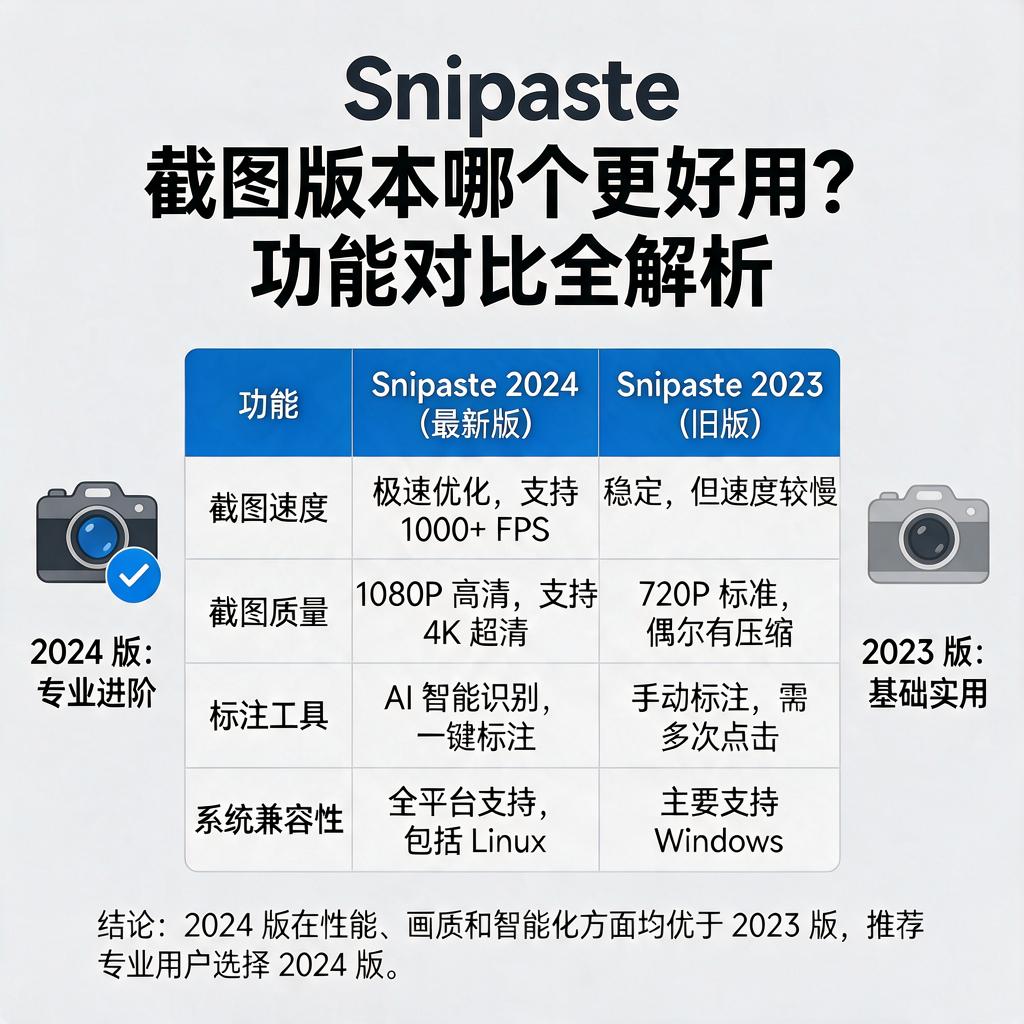
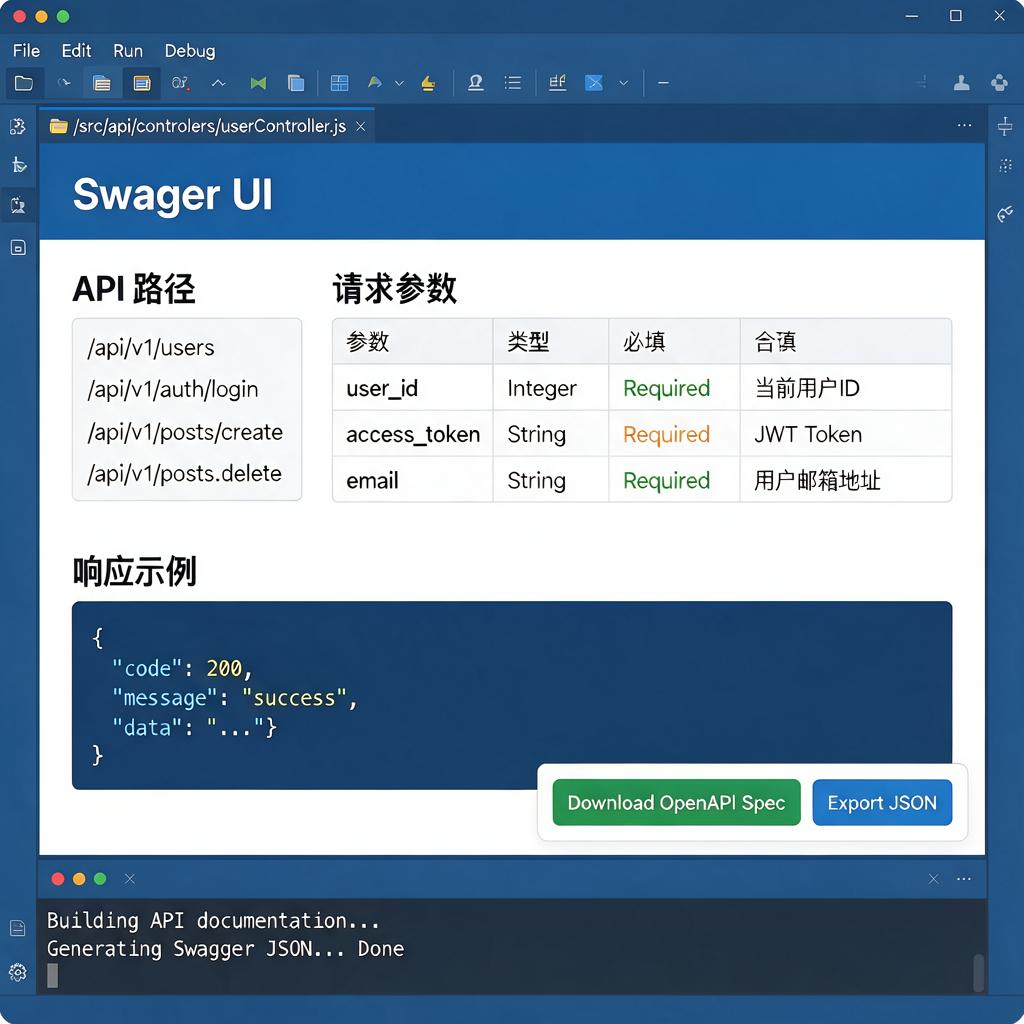
Swagger UI 是非常受欢迎的一个工具。它和后端开发框架结合紧密,很多主流的后端语言框架,像 Java 的 Spring Boot、Python 的 Flask 和 Django 等都有对应的 Swagger 集成库。使用 Swagger UI 不用手动编写复杂的文档内容,它可以根据代码自动生成接口文档。安装配置好相关库后,在代码中添加一些注解来描述接口信息,比如接口路径、请求方法、参数、返回值等。启动项目后,访问 Swagger UI 提供的特定地址,就能看到交互式的接口文档页面。在这个页面上,你可以直接点击接口进行测试,还能方便地复制接口信息,然后使用系统自带的截图工具或者第三方截图软件,如 Snipaste、FastStone Capture 等,将需要的接口文档部分截图保存下来。Snipaste 使用简单,按下快捷键就能快速截图,还能对截图进行简单的标注;FastStone Capture 功能更丰富,除了截图,还能进行屏幕录像、制作滚动窗口截图等。
Apifox 也是一款功能强大的工具。它集成了接口文档管理、接口调试、Mock 数据、自动化测试等多种功能。在 Apifox 中创建项目后,可以方便地定义接口信息,包括接口的基本信息、请求参数、响应示例等。它的界面设计直观,操作简单,就像填写表格一样把接口相关信息填写完整就行。填写好接口信息后,在文档界面可以清晰地看到接口文档内容,直接使用截图工具将文档截图即可。而且 Apifox 支持团队协作,团队成员可以共同编辑和维护接口文档,保证文档的及时更新和准确性。
YAPI 是另一个不错的选择。它是一个高效、易用的 API 管理平台,适合团队使用。在 YAPI 上创建项目后,可以添加接口分组,然后在分组下添加具体的接口。添加接口时,要填写接口的详细信息,如接口名称、路径、请求方法、请求参数、响应数据等。YAPI 提供了可视化的编辑界面,填写过程轻松易懂。完成接口信息填写后,在接口详情页面就能看到完整的接口文档,使用截图工具把需要的部分截图保存。YAPI 还支持接口的权限管理,可以设置不同成员对接口的访问和编辑权限,保障接口信息的安全。
如果你使用的是 Markdown 编写文档,还可以借助一些插件或者在线工具来生成接口文档截图。比如 Typora 是一款优秀的 Markdown 编辑器,它支持实时预览。你可以在 Typora 中使用特定的语法来描述接口信息,然后安装一些截图插件,如 Markdown Preview Enhanced 插件,它可以增强 Markdown 的预览功能,包括对代码块、表格等进行更好的展示。安装好插件后,在 Typora 中编写好接口文档内容,使用插件提供的功能或者系统截图工具将文档截图保存。另外,一些在线的 Markdown 编辑器,如 StackEdit,也支持将 Markdown 内容转换为美观的页面展示,你可以在页面上直接截图获取接口文档截图。
总之,根据不同的需求和使用场景,可以选择适合自己的工具来制作后端接口文档截图。希望这些介绍能帮助你找到合适的工具,顺利完成接口文档截图制作工作。