Snipaste贴图穿透模式怎么开启?
Snipaste贴图穿透模式开启
想要开启Snipaste的贴图穿透模式,其实操作起来很简单,就算你是电脑小白也能轻松搞定。先确保你的电脑上已经安装好了Snipaste这款软件,如果还没安装,那就先去官网下载并安装一下。
安装完成后,打开Snipaste。通常,在系统托盘区,也就是电脑屏幕右下角那里,你能看到Snipaste的图标,它可能是一个小剪刀或者类似的形状。
接下来,找到你想要贴到屏幕上的图片或者截图。你可以使用Snipaste自带的截图功能来截取屏幕上的内容,也可以提前准备好一张图片。如果使用截图功能,按下默认的截图快捷键F1,然后框选好要截取的区域,截取完成后,图片会自动进入贴图模式。
现在,重点来了,要开启贴图穿透模式。在贴图显示在屏幕上的状态下,把鼠标移动到贴图上,然后右键单击贴图。这时候会弹出一个菜单,在菜单里仔细找,能看到“穿透”这个选项,用鼠标左键点击它。点击之后,你就会发现贴图变成了穿透模式,这意味着你可以透过这个贴图去操作它后面的窗口内容,比如点击贴图后面的按钮、输入文字等等。
要是你想关闭这个穿透模式,同样把鼠标移动到贴图上,右键单击,在弹出的菜单里再次点击“穿透”选项,这样穿透模式就关闭了,贴图又会恢复到正常的遮挡状态。
另外,如果你觉得每次都要右键点击来开启和关闭穿透模式有点麻烦,还可以设置快捷键。打开Snipaste的首选项设置,在设置界面中找到“贴图”相关的选项,里面应该有关于穿透模式的快捷键设置项,你可以根据自己的习惯设置一个方便记忆的快捷键,这样以后就能更快速地开启和关闭贴图穿透模式啦。
希望这些步骤能帮到你,让你顺利开启Snipaste的贴图穿透模式,享受更便捷的使用体验。
Snipaste贴图穿透模式如何开启?
要开启Snipaste的贴图穿透模式,可以按照以下详细步骤操作,即使是初次使用的小白也能轻松掌握。
首先,确保Snipaste软件已经安装并正在运行。在系统托盘区(屏幕右下角靠近时间显示的位置)找到Snipaste的图标,它通常是一个小剪刀形状的图标。如果图标隐藏了,点击向上的箭头展开隐藏图标区域即可看到。
接下来,用鼠标右键单击Snipaste的图标,此时会弹出一个菜单列表。在菜单中找到“首选项”选项并点击它,这会打开Snipaste的设置窗口。设置窗口中包含多个选项卡,比如“常规”“截图”“贴图”等,我们需要找到与贴图相关的设置区域。
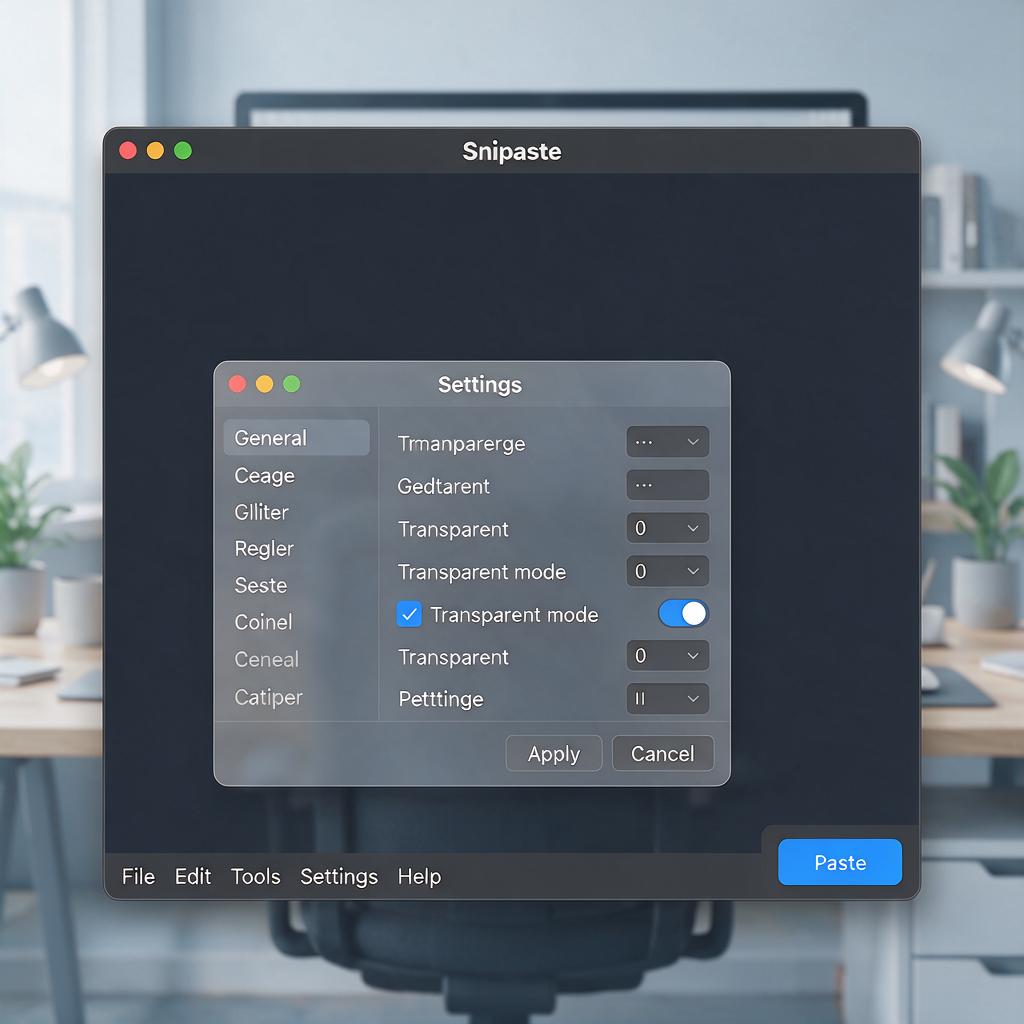
在设置窗口中,切换到“贴图”选项卡。在这个选项卡下,会看到各种与贴图功能相关的设置项。仔细查找,找到名为“穿透模式”的选项。这个选项可能是一个复选框,也可能是一个下拉菜单,具体形式取决于Snipaste的版本。
如果“穿透模式”是复选框,直接点击复选框,使其打上对勾,这样就开启了贴图穿透模式。如果它是下拉菜单,点击下拉箭头,从弹出的选项中选择“开启”或类似的表示启用的选项。
完成设置后,点击设置窗口右下角的“确定”或“应用”按钮,保存刚刚的修改。现在,当你使用Snipaste进行贴图操作时,贴图就会处于穿透模式状态。在这种模式下,你可以直接在贴图上进行其他操作,比如点击贴图后面的窗口中的按钮、输入文字等,而不会受到贴图的阻挡。
如果在操作过程中遇到问题,比如找不到“穿透模式”选项,可以尝试更新Snipaste到最新版本,因为不同版本的界面和设置项可能会有所差异。另外,也可以查看Snipaste的官方帮助文档,里面会有更详细的说明和常见问题解答。
Snipaste贴图穿透模式开启步骤?
想要开启Snipaste的贴图穿透模式,可以按照以下详细步骤来操作。这些步骤简单易懂,就算你是初次使用Snipaste也能轻松上手。
第一步,打开Snipaste软件。如果你还没有安装,那就先去官网下载并安装好。安装完成后,双击桌面上的Snipaste图标,或者从开始菜单中找到并点击它,软件就会启动。
第二步,进行截图操作。在Snipaste启动后,默认会进入截图模式。你可以通过点击软件界面上的截图按钮,或者使用默认的截图快捷键(通常是F1键,但也可能因你的设置而有所不同)来开始截图。截图时,用鼠标框选你想要截取的区域,然后松开鼠标左键。
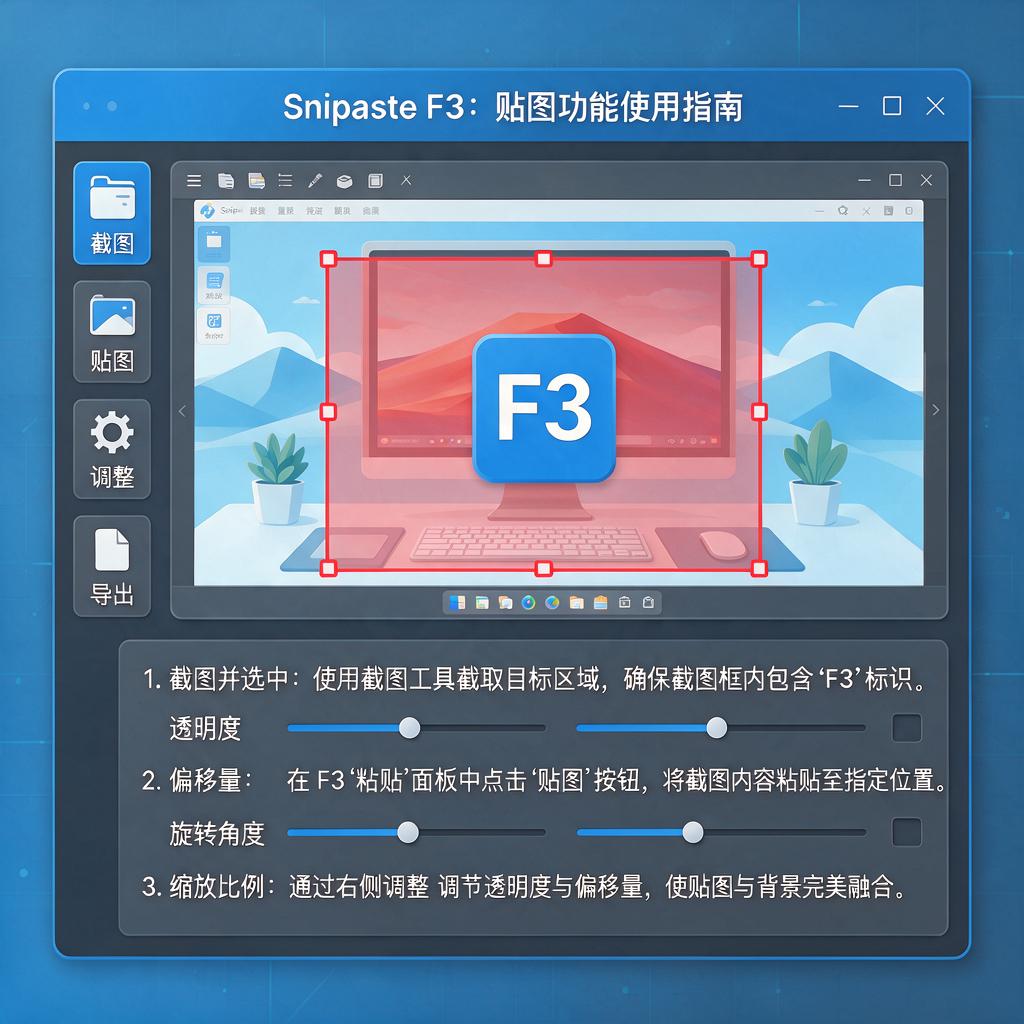
第三步,将截图贴到屏幕上。截图完成后,你会看到一个预览窗口。在这个窗口中,你可以对截图进行一些简单的编辑,比如添加文字、箭头等。编辑完成后,点击预览窗口下方的“贴到屏幕上”按钮,或者使用默认的贴图快捷键(通常是F3键),截图就会以贴图的形式出现在屏幕上。
第四步,开启贴图穿透模式。现在,你的截图已经贴在屏幕上了,但可能还无法穿透其他窗口。要开启贴图穿透模式,你需要将鼠标移动到贴图上,然后右键点击贴图。在弹出的菜单中,找到“穿透”选项,并点击它。这样,贴图就会穿透其他窗口,显示在最上层,无论你打开多少个窗口,都能清晰地看到它。
第五步,调整贴图位置和大小(可选)。如果你觉得贴图的位置或大小不合适,还可以进行调整。将鼠标移动到贴图的边缘或角落,当鼠标变成双向箭头时,按住鼠标左键并拖动,就可以调整贴图的大小。将鼠标移动到贴图上(非边缘或角落),按住鼠标左键并拖动,就可以移动贴图的位置。
按照以上步骤操作,你就可以轻松开启Snipaste的贴图穿透模式了。这个功能非常实用,特别是在你需要同时查看多个窗口,但又不想频繁切换窗口的时候。希望这个解答能帮到你,让你在使用Snipaste时更加得心应手。
Snipaste贴图穿透模式开启快捷键?
想要开启Snipaste的贴图穿透模式,其实操作起来非常简单,就算你是电脑操作小白也能轻松上手哦。
Snipaste是一款功能强大的截图和贴图工具,贴图穿透模式能让贴图在窗口最上层显示的同时,不影响你对下方窗口的正常操作。开启这个模式的快捷键是F4。当你已经贴好一张图片后,只需轻轻按下键盘上的F4键,就能快速进入贴图穿透模式啦。
如果按下F4键后没有反应,别着急,有可能是快捷键冲突了。你可以打开Snipaste的设置界面,在“贴图”选项卡中找到“穿透模式”的设置项,这里可以查看和修改快捷键。你可以将其修改成其他不常用的按键组合,比如Ctrl + Shift + F4,修改完成后点击确定保存设置,之后再使用新的快捷键来开启贴图穿透模式就好啦。
另外,在贴图状态下,你还可以通过鼠标滚轮来调整贴图的透明度,这样能让你更方便地查看下方窗口的内容。希望这些信息能帮助你顺利开启Snipaste的贴图穿透模式,让你的截图和贴图操作更加高效便捷。
Snipaste贴图穿透模式开启后有什么效果?
Snipaste的贴图穿透模式开启后,会让原本固定在屏幕最上层的贴图窗口不再强制置顶,允许其他窗口覆盖在贴图内容之上。这个功能特别适合需要临时查看贴图但又不希望它遮挡其他操作界面的场景。
具体效果体现在:当开启穿透模式后,你可以自由操作其他软件窗口,比如正在编辑的文档、浏览器或者设计工具,这些窗口会正常显示在贴图上方。贴图内容会像“半透明”一样存在,既不会消失也不会强制挡住你的当前操作界面。例如,你在参考一张设计图时,可以同时用PS在贴图下方进行绘图操作,无需反复切换窗口层级。
操作场景举例:如果你正在对照贴图中的文字内容打字,开启穿透模式后,文字处理软件的窗口会覆盖在贴图上,这样你可以直接看到自己输入的内容,同时还能隐约看到贴图作为参考,避免频繁移动贴图位置。对于需要多任务处理的用户,这个功能能显著提升工作效率,减少窗口切换带来的干扰。
需要注意的是,穿透模式不会影响贴图本身的显示质量,只是改变了它的层级关系。你仍然可以通过鼠标滚轮调整贴图的透明度,或者用快捷键切换穿透模式的开关状态。这个功能的设计初衷就是让贴图更灵活地融入你的工作流程,而不是成为固定的视觉障碍。
Snipaste贴图穿透模式开启失败怎么办?
遇到Snipaste贴图穿透模式开启失败的问题,别着急,咱们一步步来解决。这个问题可能由多种原因引起,下面我会详细解释每种可能的情况,并给出具体的解决步骤,帮助你轻松搞定。
首先,检查Snipaste版本是否为最新。有时候,旧版本的软件可能存在一些已知的bug,导致某些功能无法正常使用。你可以前往Snipaste的官方网站或者通过软件内的更新提示,检查并下载最新版本。安装完成后,重启Snipaste,看看穿透模式是否能够正常开启。
如果更新版本后问题依旧存在,那么接下来需要检查的是你的系统权限设置。在某些操作系统中,特别是Windows系统,如果Snipaste没有足够的权限,可能无法执行某些高级功能,比如贴图穿透。你可以尝试以管理员身份运行Snipaste。具体操作是,找到Snipaste的快捷方式或者安装目录下的可执行文件,右键点击选择“以管理员身份运行”。然后再次尝试开启穿透模式,看看问题是否得到解决。
另外,穿透模式可能与其他正在运行的软件存在冲突。你可以尝试关闭一些可能干扰Snipaste的软件,比如其他截图工具、图形处理软件或者窗口管理工具等。关闭这些软件后,重启Snipaste,再次尝试开启穿透模式。如果问题消失,那么说明是软件冲突导致的,你可以逐一排查,找出具体是哪个软件与Snipaste冲突,并考虑更新或者卸载该软件。
还有一种可能是,你的系统设置或者图形驱动问题影响了Snipaste的正常运行。你可以尝试更新你的图形驱动到最新版本,或者检查系统设置中是否有与截图或者图形显示相关的选项需要调整。有时候,简单的重启电脑也能解决一些莫名其妙的软件问题,不妨一试。
如果以上方法都尝试过了,但问题依旧没有解决,那么可能是Snipaste本身存在一些未知的bug或者兼容性问题。这时候,你可以前往Snipaste的官方论坛或者社区,查看是否有其他用户遇到了类似的问题,并寻求帮助。你也可以直接联系Snipaste的客服或者技术支持团队,向他们详细描述你的问题,并寻求专业的解决方案。
总之,遇到Snipaste贴图穿透模式开启失败的问题时,不要慌张,按照上述步骤逐一排查和解决,相信你一定能够找到问题的根源并成功解决它。希望这些建议能对你有所帮助!