如何在StackOverflow提问时正确上传截图?
StackOverflow提问截图
在 StackOverflow 上提问时,如果需要上传截图来辅助说明问题,正确的格式和操作步骤非常重要,这样能提高问题被解答的效率。以下是详细操作指南,适合完全不熟悉流程的新手用户。
第一步,准备截图内容。截图要清晰展示问题核心,比如报错信息、代码片段、界面异常等。避免截取无关内容,保持画面简洁。推荐使用系统自带的截图工具,比如 Windows 的 Win+Shift+S 组合键,或者 Mac 的 Command+Shift+4 组合键,这些工具能快速截取指定区域。
第二步,保存截图文件。截图完成后,文件会暂时保存在剪贴板或直接弹出保存窗口。建议将截图保存为 PNG 或 JPEG 格式,这两种格式兼容性好且文件体积适中。文件名尽量用英文描述,比如 error_message.png 或 code_snippet.jpg,避免使用中文或特殊符号,防止上传时出现编码问题。
第三步,登录 StackOverflow 账号。如果还没有账号,需要先注册一个。注册过程简单,只需提供邮箱、用户名和密码即可。登录后,点击页面右上角的 Ask Question 按钮,进入提问编辑页面。
第四步,在提问编辑页面找到上传图片的按钮。通常是一个小相机图标或带有“Attach images”字样的链接,位置在编辑框下方。点击后,会弹出文件选择窗口,找到之前保存的截图文件并选中,然后点击打开或上传按钮。上传过程中不要关闭页面,等待进度条完成。
第五步,确认截图位置。上传成功后,截图会显示在编辑框内。可以拖动图片调整位置,确保它出现在合适的地方,比如紧跟在描述问题的文字后面。如果截图过大,可以点击图片右下角的小方块拖动调整大小,让整体布局更美观。
第六步,补充文字描述。除了截图,还需要用文字详细说明问题背景、操作步骤、期望结果和实际结果。比如,“我在运行 Python 脚本时遇到了这个错误(附截图),代码是……,输入数据是……,但程序报错提示……,请问如何解决?”文字描述要具体,避免模糊表述。
第七步,添加标签。在编辑框下方,有 Tags 输入框,输入与问题相关的关键词,比如 python、error、web-development 等。标签能帮助其他用户快速找到你的问题,提高解答概率。每个问题可以添加最多 5 个标签,尽量选择最贴切的。
第八步,预览并提交。完成所有编辑后,点击 Preview 按钮查看最终效果,检查截图是否清晰、文字是否通顺、标签是否准确。确认无误后,点击 Submit Question 按钮正式发布问题。发布后,可以定期刷新页面查看是否有新回答,或者设置邮件提醒功能。
常见问题处理。如果截图上传失败,检查文件大小是否超过限制(通常 2MB 以内),或者尝试更换浏览器(推荐 Chrome 或 Firefox)。如果截图显示模糊,可能是保存时选择了低质量格式,重新保存为 PNG 格式即可。如果问题长时间无人回答,可以补充更多细节或修改标题吸引注意。
通过以上步骤,即使是第一次在 StackOverflow 提问的新手,也能顺利上传截图并清晰表达问题。记住,详细描述和高质量截图是获得有效回答的关键,耐心和礼貌也能增加他人帮助的意愿。希望这些信息能帮到你,祝你早日解决问题!
StackOverflow提问截图如何上传?
在StackOverflow上上传提问截图是一个简单又实用的操作,能帮助你更清晰地描述遇到的问题,让其他开发者更容易理解并提供帮助。下面,我会一步步详细解释如何上传截图,即使你是第一次使用StackOverflow,也能轻松上手。
第一步,准备截图。在电脑上,你可以使用系统自带的截图工具,比如Windows上的“截图和草图”应用,或者Mac上的“截图”功能。也可以使用第三方截图软件,比如Snipaste、LightShot等,它们通常提供更多编辑和标注功能,让截图更直观。确保截图内容清晰,只包含与问题相关的部分,避免泄露敏感信息。
第二步,保存截图。截图完成后,通常会弹出一个保存对话框,选择你希望保存的位置,比如桌面或特定文件夹,给截图起个容易识别的名字,比如“问题截图1.png”,然后点击保存。
第三步,登录StackOverflow账号。如果你还没有账号,需要先注册一个。注册过程很简单,只需提供邮箱、用户名和密码,按照提示完成验证即可。登录后,点击页面右上角的“Ask Question”按钮,开始提问。
第四步,在提问编辑器中插入截图。在提问编辑框下方,你会看到一个“Attach images by dragging & dropping, selecting them, or pasting from clipboard”的提示,意思是你可以通过拖放、选择文件或从剪贴板粘贴来添加图片。最简单的方法是直接拖动截图文件到编辑框中,或者点击“selecting them”链接,在弹出的文件选择对话框中找到你的截图文件,选中后点击“打开”。
第五步,调整截图位置和大小(如果需要)。上传后,截图会显示在编辑框中,你可以根据需要拖动它到合适的位置。如果截图太大,影响阅读,可以尝试在图片上右键点击,选择“Image Properties”或类似选项,调整图片的宽度或高度,使其更合适。
第六步,完成提问。确保你的提问标题清晰、问题描述详细,并且已经上传了所有相关的截图。检查一遍,确认没有遗漏或错误,然后点击“Post Your Question”按钮,你的提问就会发布到StackOverflow上,等待其他开发者的解答了。
记得,上传截图是为了更好地说明问题,所以尽量让截图简洁明了,避免无关信息干扰。希望这些步骤能帮助你顺利上传截图,得到满意的答案。
StackOverflow提问截图要求有哪些?
在 StackOverflow 上提问时,如果需要提供截图来辅助说明问题,有一些关键要求需要遵守,这样才能让问题更清晰,也更容易得到有效的回答。
图片内容要相关且清晰。截图必须直接与提问的问题相关,不能是无关紧要的内容。比如,如果问题是关于代码报错,那就要截取报错信息的完整部分,包括错误代码行、错误提示等关键信息。如果问题是关于某个软件界面的操作异常,就要截取出现异常的界面部分,并且确保截图清晰,文字和图像都能清楚辨认。要是截图模糊不清,别人很难从中获取有用的信息,也就无法准确回答你的问题。
图片格式要合适。StackOverflow 支持常见的图片格式,如 JPEG、PNG 等。一般来说,PNG 格式比较适合截图,因为它能较好地保留图像的清晰度,特别是对于包含文字和代码的截图。JPEG 格式在压缩时可能会导致图像质量下降,文字变得模糊,所以如果不是特别需要,尽量选择 PNG 格式。同时,图片大小也要适中,不要过大,以免上传困难或者加载缓慢。如果图片太大,可以使用图片编辑工具进行适当裁剪和压缩。
添加必要的标注和说明。有时候,截图中的信息可能不够直观,为了让别人更好地理解问题,可以在截图上添加一些标注。比如,用箭头指向关键部分,用文字框说明某个操作或者某个元素的作用。标注要简洁明了,不要过于复杂,以免影响截图的整洁性。另外,在提问的文字描述中,也要对截图进行一定的说明,比如解释截图是在什么情况下截取的,想要突出显示什么问题等。
遵守版权和隐私规定。确保截图中的内容不涉及版权问题,如果是从其他网站或者软件中截取的,要确认自己有合法的使用权限。同时,要注意保护个人隐私和他人隐私,不要在截图中泄露敏感信息,如个人账号、密码、身份证号码等。如果截图中包含这些信息,要进行模糊处理或者打码。
按照平台规则上传图片。在 StackOverflow 上提问时,一般有专门的图片上传按钮或者功能。按照平台的提示,将准备好的截图上传到相应位置。上传成功后,要确认图片在问题中能够正常显示,并且位置合适,不会影响问题的整体阅读。
总之,提供清晰、相关、合规的截图,并配合详细的文字说明,能让你的提问在 StackOverflow 上更有可能得到高质量的回答。
StackOverflow提问截图示例?
def greet(name):
print("Hello, " + nam) # 注意这里的变量名拼写错误
greet("Alice")
StackOverflow提问截图包含哪些要素?
在StackOverflow上提问时,如果想要通过截图来辅助说明问题,那么截图里需要包含一些关键要素,这些要素能帮助其他开发者更快速地理解问题背景、定位问题所在,从而给出更准确的解答。以下是提问截图必须包含的要素:
首先,截图要清晰展示错误信息。如果代码运行时出现了报错,错误信息是解决问题的关键线索。比如,是语法错误、运行时错误还是逻辑错误,错误提示中通常会包含错误类型、错误发生的文件位置以及行号等信息。这些信息能直接指向问题所在,让回答者少走很多弯路。所以,在截图时,要确保错误信息完整且清晰可见,不能有遮挡或者模糊的情况。
其次,相关代码片段必不可少。问题往往出现在特定的代码逻辑中,只给出错误信息而不展示相关代码,回答者很难判断问题出在哪里。截图中应该包含出现错误的代码部分,以及与该错误可能相关的上下文代码。比如,如果是一个函数调用报错,那么不仅要截取函数调用的那一行代码,还要把函数的定义部分也截取进来,这样回答者才能全面了解代码的执行逻辑,分析出问题所在。
再者,运行环境信息也很重要。不同的运行环境可能会导致代码出现不同的行为。比如,使用的编程语言版本、操作系统类型和版本、依赖库的版本等。这些信息可以在截图中通过命令行输出或者项目配置文件来展示。例如,在Python项目中,可以通过在终端运行python --version和pip list命令,将输出结果截图,这样回答者就能知道当前使用的Python版本以及安装的依赖库情况,从而判断是否是版本兼容性问题导致的错误。
另外,输入数据和预期输出(如果有的话)也可以适当展示。如果问题与数据的处理有关,那么提供输入数据和预期输出能帮助回答者更好地理解问题的需求。比如,在进行数据处理或者算法实现时,截取输入的数据样本以及期望得到的结果,这样回答者就能根据这些信息来检查代码的逻辑是否正确,是否能够实现预期的功能。
最后,截图的布局要合理。不要将过多不相关的信息包含在截图中,以免分散回答者的注意力。尽量将关键信息集中在一个或者几个截图中,并且按照一定的逻辑顺序排列。比如,可以先展示错误信息,然后展示相关代码,最后展示运行环境信息等。这样回答者在看截图时能够有条不紊地分析问题,提高解决问题的效率。
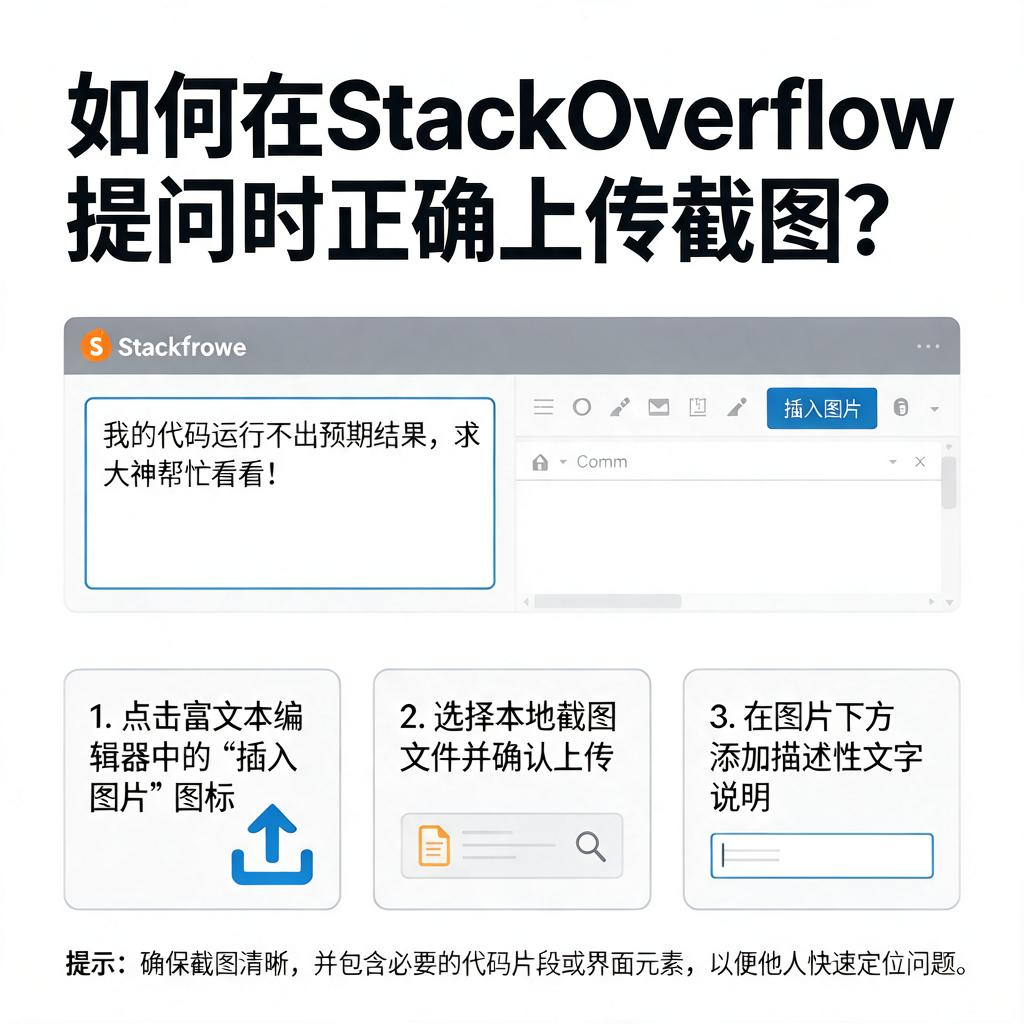
总之,一个好的StackOverflow提问截图应该包含错误信息、相关代码片段、运行环境信息,适当展示输入数据和预期输出,并且布局合理。这样才能让回答者更准确地理解问题,给出有效的解答。