Snipaste截图翻译功能怎么用准确率高?
Snipaste截图翻译功能
Snipaste作为一款功能强大的截图工具,除了基础的截图和标注功能外,还支持通过简单操作实现截图内容的翻译,尤其适合需要快速理解外文内容或处理多语言文档的用户。以下是详细的使用步骤和注意事项,帮助零基础用户轻松上手:
第一步:安装与基础设置
首先确保已从官网下载并安装Snipaste(支持Windows和macOS系统)。安装完成后,默认会以托盘图标形式运行,右键点击图标可打开设置菜单。在“首选项”中找到“热键”选项,这里可以自定义截图快捷键(默认是F1,也可改为其他组合键)。建议保持默认设置,方便后续操作。
第二步:截图并准备翻译
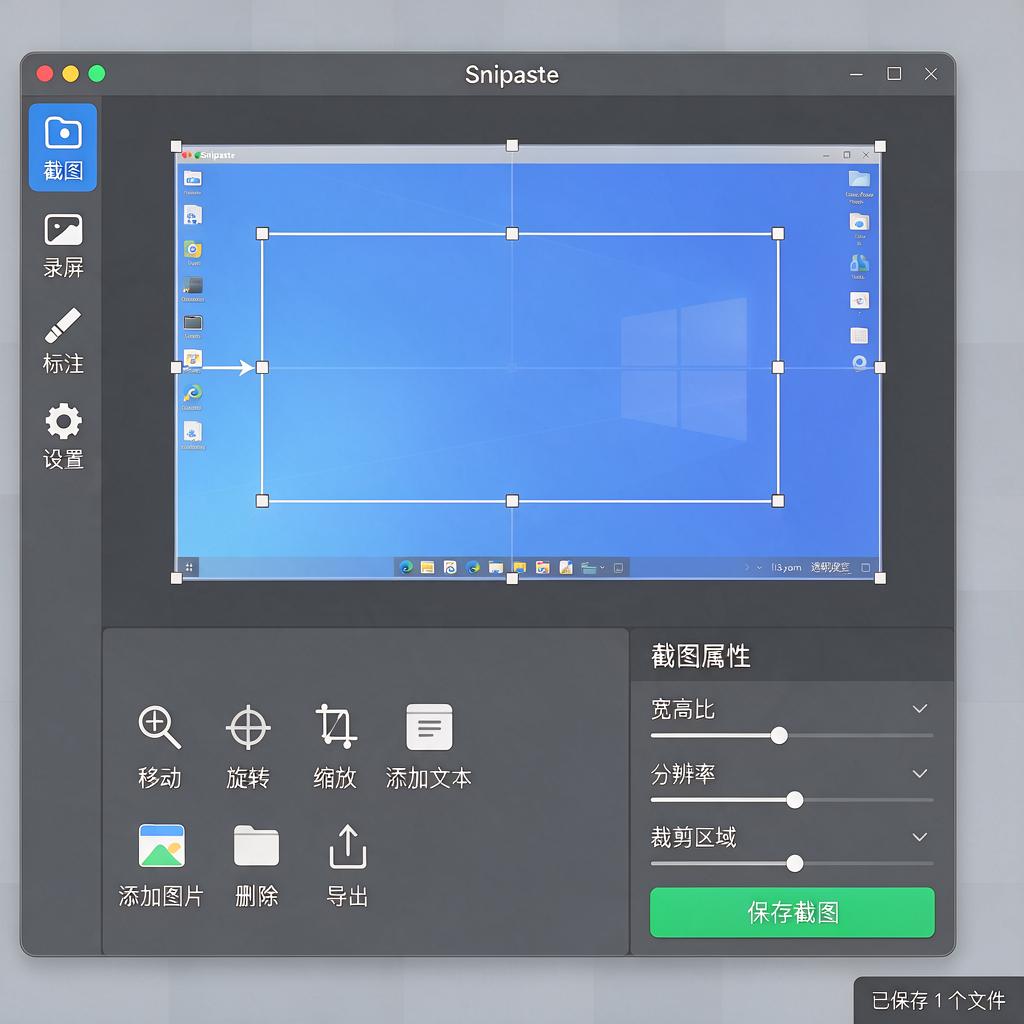
按下截图快捷键(如F1),屏幕会进入半透明蒙版状态,此时用鼠标拖动选择需要翻译的区域。松开鼠标后,截图会悬浮在屏幕上,并自动进入编辑模式(可进行标注、马赛克等操作)。关键点:若截图内容包含外文,需确保文字清晰可识别,避免模糊或遮挡,否则会影响翻译准确性。
第三步:调用翻译功能
Snipaste本身不内置翻译引擎,但可通过“OCR文字识别+第三方翻译工具”实现间接翻译。具体操作:
1. 在截图悬浮窗口中,按Ctrl + C复制截图内容(或右键选择“复制图像”)。
2. 打开支持OCR识别的工具(如Windows自带的“截图与草图”+在线翻译网站,或直接使用QQ、微信的截图翻译功能)。若坚持使用Snipaste生态,可配合“天若OCR”等第三方插件:安装插件后,在截图编辑界面按自定义热键(如F4)调用OCR,识别文字后自动复制到剪贴板。
3. 将识别出的文字粘贴到翻译网站(如Google翻译、DeepL)或翻译软件(如有道词典、欧路词典)中,即可获取翻译结果。
替代方案:直接使用其他工具的截图翻译
若觉得上述步骤繁琐,可考虑以下更高效的方法:
- QQ/微信截图翻译:在聊天窗口按Ctrl + Alt + A截图,点击工具栏中的“翻译”图标,自动识别并翻译文字。
- 有道词典/欧路词典:安装后开启“截图取词”功能(默认快捷键Ctrl + Alt + D),截图后直接显示翻译结果。
- 专业OCR工具:如ABBYY FineReader、Adobe Acrobat,适合处理复杂排版或大量文字的截图翻译。
注意事项
1. 文字清晰度:截图时尽量保持文字无扭曲、无反光,否则OCR识别率会下降。
2. 语言支持:确保翻译工具支持目标语言(如中英、日英互译)。
3. 隐私保护:避免截图包含敏感信息,翻译后及时清理剪贴板内容。
总结
Snipaste的截图翻译需依赖OCR和第三方工具配合,虽非开箱即用,但通过简单设置可实现高效操作。若追求极致便捷,建议直接使用QQ、有道词典等内置截图翻译功能的软件。根据实际需求选择工具,能大幅提升工作效率!
Snipaste截图翻译功能怎么使用?
Snipaste是一款功能强大的截图工具,除了基础的截图功能外,它还支持对截图内容进行翻译,非常适合需要快速翻译图片中文字的场景。以下是使用Snipaste截图翻译功能的详细步骤,即使你是第一次使用也能轻松上手。
首先,确保你已经下载并安装了Snipaste软件。安装完成后,打开软件,它会自动在系统托盘区域运行,你可以在任务栏右侧找到它的图标。接下来,按下默认的截图快捷键F1,或者你可以在Snipaste的设置中自定义这个快捷键。按下快捷键后,屏幕会变暗,鼠标指针会变成十字形,这时你可以按住鼠标左键并拖动来选择需要截图的区域。
选择好截图区域后,松开鼠标左键,截图窗口会立即弹出。在这个窗口中,你可以看到截图的内容,并且截图工具栏也会显示出来。在工具栏中,找到并点击“贴图”按钮,这个按钮通常是一个带有图钉图标的按钮。点击后,截图会以贴图的形式固定在屏幕上,你可以自由移动和调整它的大小。
现在,要使用翻译功能,你需要将鼠标移动到贴图上,然后右键点击贴图。在弹出的右键菜单中,寻找“翻译”选项并点击它。如果这是你第一次使用翻译功能,Snipaste可能会提示你选择翻译的语言或者下载翻译插件,按照提示操作即可。选择好翻译语言后,Snipaste会自动识别贴图中的文字,并将其翻译成你选择的语言。
翻译完成后,你可以在贴图上看到翻译后的文字。如果翻译结果不准确或者你想要查看更多翻译选项,你可以再次右键点击贴图,在右键菜单中选择“翻译设置”或者类似的选项。在这里,你可以调整翻译的语言、查看翻译历史记录或者进行其他与翻译相关的设置。
除了直接翻译贴图中的文字外,你还可以使用Snipaste的OCR识别功能来提取图片中的文字,然后再将提取的文字复制到翻译工具中进行翻译。不过,对于大多数用户来说,直接使用Snipaste的截图翻译功能已经足够方便和快捷了。
最后,当你完成翻译或者不再需要贴图时,你可以简单地点击贴图上的关闭按钮或者右键点击贴图选择“关闭贴图”来移除它。如果你想要保存截图或者翻译结果,你可以在截图窗口或者贴图上使用相应的保存功能来将它们保存到本地文件中。
总的来说,Snipaste的截图翻译功能非常实用且易于使用。只需要几个简单的步骤,你就可以轻松地将图片中的文字翻译成你需要的语言。无论是学习、工作还是日常生活中,这个功能都能为你带来很大的便利。
Snipaste截图翻译支持哪些语言?
Snipaste 是一款功能强大的截图工具,它除了具备基础的截图和贴图功能外,还支持截图翻译功能,为不同语言使用者提供了极大便利。
在语言支持方面,Snipaste 截图翻译功能支持多种常见语言。对于中文用户来说,无论是简体中文还是繁体中文,都能轻松实现截图翻译。英文作为全球使用最广泛的语言,自然也在支持范围内,无论是日常的英文文章、网页内容,还是专业的英文资料,都能快速准确翻译。
除了中英文,Snipaste 还支持日语、韩语、法语、德语、俄语、西班牙语、葡萄牙语、意大利语等众多热门语言。如果你在学习日语,遇到不懂的日文句子,只需用 Snipaste 截取下来,就能马上得到中文翻译;要是在浏览法语网站时碰到生词,同样可以截图翻译。
另外,像阿拉伯语、泰语等一些相对小众但在特定地区广泛使用的语言,Snipaste 也有一定的支持。不过,不同版本的 Snipaste 在语言支持上可能会存在细微差异,新版本通常会对语言支持进行优化和扩展,会支持更多语言或者提高翻译的准确性。
使用 Snipaste 进行截图翻译操作也很简单。先打开 Snipaste 软件,按下截图快捷键(默认是 F1,也可自行设置),框选需要翻译的内容,然后在截图编辑界面找到翻译按钮,点击后就能看到翻译结果啦。
Snipaste截图翻译准确率如何?
Snipaste 是一款广受欢迎的截图工具,它不仅具备强大的截图功能,还支持截图后直接进行翻译操作。关于 Snipaste 截图翻译的准确率,这实际上取决于多个因素,下面我会详细解释这些因素,帮助你更好地理解 Snipaste 截图翻译的准确率情况。
首先,要明确的是,Snipaste 截图翻译的准确率与所使用的翻译引擎有关。Snipaste 本身并不具备翻译能力,而是集成了其他翻译服务的接口,比如可能集成了谷歌翻译、有道翻译等。这些翻译引擎的准确率会直接影响到 Snipaste 截图翻译的结果。不同的翻译引擎在不同语言之间的翻译效果可能会有所差异,有的可能在某些语言对上表现更出色,有的则在其他语言对上更胜一筹。
其次,翻译的准确率还受到截图内容质量的影响。如果截图清晰、文字排版规整,那么翻译引擎在识别文字时就会更准确,进而翻译出的结果也会更可靠。相反,如果截图模糊、文字重叠或者存在其他干扰因素,那么翻译引擎在识别文字时可能会遇到困难,导致翻译结果出现偏差。
此外,翻译的准确率还与翻译内容的复杂性和专业性有关。对于一些日常用语和简单句子,翻译引擎通常能够给出比较准确的翻译结果。但是,对于一些专业术语、复杂句子或者具有特定文化背景的词汇,翻译引擎可能会因为缺乏上下文理解或者专业知识而给出不太准确的翻译。
那么,如何提高 Snipaste 截图翻译的准确率呢?你可以尝试选择更可靠的翻译引擎。不同的翻译引擎有不同的特点和优势,你可以根据自己的需求选择最适合的翻译引擎。确保截图内容清晰、文字排版规整。这样可以提高翻译引擎识别文字的准确性,进而提升翻译结果的可靠性。对于一些专业术语或者复杂句子,你可以尝试提供更多的上下文信息或者进行手动修正,以帮助翻译引擎给出更准确的翻译结果。
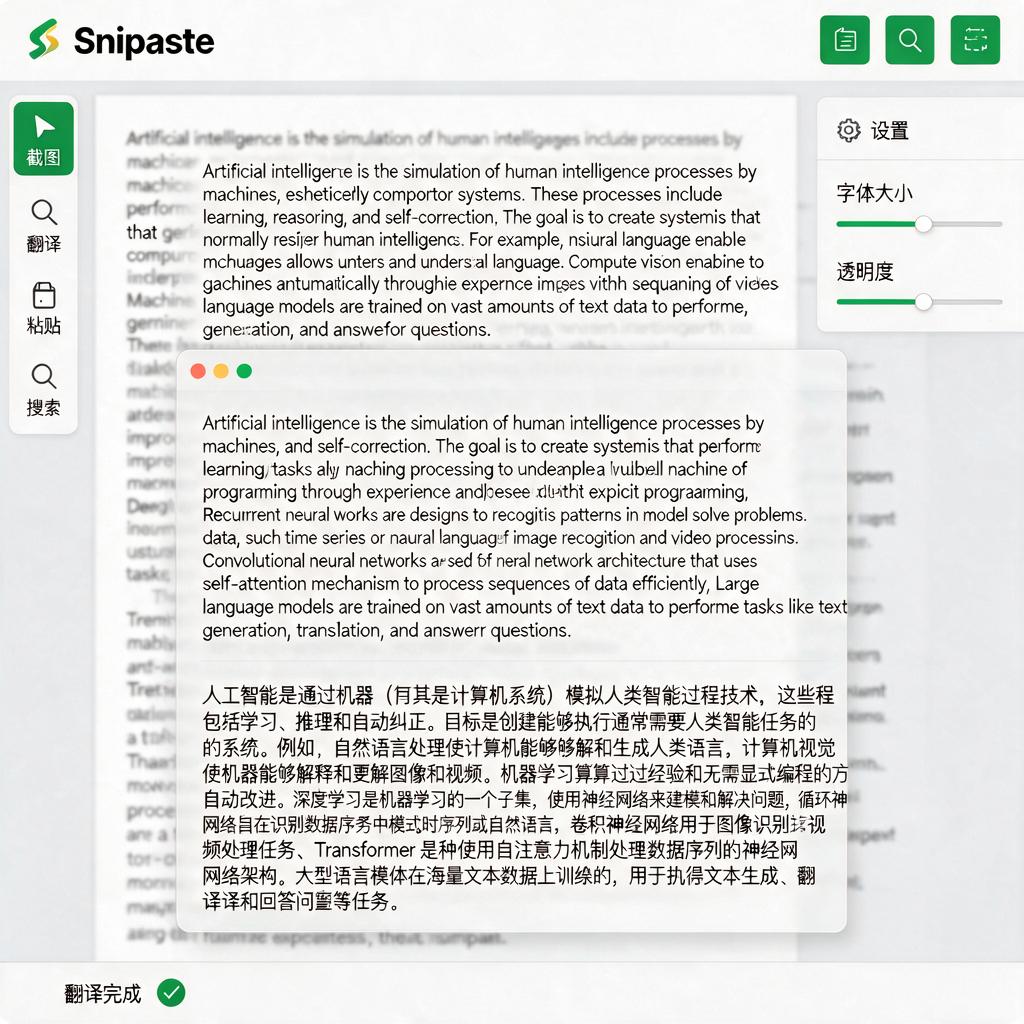
总的来说,Snipaste 截图翻译的准确率并不是固定的,而是受到多种因素的影响。通过选择合适的翻译引擎、确保截图内容质量以及提供必要的上下文信息,你可以提高 Snipaste 截图翻译的准确率,获得更可靠的翻译结果。