Snipaste截图如何快速转为Base64编码?
Snipaste截图转Base64
import base64
with open('your_screenshot.png', 'rb') as image_file:
encoded_string = base64.b64encode(image_file.read())
print(encoded_string.decode('utf-8'))
Snipaste如何将截图转为Base64编码?
想要用Snipaste将截图转为Base64编码,其实操作起来挺简单的,跟着下面的步骤一步步来,就算是小白也能轻松搞定。
首先,确保你的电脑上已经安装好了Snipaste这个软件。如果还没安装,那就去官网下载一个,安装过程很简单,按照提示一步步操作就行。安装完成后,打开Snipaste,它通常会以小图标的形式出现在任务栏的右侧。
接下来,开始截图。在Snipaste的图标上点击鼠标右键,会弹出一个菜单,选择“截图”选项,或者直接使用默认的截图快捷键(通常是F1键,但也可以自己设置)。这时候,你的鼠标指针会变成十字形,按住鼠标左键拖动,选择你想要截取的区域。选好后,松开鼠标左键,截图就完成了,截图会暂时显示在屏幕上。
现在,截图已经到手了,接下来要把它转为Base64编码。在Snipaste的截图界面上,你会看到一些工具栏,里面有各种编辑截图的工具。不过,我们这次不需要用到这些工具,而是要找到一个隐藏的功能——复制为Base64。这个功能通常不在明显的位置,需要你稍微探索一下。
在截图界面上,右键点击截图(不是任务栏的Snipaste图标哦),会弹出一个菜单。在这个菜单里,仔细找一找,你会看到一个“复制为Base64”的选项。点击这个选项,Snipaste就会将当前截图转换为Base64编码,并自动复制到你的剪贴板里。
这时候,你可能想验证一下是否真的复制成功了。你可以打开一个文本编辑器,比如记事本或者Word,然后按Ctrl+V(粘贴快捷键),看看是否能粘贴出一段看起来像乱码的文字。这段“乱码”其实就是你的截图转换成的Base64编码。
如果你想要将这个Base64编码用在其他地方,比如网页开发或者数据传输,那就直接粘贴到需要的地方就行了。Base64编码是一种很常用的数据编码方式,它可以将二进制数据转换成文本格式,方便在网络上传输和存储。
总的来说,用Snipaste将截图转为Base64编码的过程并不复杂,只需要截图、右键选择复制为Base64、然后粘贴到需要的地方就行了。希望这个详细的步骤能帮助到你,让你轻松掌握这个小技巧。
Snipaste截图转Base64的步骤?
想要将Snipaste截图转换为Base64编码,可以按照以下详细步骤操作,即使你是电脑小白也能轻松上手哦!
第一步:使用Snipaste截图 打开Snipaste软件,它通常会在系统托盘区显示一个小图标。点击这个图标,或者使用默认的截图快捷键(通常是F1,也可以自定义),然后选择你想要截取的区域。截取完成后,截图会以窗口形式显示在屏幕上。
第二步:保存截图到剪贴板 在Snipaste的截图窗口中,通常不需要额外操作,截图就会自动保存到剪贴板。如果你不确定,可以看看截图窗口是否有“复制到剪贴板”或类似的按钮,点击它确保截图已复制。
第三步:打开文本编辑器 现在,我们需要一个文本编辑器来粘贴截图并获取其Base64编码。你可以使用系统自带的记事本,或者更强大的编辑器如Notepad++、VS Code等。打开你选择的文本编辑器。
第四步:使用在线工具转换 由于直接通过Snipaste或常见文本编辑器无法直接获取Base64编码,我们需要借助在线转换工具。在浏览器中搜索“图片转Base64在线工具”,选择一个信誉好、评价高的网站进入。这些工具通常都很简单易用,不需要复杂的设置。
第五步:粘贴并转换 在在线工具的页面上,你会找到一个用于粘贴图片的区域或按钮。将之前复制到剪贴板的截图粘贴到这里(通常是Ctrl+V组合键)。然后,点击“转换”或类似的按钮,工具就会开始处理你的截图。
第六步:复制Base64编码 转换完成后,在线工具会显示截图的Base64编码。这个编码通常是一长串字符,看起来有些复杂。不过别担心,你只需要选中这串编码,然后使用Ctrl+C组合键复制它。
第七步:保存或使用Base64编码 现在,你已经有了截图的Base64编码,可以将其粘贴到任何需要的地方,比如网页的HTML代码中、数据库中,或者发送给朋友。如果你想要保存这个编码,可以在文本编辑器中新建一个文件,粘贴编码后保存为.txt或其他你喜欢的格式。
按照这些步骤操作,你就能轻松地将Snipaste截图转换为Base64编码了。希望这个详细指南能帮到你!
Snipaste截图转Base64有什么作用?
Snipaste截图转Base64的作用非常多,对于日常使用电脑办公或者开发的小伙伴来说,掌握这个功能能大大提升效率。下面详细说说它的几个主要作用,尽量用简单易懂的语言来解释。
首先,最直接的作用就是方便传输和分享。大家都知道,截图保存成图片文件后,需要通过文件传输的方式发送给别人,比如微信、QQ或者邮件附件。但如果截图转成Base64编码,它就会变成一串文本字符。这串字符可以直接复制粘贴到聊天窗口、邮件正文或者代码中,不需要再单独发送文件。对于一些不支持直接上传图片的场景,比如某些论坛、评论区或者老旧的软件,Base64编码的截图就能派上大用场。
其次,Base64编码的截图非常适合嵌入到代码中。比如前端开发时,经常需要在HTML、CSS或者JavaScript中使用小图标或背景图。如果每次都用图片文件,就需要管理多个文件,增加项目复杂度。而用Base64编码的截图,可以直接把编码字符串写进代码里,省去了文件管理的麻烦,还能减少HTTP请求,提升页面加载速度。对于一些简单的图标或截图,这种方式特别高效。
另外,Base64编码的截图还能用于数据存储和备份。比如你想把截图内容保存到数据库或者文本文件中,直接存图片文件可能不太方便,尤其是需要频繁读写的时候。而Base64编码的截图是纯文本,可以轻松存到数据库的字段里,或者保存到配置文件中。需要的时候再解码还原成图片,非常灵活。
还有一点,Base64编码的截图在安全性方面也有一定作用。虽然它本身不是加密,但编码后的字符串看起来像乱码,不容易被直接识别出是图片内容。如果截图里包含敏感信息,比如账号密码、个人隐私等,用Base64编码后传输,能降低被直接窥探的风险。当然,这并不是绝对安全,如果需要更高安全性,还是得用加密算法。
最后,对于一些自动化脚本或工具开发,Base64编码的截图也非常有用。比如用Python写脚本处理截图时,可以直接操作Base64字符串,而不需要处理文件路径、读写文件等操作,代码会更简洁高效。尤其是需要跨平台或网络传输时,Base64编码的截图能减少很多兼容性问题。
总结一下,Snipaste截图转Base64的作用包括方便传输分享、嵌入代码、数据存储备份、提升安全性以及简化自动化脚本开发。这些场景在日常使用中非常常见,掌握这个功能能让你处理截图时更灵活高效。如果你还没试过,不妨打开Snipaste,截个图试试转Base64,感受一下它的便利吧!
Snipaste截图转Base64后怎么还原?
import base64
base64_str = "这里粘贴你的Base64编码字符串"
image_data = base64.b64decode(base64_str)
with open("decoded_image.png", "wb") as f:
f.write(image_data)
哪些软件支持Snipaste截图转Base64?
如果你正在寻找可以将Snipaste截图转换为Base64编码的软件,其实并不需要额外寻找其他软件,因为Snipaste本身结合一些简单的方法或脚本就能实现这个功能。不过,如果你希望使用其他专门的工具或者集成环境来完成这一任务,也有一些不错的选择。下面我会详细介绍几种方法,帮助你轻松实现截图转Base64的需求。
首先,Snipaste本身是一个强大的截图工具,它支持截图后直接复制到剪贴板。利用这个特性,你可以结合一些简单的编程脚本或者在线工具来将截图转换为Base64编码。例如,如果你熟悉Python,可以编写一个简单的脚本来读取剪贴板中的图像数据,并将其转换为Base64字符串。这种方法灵活且高效,适合有一定编程基础的用户。
如果你不想编写代码,也有现成的软件可以直接完成这个任务。比如,一些图像处理软件,如Photoshop、GIMP等,它们允许你打开图像文件,然后通过内置的功能或插件将其导出为Base64编码。虽然这些软件功能强大,但可能对于简单的截图转Base64需求来说有些过于复杂。
更简单的方法是使用在线转换工具。现在有很多免费的在线服务可以将图像文件转换为Base64编码。你只需要将Snipaste截图保存为文件(如PNG或JPEG格式),然后上传到这些在线工具中,它们会自动生成Base64编码供你复制和使用。这种方法无需安装任何软件,非常方便快捷。
另外,如果你使用的是Windows系统,还可以考虑使用PowerShell脚本来实现截图转Base64。PowerShell是Windows自带的一个强大的命令行工具,你可以编写一个简单的脚本来调用Snipaste进行截图(或者读取已保存的截图文件),然后将其转换为Base64编码。这种方法适合喜欢命令行操作的用户。
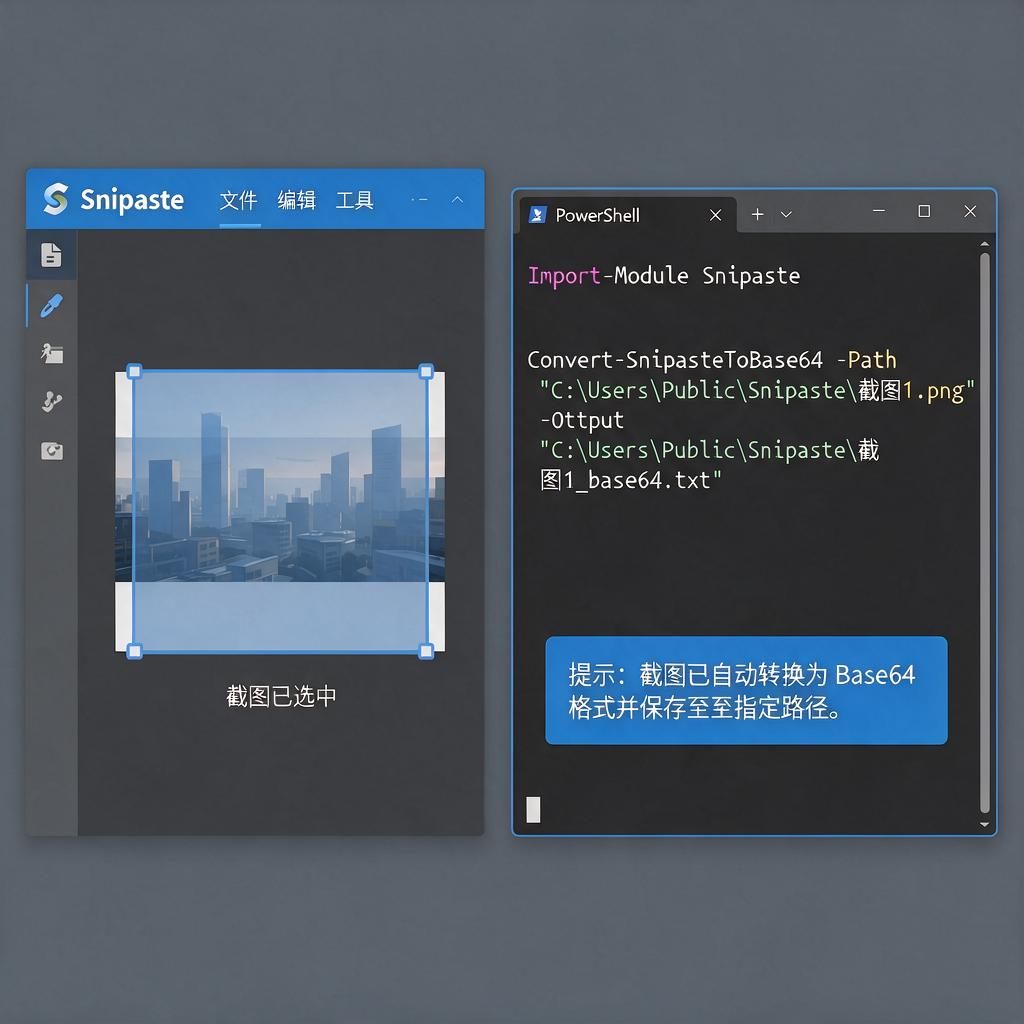
总结一下,虽然Snipaste本身不直接提供截图转Base64的功能,但你可以通过结合其他方法或工具轻松实现这一需求。无论是使用编程脚本、图像处理软件、在线转换工具还是PowerShell命令行,都能找到适合你的解决方案。选择哪种方法取决于你的具体需求和个人偏好。希望这些信息能帮助你找到最适合自己的截图转Base64方法!