Snipaste如何自定义截图水印?
Snipaste截图水印自定义
想要在Snipaste这款软件中实现截图水印的自定义设置,其实是一个既有趣又实用的操作,尤其适合需要保护版权或者给截图添加个人标识的朋友。下面,我会一步步详细讲解如何在Snipaste中设置自定义水印,保证让即使是初次接触的小白也能轻松上手。
第一步,打开Snipaste软件。找到电脑上的Snipaste图标,双击打开它。软件启动后,通常会在任务栏的右下角显示一个小图标,表示它正在运行。
第二步,进入首选项设置。右键点击任务栏上的Snipaste图标,会弹出一个菜单,在这个菜单中找到并点击“首选项”选项。这一步是进入软件设置的关键,所有个性化的调整都在这里进行。
第三步,定位到水印设置部分。在首选项窗口中,需要仔细浏览各个选项卡,找到与“水印”或者“截图后处理”相关的设置区域。不同版本的Snipaste可能在界面布局上略有差异,但大致位置应该相近,耐心寻找一下就能发现。
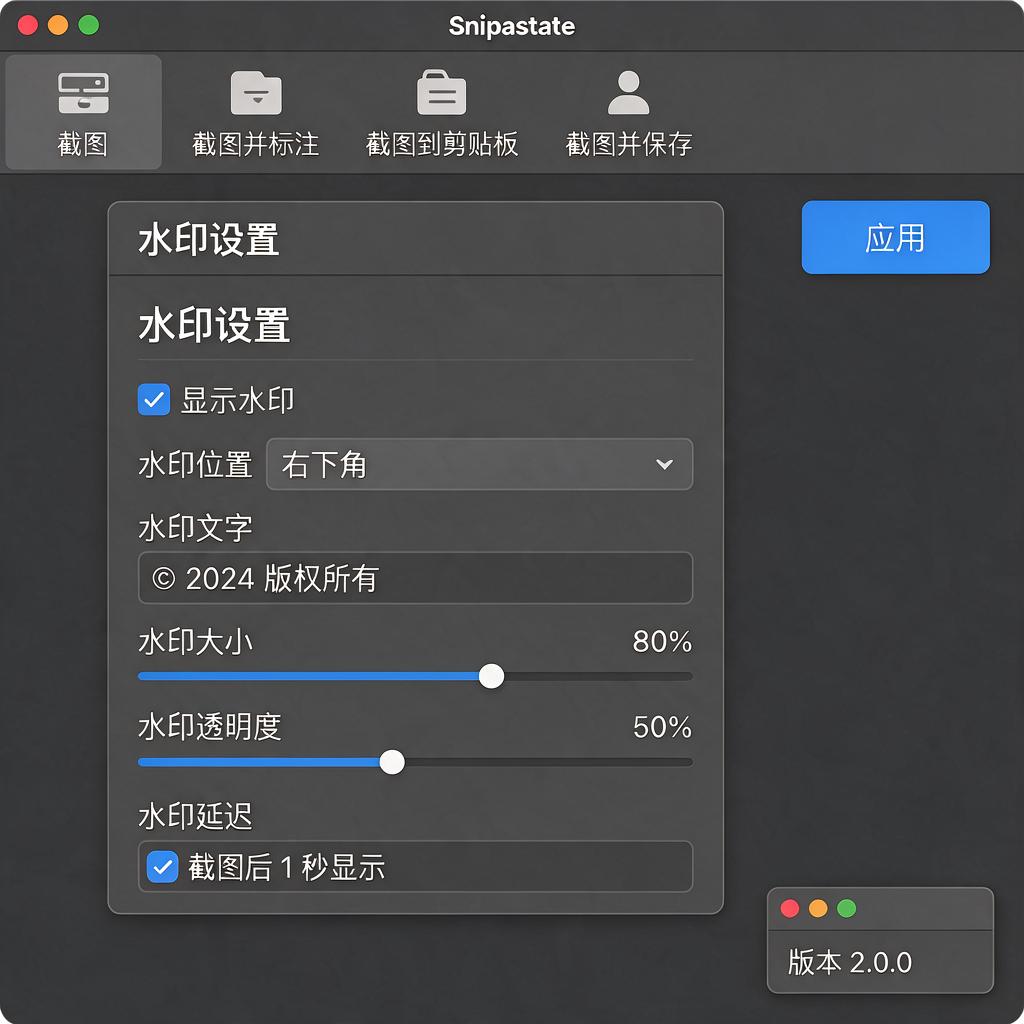
第四步,启用并自定义水印。在水印设置区域,首先确保“添加水印”的选项是勾选状态,这样截图时才会自动添加水印。接下来,就是自定义水印的关键步骤了。这里通常可以设置水印的文本内容,比如输入你的名字、网站地址或者任何想要展示的信息。除了文本,有些版本还支持调整水印的字体、大小、颜色以及透明度,让水印既显眼又不影响截图内容的查看。
第五步,调整水印位置。水印的位置也是可以自定义的,大多数软件允许通过拖拽或者选择预设位置的方式来确定水印在截图上的具体位置。找到最适合你需求的位置,让水印既美观又实用。
第六步,保存设置并测试。完成所有自定义设置后,别忘了点击“确定”或者“应用”按钮来保存你的更改。之后,可以尝试截取一张图片,看看水印是否按照你的设定正确显示。如果效果满意,那就大功告成了;如果不满意,可以返回首选项继续调整,直到达到理想效果。
通过以上六个步骤,就能在Snipaste中轻松实现截图水印的自定义设置了。这个过程虽然需要一点耐心和细心,但一旦掌握,就能让你的截图更加个性化,也能有效保护你的版权和隐私。希望这个详细的指南能帮到你,让你的截图工作更加得心应手!
Snipaste如何添加自定义截图水印?
想要在Snipaste这款软件中添加自定义截图水印,其实操作起来非常简单,下面就一步步教你如何实现,就算是电脑操作小白也能轻松学会哦!
首先,要明确的是,Snipaste本身并不直接提供在截图上添加水印的功能,但我们可以利用它的贴图功能,结合其他图片编辑工具来间接实现这一需求。这里,我推荐使用一个简单的方法:先创建一个包含水印的图片,然后在Snipaste中将其作为贴图添加到截图上。
第一步,准备水印图片。你可以使用任何图片编辑软件,比如Photoshop、GIMP或者在线的图片编辑器,来创建一个透明背景的水印图片。水印内容可以是文字,比如你的名字、网站地址,也可以是图形,比如你的logo。记得保存为PNG格式,因为PNG支持透明背景,这样水印就不会遮挡住截图的其他部分了。
第二步,打开Snipaste进行截图。启动Snipaste后,按下截图快捷键(默认是F1,也可以自定义),然后用鼠标框选需要截图的区域。截图完成后,不要急着保存,因为接下来我们要添加水印。
第三步,添加水印贴图。在Snipaste的截图界面上,你会看到一个“贴图”按钮(通常是一个小图标,可能显示为“P”或者一个图片的形状),点击它。然后,在弹出的文件选择对话框中,找到你之前准备好的水印图片,选中并打开。这时,水印图片就会以贴图的形式出现在截图上。
第四步,调整水印位置和大小。你可以用鼠标拖动水印图片来调整它的位置,让它出现在你希望的地方。如果水印太大或太小,还可以通过滚动鼠标滚轮来调整它的大小,直到满意为止。
第五步,保存截图。调整好水印后,就可以保存截图了。在Snipaste的截图界面上,找到保存按钮(通常是一个软盘图标或者“保存”字样),点击它,然后选择保存的位置和文件名,点击“保存”即可。
这样,你就成功地在Snipaste截图上添加了自定义水印了。是不是很简单呢?希望这个方法能帮到你,让你的截图更加个性化、更加专业!
Snipaste自定义截图水印位置调整?
想要在Snipaste中自定义截图水印的位置并进行调整,其实是一个相对简单的过程,即使你是电脑操作的小白也能轻松上手。下面,我会一步步详细地告诉你如何操作。
首先,确保你已经安装了Snipaste软件,并且已经打开了它。Snipaste是一款功能强大的截图工具,支持多种截图模式和丰富的后期编辑功能,包括添加水印。
接下来,进行截图操作。你可以通过点击Snipaste的图标,然后选择截图区域,或者使用默认的截图快捷键(通常是Print Screen键或者自定义的快捷键)来开始截图。截图完成后,截图会暂时浮现在屏幕上,并且下方会有一排工具栏供你进行后期编辑。
在工具栏中,找到并点击“水印”或者类似的选项(具体名称可能因版本不同而有所差异,但通常都会有一个与水印相关的图标或文字)。点击后,你会看到水印编辑的相关选项。
在水印编辑界面中,你通常会看到水印的内容、字体、大小、颜色等基本属性设置。但我们的重点是调整水印的位置,所以需要找到与位置相关的设置。在Snipaste中,水印位置通常是通过拖动水印预览图或者输入具体的坐标值来调整的。
如果你选择拖动水印预览图的方式,那么只需用鼠标点击并拖动水印到你想要的位置即可。这种方式直观且易于操作,非常适合小白用户。
如果你更喜欢精确控制水印的位置,那么可以选择输入坐标值的方式。在水印编辑界面中,找到X和Y坐标的输入框,分别输入你希望水印在截图中的水平和垂直位置。输入完成后,点击确认或者应用按钮,水印就会按照你设置的位置显示在截图上了。
最后,别忘了保存你的截图。点击工具栏中的保存按钮,选择你想要保存的路径和格式,然后点击确定即可。现在,你的截图上就已经成功添加了自定义位置的水印了。
希望这个详细的步骤说明能够帮助你轻松地在Snipaste中自定义截图水印的位置并进行调整。如果你还有其他问题或者需要进一步的帮助,随时都可以问我哦!
Snipaste自定义截图水印字体设置?
想要在Snipaste这款超好用的截图工具里自定义截图水印的字体,其实操作起来并不复杂,下面就一步步来教你。
先确保你已经下载并安装好了Snipaste软件。打开它,通常在电脑的任务栏右下角能找到它的图标,右键点击这个图标,会弹出一个菜单,在这个菜单里找到“首选项”选项,点击它,这样就能进入软件的设置界面了。
进入设置界面后,别着急,慢慢找。在左侧有一列设置选项,找到“截图”这一项,点击它。这时候右侧就会出现很多与截图相关的设置内容。在这些设置里,仔细找一找“水印”相关的设置区域。
找到水印设置区域后,会看到有关于水印的字体设置选项。这里可能会显示默认的字体,如果你想更换成自己喜欢的字体,就点击字体选择框。点击之后,会弹出一个字体选择窗口,在这个窗口里,你可以看到电脑里安装的所有字体。你可以通过滚动列表或者使用搜索功能,找到你想要的字体。比如,你喜欢比较有个性的艺术字体,就可以在列表里慢慢浏览挑选;要是你知道具体字体名称,直接在搜索框输入名称,就能快速定位到它。
选好字体后,别忘了还可以对字体的大小、颜色等进行设置。字体大小可以通过调整数值或者使用滑块来改变,让水印文字在截图上显示得大小合适。颜色设置也很简单,点击颜色选择框,会弹出颜色选择面板,你可以在面板里选择喜欢的颜色,还能通过调整RGB数值来精确得到想要的颜色。
设置好字体、大小和颜色后,别急着关闭设置窗口。你可以先截一张图,看看水印效果是不是你想要的。如果感觉哪里不合适,比如字体大小不合适或者颜色不搭,就回到设置界面,重新调整这些参数,直到你对水印效果满意为止。
通过以上这些步骤,你就能轻松在Snipaste里自定义截图水印的字体啦。不管是想要让截图更有个人风格,还是为了满足工作上特定的标识需求,都能通过这些设置实现。快去试试吧,让你的截图变得独一无二。
Snipaste自定义截图水印颜色修改?
想要修改Snipaste自定义截图水印的颜色,可以按照下面的步骤来操作,即使是电脑小白也能轻松搞定哦!
首先,打开Snipaste软件。在电脑右下角找到Snipaste的图标,通常是一个小剪刀的形状,双击它或者右键选择“首选项”来打开设置界面。
在设置界面里,要仔细寻找“截图”或者“水印”相关的选项卡。不同版本的Snipaste可能布局略有不同,但大致都在这些区域里。找到之后,点击进去,就能看到关于水印的各种设置选项了。
接下来,重点来了,要找到修改水印颜色的地方。在设置界面中,应该有一个颜色选择器或者颜色代码输入框。如果看到的是颜色选择器,那就直接点击它,然后在弹出的颜色面板中选择你想要的颜色。如果看到的是颜色代码输入框,那就需要知道你想要颜色的十六进制代码,比如纯白色是#FFFFFF,纯黑色是#000000,输入进去就好啦。
设置好颜色之后,别忘了点击“确定”或者“应用”按钮来保存设置。这样,下次使用Snipaste截图时,水印就会是你设置好的颜色了。
如果还是觉得不太确定,或者担心操作错误,可以尝试先截一张小图测试一下。看看水印颜色是不是已经变成了你想要的样子。如果不是,那就再回到设置界面调整一下,直到满意为止。
总之,修改Snipaste自定义截图水印颜色并不难,只要按照上面的步骤来操作,就能轻松搞定啦!希望这个解答能帮到你哦!