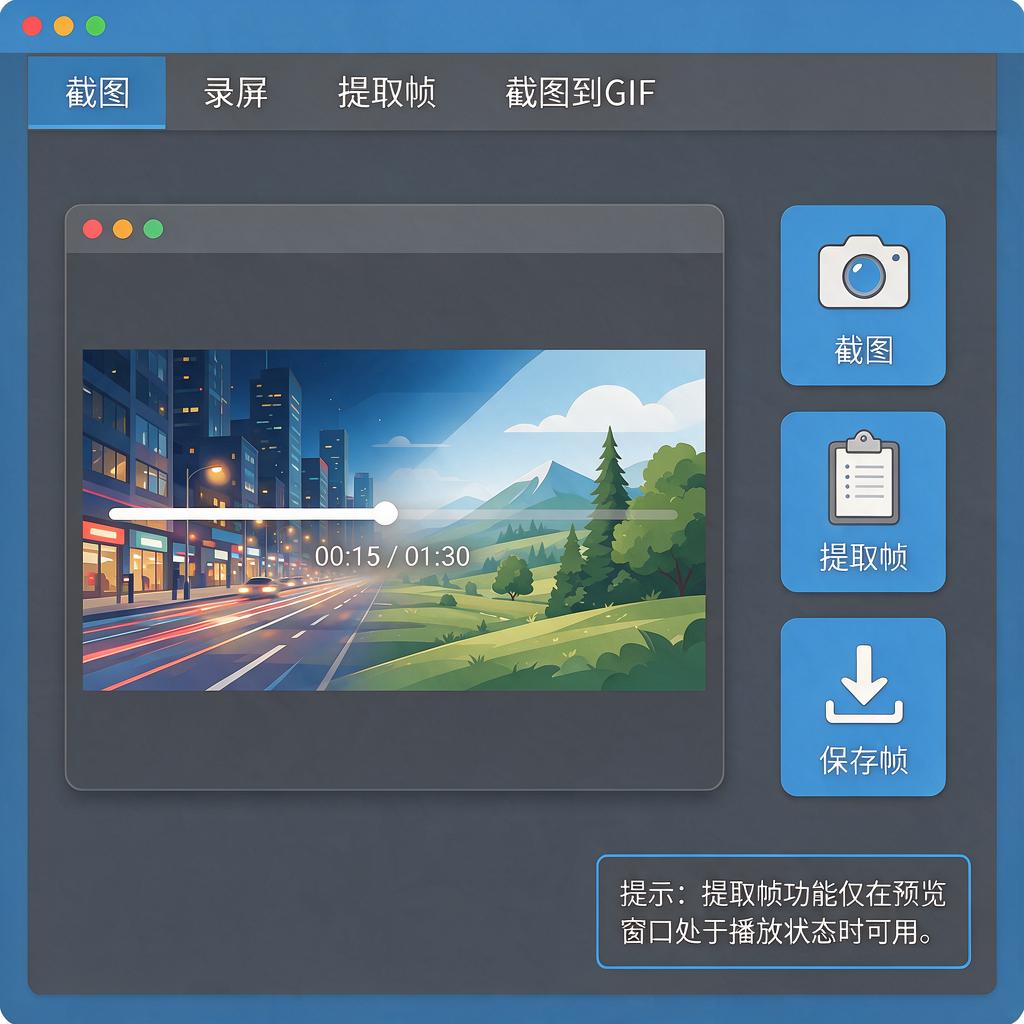
如何实现批量截图保存到指定文件夹?
批量截图保存
想要实现批量截图并保存,对于新手来说,可以借助一些现成的软件工具来完成,下面就以常见的“FastStone Capture”软件和“Snipaste”软件为例,详细介绍操作步骤。
使用“FastStone Capture”软件批量截图保存: 第一步,下载安装软件。在浏览器中搜索“FastStone Capture”,进入官网下载安装包,按照安装向导完成安装。安装完成后,打开软件,它会在电脑的任务栏右下角显示一个小图标。 第二步,设置截图保存格式和路径。点击任务栏右下角软件图标,在弹出的菜单中选择“设置”,在设置窗口中找到“输出”选项卡。在“输出格式”下拉菜单中,可以选择常见的图片格式,如 PNG、JPEG、BMP 等,根据需求选择合适的格式。然后,在“输出文件夹”处点击“浏览”,选择一个用于保存截图的文件夹,设置好后点击“确定”。 第三步,进行批量截图。软件提供了多种截图方式,比如矩形截图、窗口截图、全屏截图等。若要进行矩形截图,点击任务栏软件图标,选择“捕获矩形区域”,然后在屏幕上拖动鼠标选择要截图的区域,截图完成后会自动弹出预览窗口。在预览窗口中,可以对截图进行简单的编辑,如添加文字、箭头等。编辑完成后,点击“保存”即可将截图保存到之前设置的文件夹中。若要连续进行多次截图,只需在每次截图后不关闭预览窗口,直接进行下一次截图操作,软件会自动按照顺序保存截图。
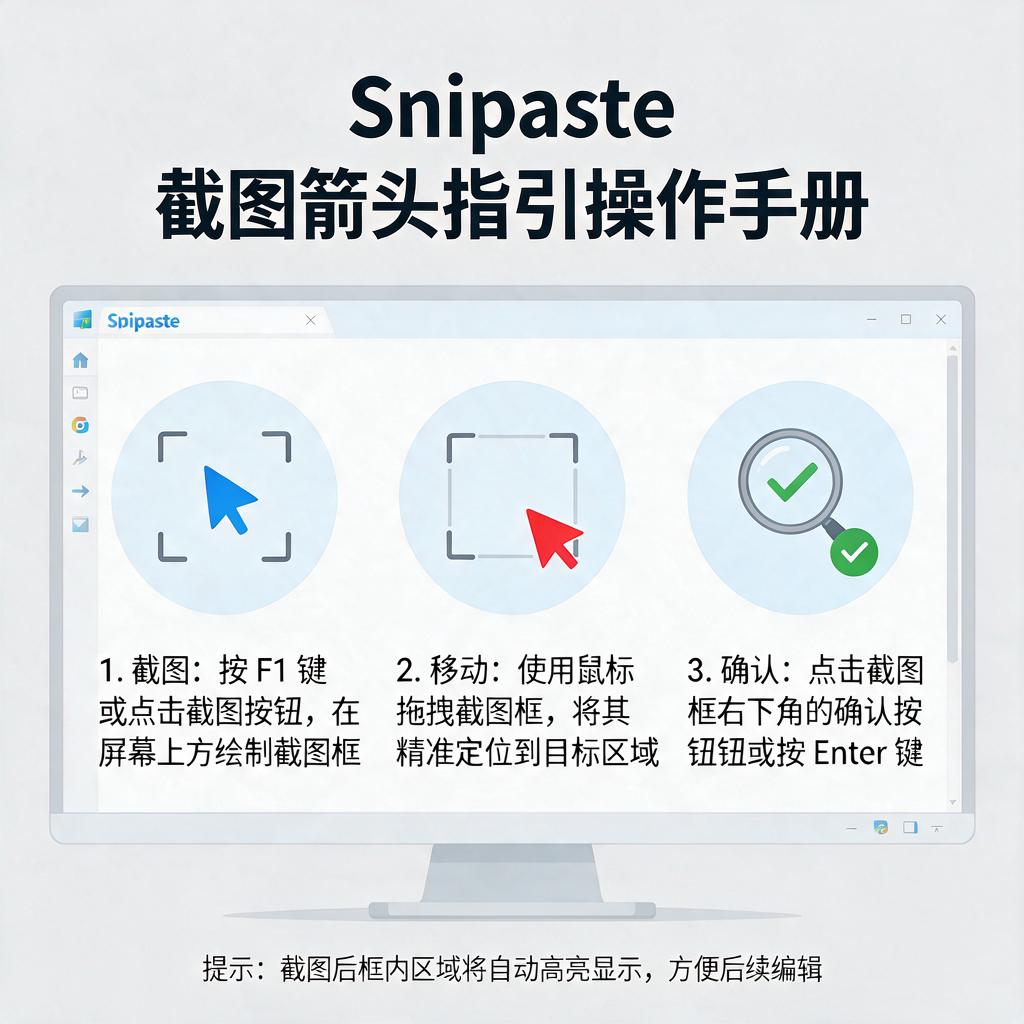
使用“Snipaste”软件批量截图保存: 第一步,下载安装软件。在浏览器中搜索“Snipaste”,进入官网下载适合自己电脑系统的版本,下载完成后进行安装。安装好后,打开软件,它会在任务栏显示一个图标。 第二步,设置截图保存相关参数。右键点击任务栏的软件图标,选择“首选项”。在首选项窗口中,找到“存储”选项卡。在“截图保存路径”处点击“浏览”,选择一个保存截图的文件夹。在“截图格式”下拉菜单中,选择需要的图片格式,如 PNG、JPG 等。设置完成后,点击“确定”。 第三步,执行批量截图操作。按下软件默认的截图快捷键“F1”(也可以在首选项中修改快捷键),此时屏幕会变暗,鼠标指针变成十字形,拖动鼠标选择要截图的区域。截图完成后,截图会浮在屏幕上,可以对截图进行标记、涂鸦等编辑操作。编辑好后,按下“Ctrl + S”组合键(也可以在首选项中查看或修改保存快捷键),截图就会保存到之前设置的文件夹中。若要继续截图,重复上述操作即可,软件会自动依次保存截图。
通过以上两种软件的介绍,即使是电脑操作小白,也能轻松实现批量截图并按照指定格式保存啦。快去试试吧,让截图工作变得更加高效便捷。
批量截图保存的方法有哪些?
import pyautogui import time from PIL import Image
save_folder = 'C:/screenshots/'
num_screenshots = 5
for i in range(num_screenshots):
screenshot = pyautogui.screenshot()

screenshot.save(save_folder + f'screenshot_{i+1}.png')

time.sleep(1)
批量截图保存用什么软件好?
想要进行批量截图保存操作,选择合适的软件能让工作变得轻松又高效。下面为你详细介绍几款好用的软件,即使你是电脑小白也能轻松上手。
Snipaste 是一款功能强大且免费的截图工具。它操作简单,按下默认的截图快捷键 F1 就能快速开始截图。在截图过程中,你可以自由调整截图区域的大小和形状,无论是矩形、圆形还是任意形状都能轻松实现。而且,它还具备贴图功能,把截好的图贴在屏幕上任意位置,方便你对照参考。对于批量截图保存,你可以在截图后,通过设置好的保存路径,依次截图并自动保存到指定文件夹。它支持多种图片格式保存,如 PNG、JPG 等,满足不同需求。安装 Snipaste 后,打开软件,在系统托盘中找到它的图标,右键点击选择“首选项”,在“输出”选项卡里设置好保存路径和图片格式,之后每次截图按 F1 截图,再按 Ctrl + S 就能快速保存到指定位置,重复操作即可完成批量截图保存。
FastStone Capture 也是一款备受好评的截图软件。它不仅支持全屏、窗口、矩形区域等多种截图方式,还具备滚动截图功能,对于长网页、长文档等内容的截图非常实用。在批量截图保存方面,它有独特优势。你可以开启“自动保存”功能,设置好保存路径和文件命名规则。比如,你可以设置按日期和时间自动命名文件,这样每次截图都会按照规则自动保存,无需手动操作,大大提高效率。安装 FastStone Capture 后,打开软件,点击“设置”按钮,在“自动保存”选项卡里进行相关设置,之后就可以愉快地进行批量截图保存啦。
ShareX 是一款开源且功能丰富的截图工具。它拥有强大的截图编辑功能,截图后可以对图片进行标注、添加文字、马赛克等操作。对于批量截图保存,它支持设置多个保存位置和不同的保存规则。你可以根据不同的截图需求,将不同类型的截图保存到不同文件夹。例如,把工作相关的截图保存到工作文件夹,把生活趣事截图保存到生活文件夹。安装 ShareX 后,打开软件,点击“任务设置”,在“捕获后”选项里设置保存路径和规则,之后截图就会按照你的设定自动保存到相应位置。
这几款软件都能很好地满足批量截图保存的需求,各有特色。Snipaste 操作简单,贴图功能实用;FastStone Capture 滚动截图厉害,自动保存方便;ShareX 功能丰富,保存规则灵活。你可以根据自己的实际需求和使用习惯来选择适合的软件,让批量截图保存变得轻松简单。
批量截图保存的快捷键是什么?
在电脑上进行批量截图保存操作时,不同操作系统和软件有着不同的快捷键设置,下面为你详细介绍常见情况。
对于 Windows 系统,如果使用系统自带的截图工具,它本身没有直接批量截图保存的快捷键组合。不过,你可以先使用“Win + Shift + S”组合键,这个快捷键可以快速唤出截图工具,你可以选择矩形截图、任意形状截图、窗口截图或者全屏截图。截完一张图后,截图会自动复制到剪贴板,你需要打开画图工具或者其他图片编辑软件,比如“Photoshop”,然后按“Ctrl + V”将截图粘贴进去,再通过“Ctrl + S”进行保存。要是你想批量截图,就得重复上述唤出截图工具、截图、粘贴、保存的步骤。
要是你安装了第三方截图软件,像 Snipaste,它的默认截图快捷键是“F1”,当你按下“F1”后,就可以进行截图操作,截完图后你可以对截图进行编辑,比如添加文字、箭头等标注。编辑完成后,直接按“Ctrl + S”就可以保存当前截图。如果要批量截图,每截完一张就按“Ctrl + S”保存,然后再按“F1”进行下一张截图。你还能在 Snipaste 的设置里自定义截图快捷键,打开 Snipaste 软件,点击右下角系统托盘里的 Snipaste 图标,选择“首选项”,在“快捷键”选项卡中就能修改截图快捷键。
在 Mac 系统上,使用系统自带的截图功能,有几种不同的截图方式及对应操作。按下“Command + Shift + 3”可以进行全屏截图,截图会自动保存到桌面。按下“Command + Shift + 4”后,鼠标会变成十字准星,你可以拖动鼠标选择要截图的区域,松开鼠标后截图也会保存到桌面。按下“Command + Shift + 4”,然后按空格键,鼠标会变成相机图标,此时点击某个窗口就可以对该窗口进行截图,截图同样保存到桌面。但这些操作都是单张截图保存,没有直接批量截图保存的快捷键。要是你想批量截图,就得不断重复上述截图操作。
如果你使用一些专业的截图软件,例如 Lightshot,在 Mac 上它的默认截图快捷键是“Command + Shift + 9”。按下快捷键后进行截图,编辑完成后按“Command + S”保存截图。同样可以在软件设置里修改快捷键,打开 Lightshot 软件,找到设置选项,在快捷键设置里进行调整。
希望这些介绍能帮助你找到适合自己操作习惯的批量截图保存方法,让你更高效地完成截图任务。
批量截图保存的文件格式有哪些?
在批量截图保存时,有多种文件格式可以选择,每种格式都有其独特的优势和适用场景,下面就为你详细介绍常见的几种。
首先是PNG格式,这是一种非常受欢迎的无损压缩图像格式。无损压缩意味着在保存截图时,图像的质量不会受到损失,能够完美地保留截图中的每一个细节,无论是文字、线条还是色彩过渡,都能清晰呈现。对于需要高精度展示的截图,比如软件界面截图、图表截图等,PNG格式是绝佳选择。而且,PNG格式支持透明背景,如果你截取的图像需要与其他背景融合,使用PNG格式可以避免出现白色或黑色背景的尴尬情况。在大多数截图工具中,都可以直接将截图保存为PNG格式,操作非常简便。
接着是JPEG格式,它是一种有损压缩图像格式。与PNG不同,JPEG在保存时会对图像进行一定程度的压缩,以减少文件大小。虽然这种压缩会导致图像质量有一定程度的下降,但对于一些对图像精度要求不是特别高的截图,比如风景截图、生活照片截图等,JPEG格式可以在保证图像基本清晰的情况下,大大减小文件体积,节省存储空间。并且,JPEG格式的兼容性非常好,几乎所有的设备和软件都能支持打开和查看JPEG格式的图像,方便分享和传输。
还有BMP格式,这是一种无压缩的图像格式。由于没有进行压缩处理,BMP格式保存的截图能够完整地保留原始图像的所有信息,图像质量极高。不过,正因为没有压缩,BMP格式的文件体积通常非常大,会占用较多的存储空间。如果你的存储设备空间充足,且对图像质量有极高的要求,比如用于专业的图像处理、印刷等场景,BMP格式是一个不错的选择。但一般情况下,考虑到存储和传输的便利性,使用BMP格式的情况相对较少。
另外,GIF格式也常用于截图保存。GIF格式支持动画效果,如果你截取的是动态内容,比如一段简短的视频片段、动态的网页元素等,保存为GIF格式可以生动地展示这些动态信息。而且,GIF格式的文件体积相对较小,便于在网络上传播。不过,GIF格式的色彩表现能力有限,只能显示256种颜色,对于色彩丰富的截图,可能会出现色彩失真的情况。
最后是WebP格式,这是一种相对较新的图像格式。WebP格式结合了PNG和JPEG的优点,既支持无损压缩,也支持有损压缩。在相同图像质量的情况下,WebP格式的文件体积比JPEG和PNG都要小,能够更有效地节省存储空间和带宽。同时,WebP格式还支持透明背景和动画效果,功能非常强大。不过,由于WebP格式相对较新,一些老版本的设备和软件可能不支持打开和查看这种格式的图像。
综上所述,批量截图保存时可以选择PNG、JPEG、BMP、GIF和WebP等多种文件格式,你可以根据截图的具体需求,如图像质量、文件大小、是否需要透明背景或动画效果等,来选择最适合的格式。
批量截图保存到指定文件夹的方法?
import pyautogui import os
save_path = 'C:/Users/YourUsername/Pictures/Screenshots'
if not os.path.exists(save_path):
os.makedirs(save_path)
for i in range(5): # 假设要截图5次
screenshot = pyautogui.screenshot()
screenshot.save(os.path.join(save_path, f'screenshot_{i+1}.png'))
print(f'已保存截图 {i+1}')