Snipaste如何实现图片拖拽贴图操作?
Snipaste图片拖拽贴图
Snipaste 是一款功能强大的截图与贴图工具,它允许用户将截图快速固定在屏幕上,方便对照或参考。关于图片拖拽贴图的操作,以下是详细步骤,帮助你轻松上手,即使你是电脑操作小白也能快速掌握。
首先,确保 Snipaste 已经正确安装并运行在你的电脑上。打开软件后,它通常会以托盘图标的形式存在于任务栏的右下角。你可以点击这个图标来打开主菜单,或者直接使用默认的截图快捷键(通常是 F1)开始截图。
截图完成后,Snipaste 会自动进入贴图编辑模式。在这个模式下,你会看到一个包含你刚刚截取的图片的窗口。这个窗口就是贴图窗口,你可以通过拖拽它的边缘来调整大小,或者通过拖拽窗口本身来改变它在屏幕上的位置。
现在,重点来了——如何实现图片拖拽贴图。其实,这个过程非常简单。在贴图编辑模式下,你不需要做任何额外的设置或选择。只需要用鼠标左键按住贴图窗口的标题栏(就是窗口最上方显示文件名或“Snipaste 贴图”的地方),然后拖动鼠标,贴图窗口就会跟随你的鼠标指针移动。
将贴图窗口拖拽到你想要放置的位置后,松开鼠标左键,贴图就会固定在那个位置。你可以继续截图并贴出更多的图片,每个贴图窗口都可以独立拖拽和调整大小,非常灵活方便。
此外,Snipaste 还提供了丰富的贴图操作选项。比如,你可以右键点击贴图窗口来打开上下文菜单,从中选择旋转、缩放、设置透明度等操作。这些功能可以让你更好地定制贴图效果,满足不同的使用需求。
总的来说,Snipaste 的图片拖拽贴图功能非常直观易用。只需要截图后进入贴图编辑模式,然后用鼠标拖拽贴图窗口即可。无论是对于设计师、程序员还是普通用户来说,这个功能都能大大提高工作效率和便利性。希望这些详细的步骤说明能帮助你更好地使用 Snipaste 进行图片拖拽贴图操作。
Snipaste如何实现图片拖拽贴图?
Snipaste 是一款功能强大的截图和贴图工具,它允许用户轻松实现图片拖拽贴图操作。对于初次接触 Snipaste 的用户来说,这个过程可能有点陌生,但别担心,下面将详细介绍如何一步步实现图片拖拽贴图。
首先,确保你已经下载并安装了 Snipaste 软件。安装完成后,打开软件,通常它会在系统托盘区域显示一个小图标。接下来,你可以通过点击这个图标或者使用默认的截图快捷键(通常是 F1 键)来启动截图功能。
在启动截图功能后,你的屏幕会变暗,鼠标指针会变成一个十字形。此时,你可以按住鼠标左键并拖动来选择需要截取的区域。选择好区域后,释放鼠标左键,截图就会自动出现在一个编辑窗口中。
在编辑窗口中,你可以对截图进行各种编辑操作,比如添加文字、箭头、矩形框等。不过,我们的目标是实现图片拖拽贴图,所以这里不需要进行太多编辑。编辑完成后,你可以看到截图窗口的底部有一排工具栏按钮。
要实现图片拖拽贴图,你需要找到工具栏中的“贴图”按钮。这个按钮通常看起来像一个带有四个箭头的方形图标,点击它后,截图就会以贴图的形式出现在屏幕上。此时,截图不再是在一个独立的窗口中,而是可以自由移动和调整大小。
现在,你已经成功将截图转换为了贴图。接下来,你可以按住贴图的任意位置(通常是贴图的中心或者边缘),然后拖动鼠标来移动贴图的位置。如果你想要调整贴图的大小,可以将鼠标移动到贴图的边缘或角落,当鼠标指针变成双向箭头时,按住鼠标左键并拖动即可。
此外,Snipaste 还支持多张贴图同时存在,并且你可以通过快捷键或者右键菜单来对贴图进行各种操作,比如旋转、翻转、设置透明度等。这些功能使得 Snipaste 在图片处理和演示方面非常实用。
总的来说,Snipaste 实现图片拖拽贴图的过程非常简单直观。只需要通过截图功能获取需要的图片,然后在编辑窗口中点击“贴图”按钮,就可以将截图转换为可以自由移动和调整大小的贴图了。希望这个详细的介绍能够帮助你更好地使用 Snipaste 进行图片处理。
Snipaste图片拖拽贴图功能在哪?
Snipaste 是一款功能强大的截图与贴图工具,它支持将截图快速贴到屏幕上,方便用户进行对比、参考或编辑。关于图片拖拽贴图功能的位置,以下是详细的使用步骤,帮助你轻松找到并使用这一功能。
首先,确保你已经下载并安装了 Snipaste 软件。安装完成后,打开软件,通常会在任务栏的系统托盘区域看到 Snipaste 的图标。点击这个图标,或者使用默认的截图快捷键(通常是 F1 键)来启动截图功能。
接下来,用鼠标框选你想要截取的区域。截图完成后,在截图工具栏上,你会看到一系列功能按钮。在这些按钮中,找到一个类似于“贴到屏幕上”的图标,这个图标通常是一个小方块加上一个图钉的形状。点击这个按钮,截图就会被贴到屏幕上,成为一个可以自由移动和调整的窗口。
现在,重点来了,关于图片拖拽贴图功能。实际上,当你将截图贴到屏幕上后,这个截图窗口本身就支持拖拽操作。你可以直接用鼠标按住截图窗口的任意位置,然后拖动它到屏幕上的任何位置。这样,你就可以根据需要灵活地调整截图的位置,方便进行对比或参考。
此外,如果你想要对贴图进行更多的操作,比如调整大小、旋转或设置透明度等,可以在截图窗口上右键点击,会弹出一个菜单,里面包含了各种编辑选项。通过这些选项,你可以对贴图进行更细致的调整,以满足你的具体需求。
总的来说,Snipaste 的图片拖拽贴图功能非常直观且易于使用。只需要截图后点击贴图按钮,然后直接用鼠标拖拽截图窗口即可。希望这些步骤能够帮助你找到并使用这一功能,让你的截图和编辑工作更加高效和便捷。
Snipaste图片拖拽贴图操作步骤?
Snipaste是一款功能强大且简单易用的截图与贴图工具,它能够帮助用户快速完成截图、编辑以及贴图操作。对于图片拖拽贴图的操作,以下是详细步骤,帮助你轻松上手,即使你是电脑小白也能学会哦!
首先,确保你已经下载并安装了Snipaste软件。如果还没有安装,可以去官网下载适合你操作系统的版本,安装过程非常简单,只需一路点击“下一步”即可完成。安装完成后,打开Snipaste,它会自动在系统托盘区运行,通常是一个小图标显示在屏幕右下角。
接下来,进行截图操作。你可以按下默认的截图快捷键F1,或者右键点击系统托盘区的Snipaste图标,选择“截图”选项。此时,屏幕会变暗,进入截图模式。你可以用鼠标左键拖动选择需要截取的区域,选好后松开鼠标,截图会自动进入编辑界面。
在编辑界面中,你可以对截图进行简单的编辑,比如添加文字、箭头、马赛克等。不过,如果不需要编辑,直接进入贴图步骤。在编辑界面,找到并点击“贴图”按钮,或者使用默认的快捷键F3,截图就会以贴图的形式出现在屏幕上。
现在,进行图片拖拽贴图操作。当截图以贴图形式出现在屏幕上后,你可以用鼠标左键按住贴图,随意拖动它到屏幕的任何位置。如果你想要调整贴图的大小,可以将鼠标移动到贴图的边缘,当鼠标变成双向箭头时,按住鼠标左键拖动即可调整大小。
另外,如果你想要对贴图进行旋转操作,可以将鼠标移动到贴图的角落,当鼠标变成旋转图标时,按住鼠标左键拖动即可旋转贴图。这样,你就可以根据需要,将贴图调整到最合适的位置和角度。
如果你想要关闭贴图,只需在贴图上右键点击,选择“关闭贴图”选项,或者使用默认的快捷键Shift+F3,贴图就会消失。如果你想要重新显示之前关闭的贴图,可以右键点击系统托盘区的Snipaste图标,选择“贴图”下的“历史贴图”选项,从中选择需要重新显示的贴图即可。
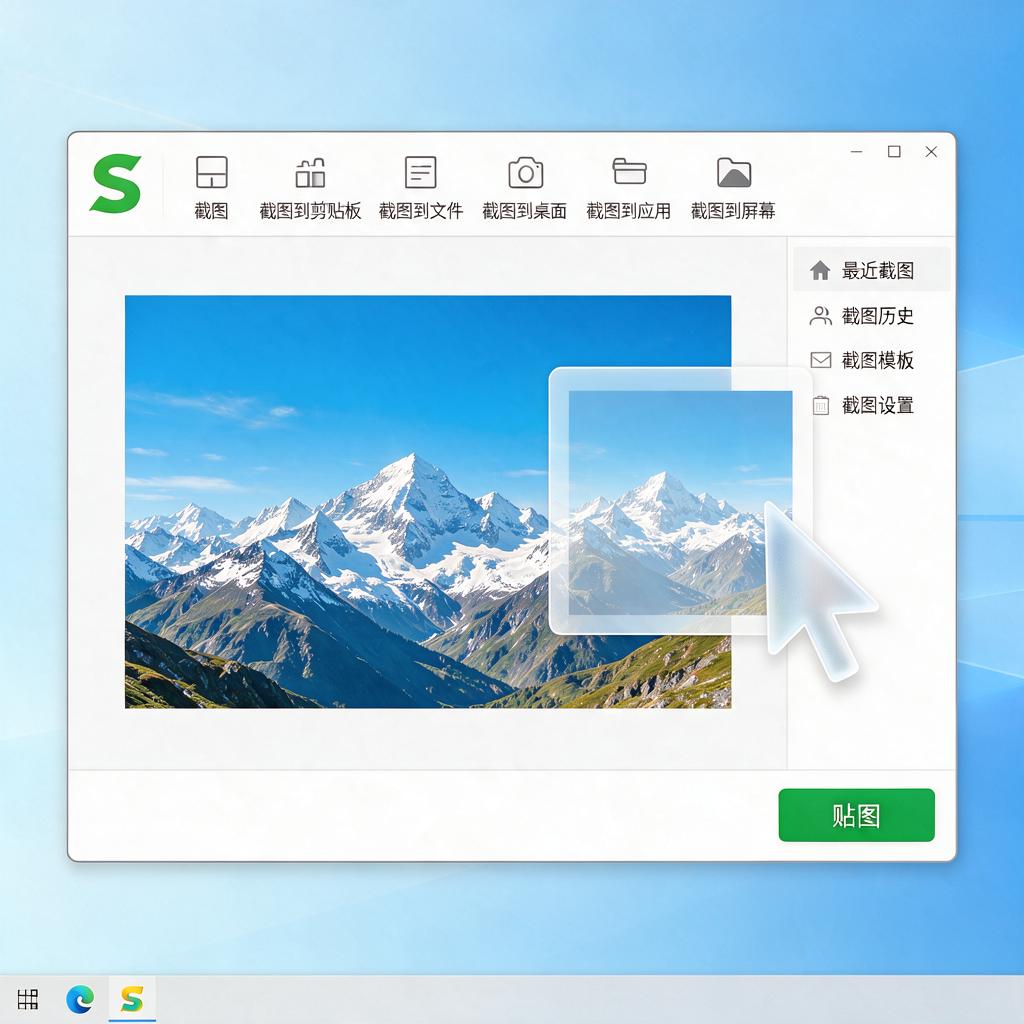
Snipaste的图片拖拽贴图功能非常实用,无论是做笔记、整理资料还是进行设计工作,都能大大提高你的效率。希望以上步骤能够帮助你轻松掌握Snipaste的图片拖拽贴图操作,让你的工作更加得心应手!