Snipaste如何实现HTML代码贴图功能?
Snipaste HTML代码贴图
<!DOCTYPE html>
<meta charset="UTF-8">
<title>Snipaste 贴图示例</title>
<h1>这是一个示例页面</h1>
<p>下面是使用 Snipaste 截图并插入到 HTML 中的图片:</p>
<img src="images/example.png" alt="Snipaste 截图示例">
Snipaste如何生成HTML代码贴图?
<!DOCTYPE html>
Snipaste HTML代码贴图的使用教程?
Snipaste 是一款功能强大的截图和贴图工具,它支持将截图或图片以浮动窗口的形式贴在屏幕上,非常适合在编写 HTML 代码时作为参考。下面是一个详细的使用教程,帮助你轻松掌握 Snipaste 的 HTML 代码贴图功能。
首先,你需要下载并安装 Snipaste。它支持 Windows、macOS 和 Linux 系统,你可以从官方网站下载适合你操作系统的版本。安装完成后,打开 Snipaste,你会看到一个小图标出现在系统托盘区域。
接下来,学习如何截图。默认情况下,按下 F1 键即可开始截图。你可以拖动鼠标选择要截取的区域,或者使用快捷键进行更精确的操作。截图完成后,你会看到一个工具栏,提供了一些基本的编辑功能,比如添加文字、箭头、矩形等。
现在,重点来了——如何将截图贴到屏幕上作为 HTML 代码的参考。截图完成后,不要直接保存或关闭,而是按下 F3 键。这个操作会将截图以浮动窗口的形式贴在屏幕上。你可以拖动这个窗口到任何位置,调整大小,甚至设置透明度,让它不会干扰你的工作。
在编写 HTML 代码时,将 Snipaste 的贴图窗口放在代码编辑器的旁边。这样,你可以随时查看截图中的设计细节,比如颜色、布局、字体等,确保你的代码实现与设计稿一致。如果需要参考多个截图,只需重复截图和贴图的步骤,Snipaste 支持同时显示多个贴图窗口。
如果你想要管理这些贴图窗口,比如隐藏、显示或删除它们,可以右键点击系统托盘中的 Snipaste 图标,选择“贴图”选项。在这里,你可以看到所有当前活动的贴图窗口,并进行相应的操作。
另外,Snipaste 还提供了一些高级功能,比如贴图分组、贴图旋转等,这些功能可以进一步增强你的工作效率。你可以通过探索软件的设置和菜单来发现更多有用的功能。
最后,记得定期保存你的工作。虽然 Snipaste 的贴图功能非常方便,但它并不能替代保存截图文件。在完成截图和贴图操作后,建议将重要的截图保存到本地,以防数据丢失。
希望这个教程能帮助你更好地使用 Snipaste 进行 HTML 代码贴图。如果你有任何其他问题或需要进一步的帮助,随时欢迎提问。
Snipaste HTML代码贴图有哪些功能?
Snipaste 是一款功能强大的截图与贴图工具,它不仅支持基础的截图操作,还提供了丰富的贴图功能,尤其在处理 HTML 代码或相关开发任务时非常实用。以下是 Snipaste 在 HTML 代码贴图方面的核心功能详解,帮助你快速上手并提升效率。
首先,Snipaste 的核心贴图功能允许你将截图或剪贴板内容直接“贴”在屏幕上,形成可自由移动、缩放、旋转的窗口。对于 HTML 开发者来说,这一功能非常实用。你可以将 HTML 代码的截图贴在编辑器旁边,方便对照查看,无需频繁切换窗口。贴图窗口支持透明度调节,你可以根据需要调整透明度,让贴图内容不会完全遮挡背景,方便同时参考多个信息源。
其次,贴图窗口支持标注和编辑。如果你需要对 HTML 代码截图进行简单标注,比如圈出某个关键部分或添加文字说明,Snipaste 提供了丰富的标注工具,包括箭头、矩形、圆形、文字等。这些工具可以帮助你更清晰地表达意图,尤其适合团队协作或教学场景。标注后的内容可以保存为图片,方便分享或存档。
另外,Snipaste 的贴图功能支持多窗口管理。你可以同时贴出多个截图或代码片段,并通过快捷键快速切换或隐藏这些窗口。这一功能在处理复杂的 HTML 页面时非常有用,比如对比不同版本的代码或查看多个相关文件。贴图窗口还可以分组管理,方便你按项目或任务整理内容。
对于 HTML 开发者来说,Snipaste 的贴图功能还支持代码高亮显示。如果你截图的是 HTML 代码,Snipaste 可以自动识别代码结构,并以更清晰的方式显示。虽然它不会像专业代码编辑器那样提供语法高亮,但通过调整贴图窗口的背景色和文字颜色,你可以让代码更易读。这一功能特别适合在演示或教学时展示代码片段。
此外,Snipaste 的贴图窗口支持快速保存和分享。你可以将贴图内容直接保存为图片文件,支持 PNG、JPG 等常见格式。如果你需要将 HTML 代码截图分享给团队成员或客户,这一功能可以大大简化流程。保存的图片质量高,适合用于文档或演示文稿。
最后,Snipaste 的贴图功能还支持快捷键操作。你可以通过自定义快捷键快速贴图、切换窗口、调整透明度或保存图片。这一设计让操作更加高效,尤其适合需要频繁使用贴图功能的开发者。熟练掌握快捷键后,你可以完全摆脱鼠标,通过键盘完成大部分操作。
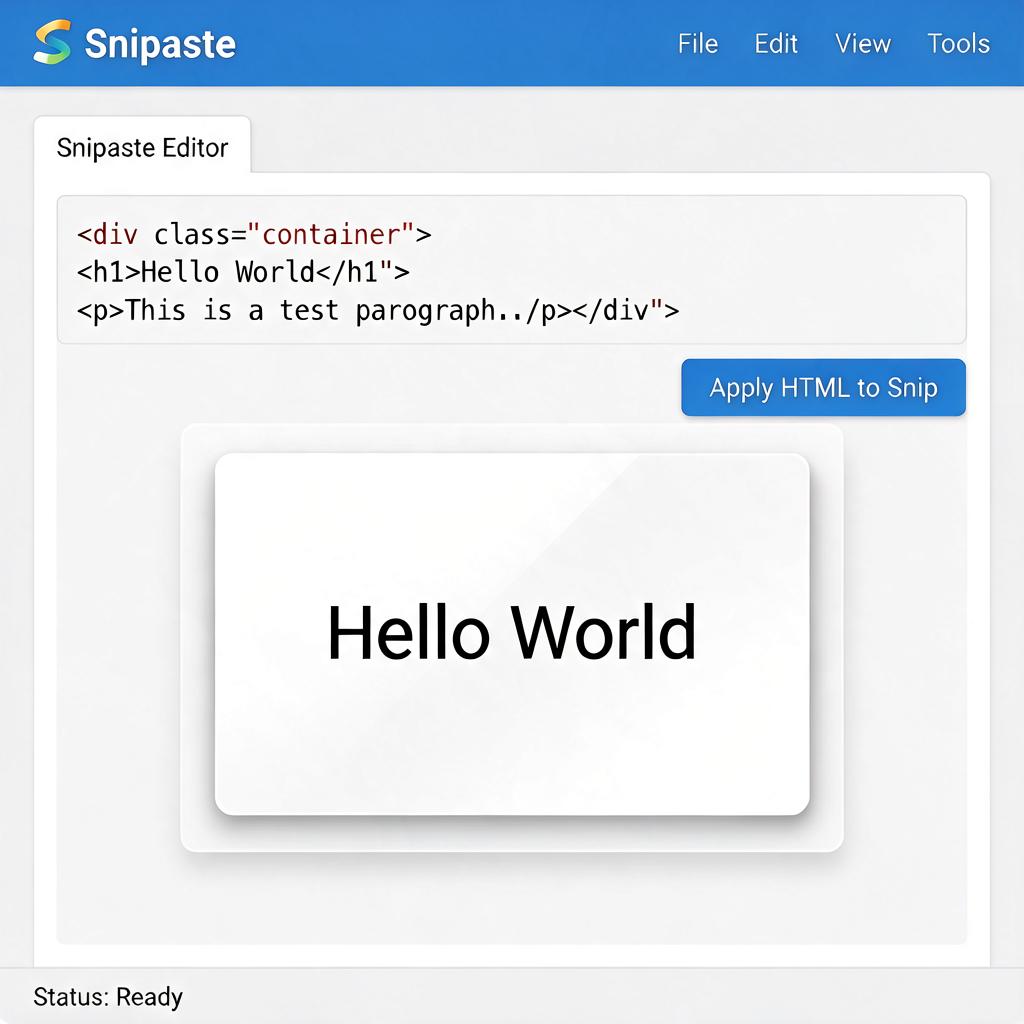
总结一下,Snipaste 的 HTML 代码贴图功能包括:基础贴图与窗口管理、标注与编辑、多窗口分组、代码清晰显示、快速保存与分享以及快捷键操作。这些功能结合在一起,让 Snipaste 成为 HTML 开发者不可或缺的工具之一。无论你是初学者还是资深开发者,都可以通过 Snipaste 提升工作效率,让代码处理更加轻松愉快。