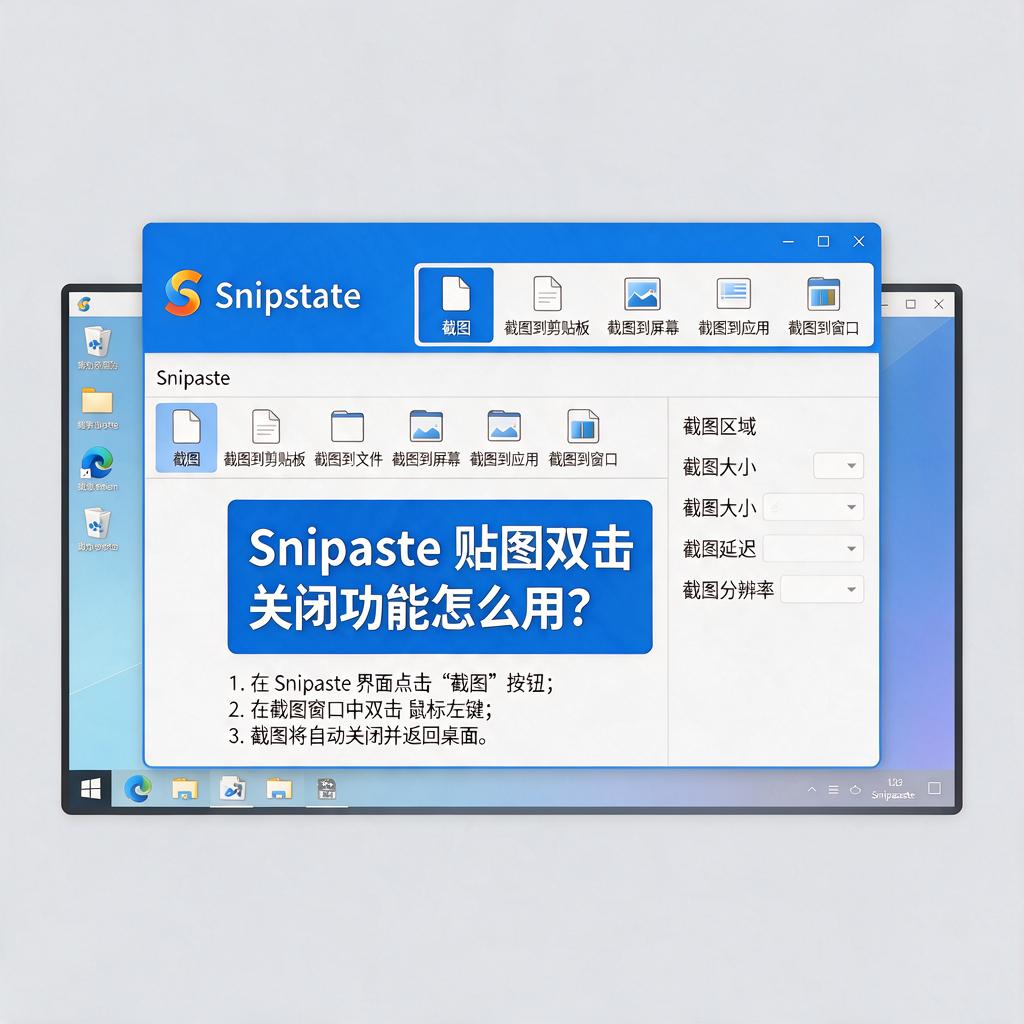
Snipaste贴图怎么置顶显示?
Snipaste贴图置顶显示
想要让Snipaste的贴图置顶显示,其实操作起来挺简单的,就算是电脑小白也能轻松搞定。下面,我就一步步来教你。
首先,确保你已经安装好了Snipaste软件,并且已经截取了想要置顶显示的图片。如果你还没安装或者不会截图,那可以先去Snipaste的官网下载安装,然后熟悉一下基本的截图操作。截图的话,通常就是按下你设置的截图快捷键,比如默认的F1,然后框选想要截取的区域就好啦。
截好图之后,别急着关闭截图窗口。在截图窗口的下方或者旁边,你应该能看到一些工具栏选项。这时候,要找到那个“贴图”的按钮,点击它。点击之后,你的截图就会以贴图的形式出现在屏幕上,而且默认情况下,它可能并不是置顶的。
接下来,要让贴图置顶显示,你需要找到贴图窗口上的一个小设置。通常,贴图窗口的右上角或者左上角会有一些控制按钮,比如关闭、旋转、缩放之类的。在这些按钮里,你应该能找到一个类似于“置顶”或者“Pin”的图标,点击它。点击之后,你的贴图就会置顶显示在所有其他窗口的上面了,无论你怎么切换窗口或者打开新的应用,贴图都会一直保持在最前面。
如果找不到“置顶”按钮,也别着急。有些版本的Snipaste可能把置顶功能藏在了右键菜单里。你可以试着在贴图窗口上点击右键,看看弹出的菜单里有没有“置顶”或者类似的选项,选择它就可以了。
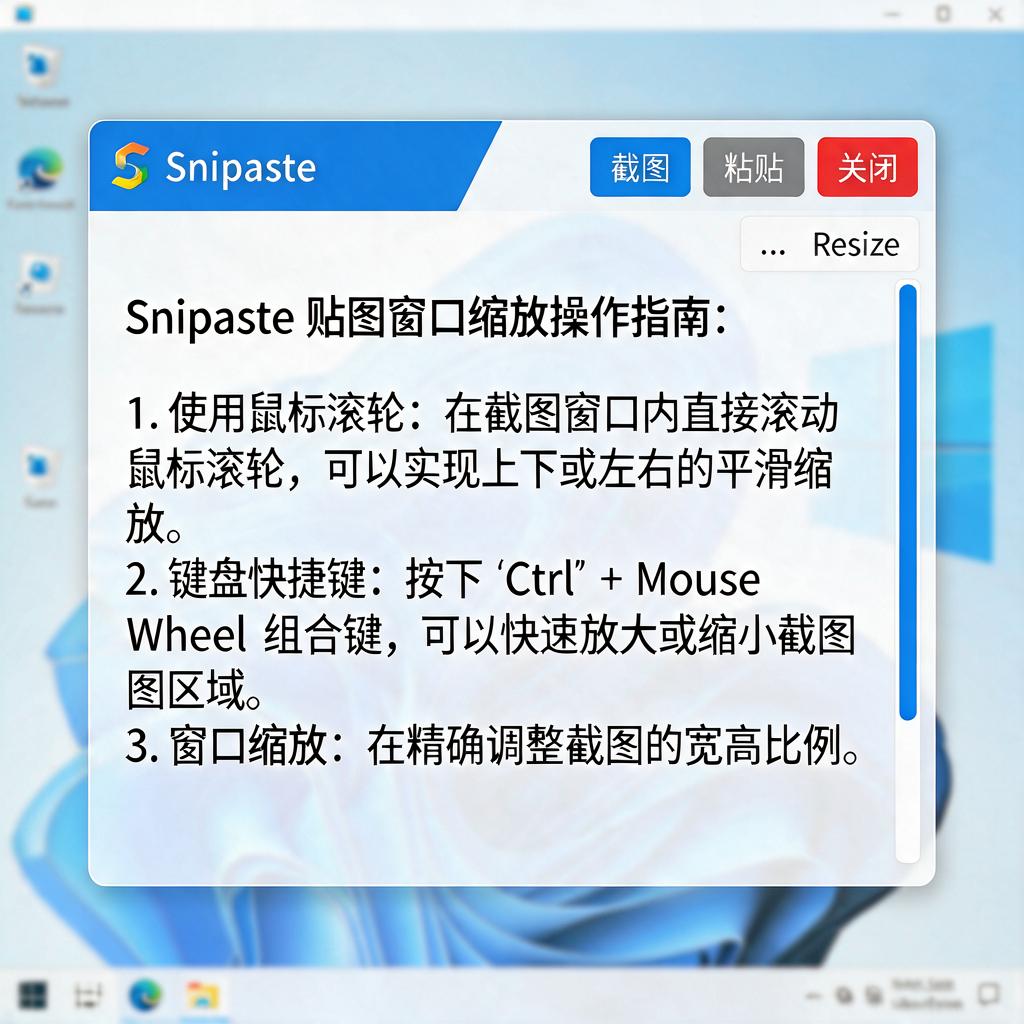
另外,如果你想要调整贴图的大小、位置或者透明度,也可以在贴图窗口的控制按钮里找到相应的选项进行设置。这样,你就能根据自己的需要,把贴图调整到最满意的状态了。
总之,让Snipaste的贴图置顶显示并不难,只需要找到贴图窗口上的置顶按钮或者右键菜单里的置顶选项,点击一下就可以啦。希望这个详细的步骤说明能帮到你,让你轻松掌握Snipaste贴图置顶的技巧。
Snipaste贴图置顶显示如何设置?
想要学会Snipaste贴图置顶显示怎么设置,其实非常简单,下面一步步来教你,即使你是电脑小白也能轻松掌握。
首先,确保你的电脑上已经安装了Snipaste软件。如果还没有安装,可以去Snipaste的官方网站下载并安装最新版本。安装完成后,打开软件,通常它会在系统托盘区域显示一个图标,这个图标可能是一个小剪刀或者类似的图案,具体形状可能因版本不同而有所差异。
接下来,使用Snipaste的截图功能。你可以通过点击系统托盘中的Snipaste图标,然后选择“截图”选项,或者直接使用默认的截图快捷键(通常是F1键,但也可以在设置中自定义)来开始截图。截图时,你可以拖动鼠标选择想要截取的区域,选好后松开鼠标即可完成截图。
截图完成后,Snipaste会自动将截图显示在屏幕上,并且默认情况下截图是处于可编辑状态的。这时,你可以看到截图窗口的边缘有一些控制按钮,比如移动、缩放、旋转等。不过,我们现在要关注的是如何让截图置顶显示。
要让截图置顶显示,你需要在截图窗口上找到并点击“置顶”按钮。这个按钮通常位于截图窗口的某个角落,可能是一个小图钉或者类似的图标。点击后,截图就会固定在屏幕的最上层,无论你打开多少个窗口,截图都会始终显示在最前面,不会被其他窗口遮挡。
如果你想要取消置顶显示,也很简单。只需要再次点击截图窗口上的“置顶”按钮,或者右键点击截图窗口,在弹出的菜单中选择“取消置顶”选项即可。
另外,如果你想要自定义置顶的快捷键,以便更快速地实现置顶和取消置顶操作,可以在Snipaste的设置中进行调整。打开Snipaste的设置界面(通常可以通过右键点击系统托盘中的图标选择“首选项”或者类似选项来打开),然后在设置界面中找到“快捷键”或者“热键”相关的选项,在这里你可以设置或修改置顶和取消置顶的快捷键。
学会了这些操作,你就可以轻松地使用Snipaste的贴图置顶显示功能了。无论是工作还是学习,这个功能都能帮助你更高效地管理和查看截图内容。希望这个详细的教程能对你有所帮助!
Snipaste贴图置顶显示失效怎么办?
遇到Snipaste贴图置顶显示失效的问题,别着急,咱们一步步来排查和解决。这个问题可能由多种原因引起,下面我会详细介绍几种常见的情况和对应的解决办法,保证让你轻松上手,即使你是电脑小白也能看得懂、学得会。
首先,检查Snipaste软件版本。有时候,软件版本过旧会导致一些功能异常,包括贴图置顶显示失效。你可以打开Snipaste的官方网站,查看是否有新版本发布。如果有,下载并安装最新版本,安装完成后重启电脑,再试试看贴图置顶功能是否恢复正常。
其次,检查软件设置。打开Snipaste,找到设置选项,通常在软件界面的右上角或者通过右键点击系统托盘中的Snipaste图标来访问。在设置里,找到“贴图”或者“高级”相关的选项卡,看看是否有关于“置顶显示”的设置项。确保这个选项是被勾选的,如果没有勾选,就把它勾选上,然后保存设置,再尝试贴图置顶看看效果。
再者,检查系统权限。在某些情况下,系统权限设置可能会影响Snipaste的正常运行。你可以尝试以管理员身份运行Snipaste,看看是否能解决问题。右键点击Snipaste的快捷方式或者可执行文件,选择“以管理员身份运行”,然后再次尝试贴图置顶功能。
另外,检查是否有其他软件冲突。有时候,其他正在运行的软件可能会与Snipaste产生冲突,导致贴图置顶失效。你可以尝试关闭一些可能冲突的软件,比如其他截图工具、窗口管理工具等,然后再试试看Snipaste的贴图置顶功能。
如果以上方法都尝试过了,问题依旧存在,那么可能是Snipaste软件本身存在一些未知的bug。这时候,你可以尝试联系Snipaste的官方客服或者访问其官方论坛,看看是否有其他用户遇到了类似的问题,并寻求他们的帮助。同时,你也可以在官方论坛或者社区里反馈这个问题,让开发者知道并尽快修复。
总之,Snipaste贴图置顶显示失效的问题并不是无解的,通过检查软件版本、设置、系统权限、软件冲突等方面,我们往往能够找到问题的根源并解决它。希望这些方法能够帮助到你,让你的Snipaste使用更加顺畅!
Snipaste贴图置顶显示快捷键是什么?
Snipaste 是一款非常实用的截图与贴图工具,它能让用户轻松截图后将图片以贴图形式显示在屏幕上,方便进行各种操作。对于想要知道 Snipaste 贴图置顶显示快捷键的用户来说,下面就详细介绍。
Snipaste 贴图置顶显示的快捷键是【F3】。当你使用 Snipaste 截取图片并生成贴图后,按下键盘上的【F3】键,就能让这张贴图处于置顶显示状态。这意味着无论你打开其他什么窗口或者应用程序,这张贴图都会始终显示在最上层,不会被其他窗口遮挡。
具体操作步骤是这样的,先打开 Snipaste 软件,你可以通过在系统托盘找到它的图标并双击启动,或者直接在桌面找到快捷方式打开。打开软件后,按下默认的截图快捷键【F1】进行截图,截图完成后,在截图预览界面你可以对截图进行一些简单的编辑,比如添加文字、箭头等标注。编辑完成后,按下回车键,截图就会以贴图形式出现在屏幕上。此时,你只需按下【F3】键,贴图就会置顶显示。
如果你觉得【F3】这个快捷键使用起来不太方便,或者与其他软件的快捷键冲突了,还可以对它进行修改。打开 Snipaste 软件,在系统托盘找到它的图标并右键单击,在弹出的菜单中选择“首选项”。在首选项窗口中,找到“贴图”选项卡,在“置顶”这一项的右侧,你就能看到当前的快捷键设置,点击它就可以修改成你想要的快捷键了。修改完成后,点击“确定”保存设置,之后就可以使用新的快捷键来让贴图置顶显示了。
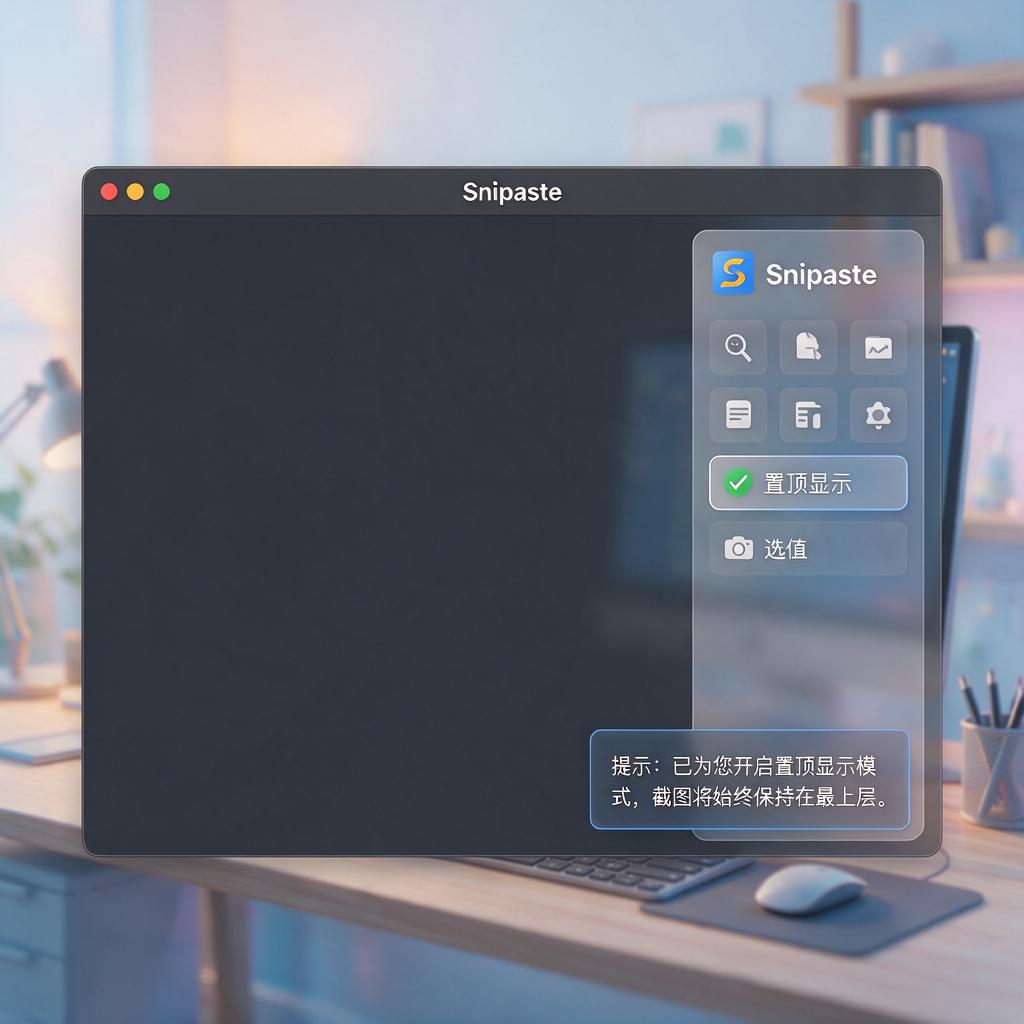
希望以上关于 Snipaste 贴图置顶显示快捷键的介绍能对你有所帮助,让你更高效地使用 Snipaste 进行截图和贴图操作。