Snipaste贴图窗口如何进行缩放操作?
Snipaste贴图窗口缩放
Snipaste 是一款功能强大的截图和贴图工具,在使用过程中,对贴图窗口进行缩放是很常见的操作。对于新手来说,掌握贴图窗口缩放的方法并不复杂,下面就详细介绍如何操作。
Snipaste 贴图窗口缩放主要有两种方式,一种是使用鼠标滚轮,另一种是使用快捷键。
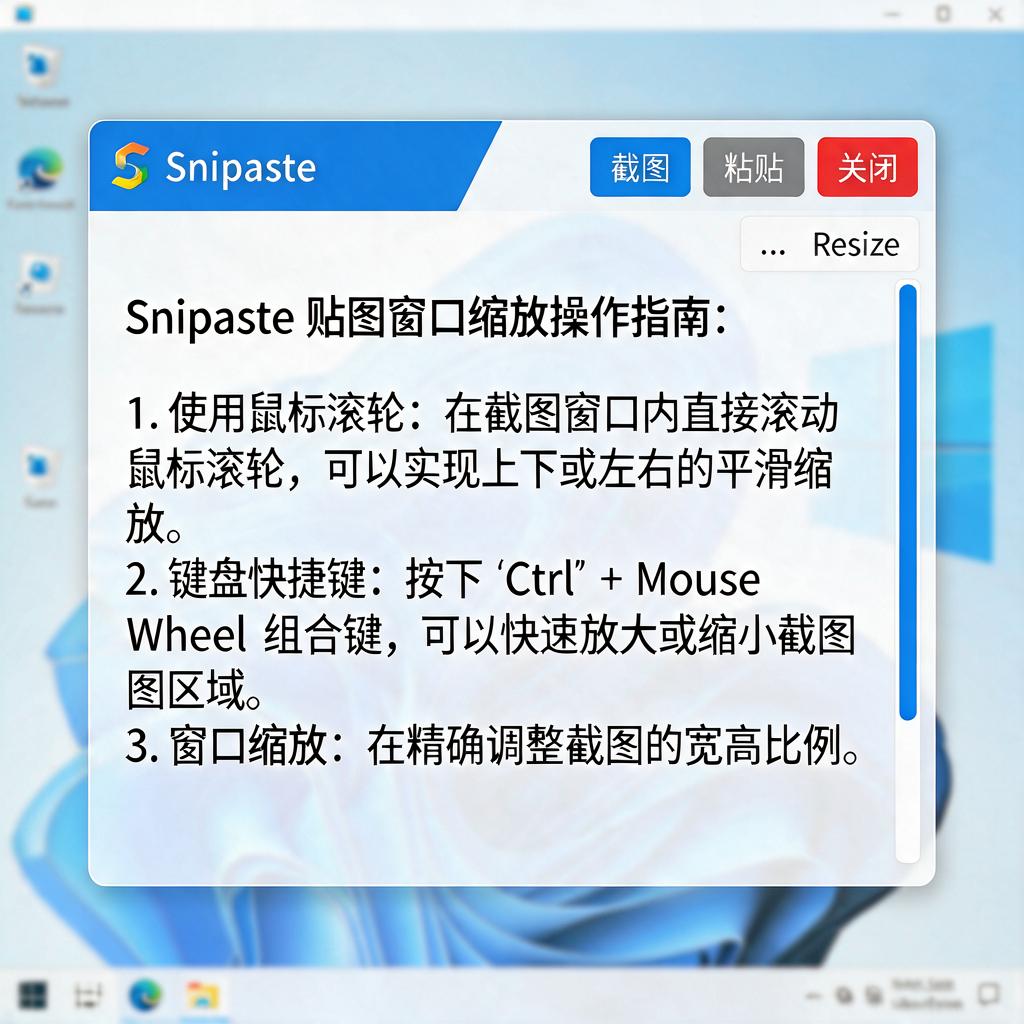
先来说说使用鼠标滚轮缩放贴图窗口。当你使用 Snipaste 截取图片并贴图到屏幕上后,将鼠标指针移动到贴图窗口上。此时,你会发现鼠标指针的形状可能会发生变化,这表明当前可以对贴图窗口进行操作。接着,直接滚动鼠标滚轮,向上滚动鼠标滚轮,贴图窗口会逐渐放大;向下滚动鼠标滚轮,贴图窗口则会逐渐缩小。这种方式非常直观,就像在浏览网页时使用鼠标滚轮缩放页面一样,很容易上手。在缩放过程中,你可以根据实际需求随时停止滚动滚轮,贴图窗口就会停留在当前的大小。
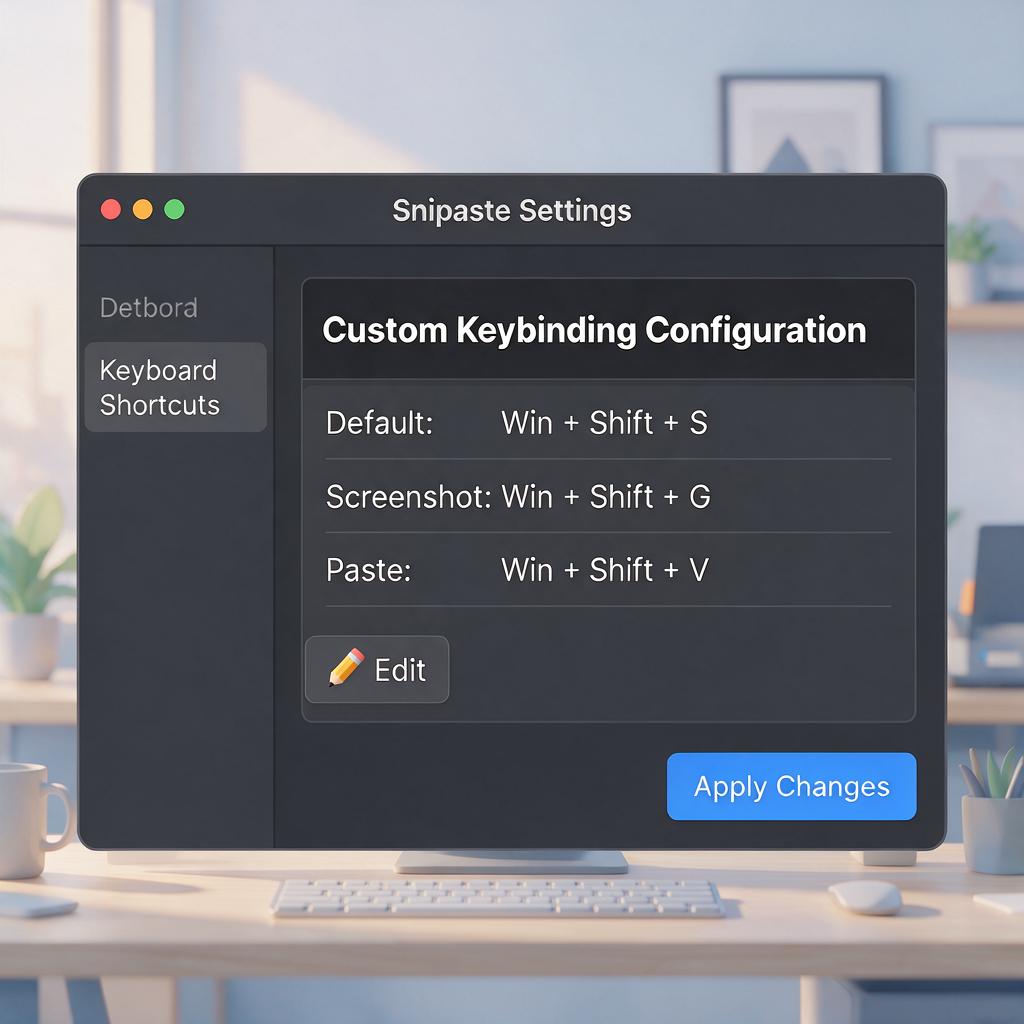
再讲讲使用快捷键缩放贴图窗口。在 Snipaste 中,默认的快捷键设置可以让你快速实现贴图窗口的缩放。当你把鼠标指针放在贴图窗口上时,按下键盘上的 “Ctrl” 键,同时再按下 “+” 键,贴图窗口就会放大;按下 “Ctrl” 键,同时按下 “-” 键,贴图窗口就会缩小。这种快捷键操作方式在需要精确控制缩放比例或者双手在键盘上操作更方便时非常实用。如果你觉得默认的快捷键不符合自己的使用习惯,还可以对快捷键进行自定义设置。打开 Snipaste 的设置界面,在 “贴图” 选项卡中找到 “缩放” 相关的快捷键设置项,点击当前快捷键,然后按下你想要设置的新快捷键组合,最后点击 “确定” 保存设置即可。
无论是使用鼠标滚轮还是快捷键来缩放 Snipaste 的贴图窗口,都能让你更加灵活地使用贴图功能,满足不同的使用场景需求。比如,在查看细节时可以将贴图窗口放大,在对比多个贴图时可以将它们缩小以便同时显示在屏幕上。希望这些详细的介绍能帮助你轻松掌握 Snipaste 贴图窗口的缩放方法。
Snipaste贴图窗口如何缩放?
Snipaste是一款非常实用的截图和贴图工具,它允许用户将截图以贴图窗口的形式固定在屏幕上,方便随时查看和参考。对于Snipaste贴图窗口的缩放操作,下面将为你提供详细的步骤说明。
首先,你需要确保Snipaste软件已经正确安装并运行在你的电脑上。打开Snipaste后,你可以通过快捷键(通常是F1)进行截图,截图完成后,图片会默认以贴图窗口的形式出现在屏幕上。
要缩放这个贴图窗口,你可以将鼠标指针移动到贴图窗口的边缘或角落。当鼠标指针变为双向箭头时,按住鼠标左键并拖动,就可以对贴图窗口进行缩放了。具体来说,如果你将鼠标指针移动到贴图窗口的四个角上,拖动时可以同时调整窗口的宽度和高度;如果将鼠标指针移动到贴图窗口的边缘(非角落部分),拖动时则只会调整窗口的一个维度(宽度或高度)。
除了手动拖动缩放外,Snipaste还提供了快捷键来快速调整贴图窗口的大小。你可以使用鼠标滚轮在贴图窗口上滚动来放大或缩小图片。当你将鼠标指针放在贴图窗口上时,滚动鼠标滚轮,图片就会相应地放大或缩小。这种缩放方式更加精确,适合需要微调图片大小的情况。
另外,如果你想要将贴图窗口恢复到原始大小,或者想要以特定的比例进行缩放,可以在贴图窗口上右键单击,然后在弹出的菜单中选择“缩放”选项。在缩放子菜单中,你可以选择“实际大小”来恢复图片的原始尺寸,或者选择其他预设的比例来快速调整图片大小。
通过以上步骤,你就可以轻松地缩放Snipaste的贴图窗口了。无论是手动拖动、使用鼠标滚轮还是通过菜单选择,都能让你根据实际需求灵活调整贴图窗口的大小。希望这些说明能够帮助你更好地使用Snipaste这款工具,提高你的工作效率。
Snipaste贴图窗口缩放快捷键?
在Snipaste软件中,想要对贴图窗口进行缩放操作,其实有非常简单且实用的快捷键可以使用。对于刚刚接触Snipaste的新手用户来说,掌握这些快捷键能大大提升操作效率。
当你已经将图片贴到屏幕上形成贴图窗口后,如果想要放大这个窗口,可以按住键盘上的 Ctrl键,同时再按下 鼠标滚轮向上滚动。这时候,你就会看到贴图窗口随着滚轮的滚动逐渐变大,直到达到你满意的大小为止。
相反,如果想要缩小贴图窗口,同样先按住 Ctrl键,然后按下 鼠标滚轮向下滚动。随着滚轮的向下滚动,贴图窗口会慢慢变小,方便你根据实际需求调整窗口尺寸。
这样的设计非常人性化,利用Ctrl键和鼠标滚轮的组合,就能轻松实现贴图窗口的缩放,无需在复杂的菜单中寻找缩放选项。而且,这种操作方式在很多其他软件中也有类似的应用,一旦掌握,就能在很多场景下灵活运用。
所以,下次使用Snipaste贴图时,别忘了试试用Ctrl键配合鼠标滚轮来缩放贴图窗口,相信这会给你带来更加便捷、高效的使用体验。
Snipaste贴图窗口缩放比例调整?
想要调整Snipaste这款软件的贴图窗口缩放比例,其实非常简单,咱们一步步来操作。
首先,确保你已经打开了Snipaste并且已经贴图到桌面上了。这时候,你应该能看到桌面上有一个贴图窗口。接下来,把鼠标指针移动到这个贴图窗口上,不需要点击,只需要让指针悬停在上面就好。
然后,注意看贴图窗口的边缘或者角落,你会看到鼠标指针变成了双向箭头或者四向箭头的形状。这个形状就是在告诉你,现在可以对窗口进行缩放了。
这时候,按住鼠标左键不放,然后向上、下、左、右拖动鼠标,就可以调整贴图窗口的大小了。如果你想要保持窗口的长宽比例不变,那就在拖动的时候同时按住键盘上的Shift键,这样窗口就会等比例缩放了。
另外,如果你想要更精确地控制缩放比例,Snipaste也提供了快捷键操作。在贴图窗口处于激活状态的时候,也就是鼠标指针在窗口上并且窗口边框高亮显示的时候,你可以按下键盘上的Ctrl键,同时滚动鼠标滚轮。向前滚动滚轮是放大窗口,向后滚动滚轮是缩小窗口。这样,你就可以根据自己的需要,轻松地调整贴图窗口的缩放比例了。
怎么样,是不是很简单呢?只要按照上面的步骤操作,你就能轻松地调整Snipaste的贴图窗口缩放比例了。希望这个解答能帮到你,让你在使用Snipaste的时候更加得心应手!
Snipaste贴图窗口缩放后模糊怎么办?
遇到Snipaste贴图窗口缩放后变得模糊的问题,别担心,这是可以解决的。Snipaste是一款很好用的截图和贴图工具,但有时候在调整贴图窗口大小时,可能会遇到图像质量下降、变得模糊的情况。下面是一些详细的解决步骤,希望能帮到你。
首先,要确认的是,Snipaste在默认情况下,贴图窗口的缩放是基于像素的缩放。这意味着,当你放大贴图时,软件会尝试通过插值算法来填充新增的像素,这有时会导致图像变得模糊。为了改善这一点,可以尝试以下方法。
一种方法是调整Snipaste的贴图质量设置。打开Snipaste的设置界面,通常可以在系统托盘中找到Snipaste的图标,右键点击后选择“首选项”或“设置”。在设置界面中,寻找与“贴图”或“图像质量”相关的选项。在这里,你可能会找到一个可以调整贴图缩放质量的滑块或选项。尝试将其设置为更高的质量,看看是否能改善缩放后的模糊问题。不过,需要注意的是,提高质量可能会增加CPU的使用率,特别是在处理大尺寸图像时。
如果调整质量设置没有帮助,或者你不希望增加CPU负担,那么另一种方法是避免过度缩放贴图。尽量保持贴图接近其原始尺寸,或者只进行小幅度的缩放。这样,图像质量下降的问题就会不那么明显。
还有一种情况是,如果你正在使用的Snipaste版本较旧,可能存在一些已知的图像处理问题。尝试更新到最新版本的Snipaste,看看是否能解决缩放模糊的问题。软件开发者通常会在新版本中修复已知的问题,并优化性能。
另外,如果你对图像处理有一定的了解,还可以尝试使用外部图像编辑软件来处理贴图。将贴图保存为文件后,在图像编辑软件中打开,进行必要的缩放和清晰度调整,然后再将处理后的图像作为新的贴图使用。这种方法虽然稍微繁琐一些,但可以给你更多的控制权,确保贴图在任何尺寸下都保持清晰。
最后,如果以上方法都不能满足你的需求,那么可能需要考虑使用其他截图和贴图工具。市场上有很多类似Snipaste的软件,它们可能具有不同的图像处理算法和特性。通过尝试不同的工具,你可能会找到一个更适合你需求的解决方案。
总之,Snipaste贴图窗口缩放后模糊的问题可以通过调整质量设置、避免过度缩放、更新软件版本、使用外部图像编辑软件或尝试其他工具来解决。希望这些建议能帮到你,让你的截图和贴图工作更加顺畅和高效。
Snipaste贴图窗口缩放限制是多少?
Snipaste是一款非常实用的截图和贴图工具,很多用户在使用过程中可能会对贴图窗口的缩放限制产生疑问。Snipaste的贴图窗口缩放功能设计得非常灵活,但在缩放方面确实存在一定的限制,这些限制主要是为了保证贴图的质量和用户的使用体验。
具体来说,Snipaste的贴图窗口缩放并没有一个固定的数值限制,比如不能超过某个百分比或者不能小于某个尺寸。不过,在实际使用中,你会发现当贴图窗口缩放到非常小的时候,图片可能会变得模糊,这是因为过小的尺寸无法清晰展示图片的细节。同样,当贴图窗口放大到非常大的时候,图片可能会出现像素化或者失真的情况,这是因为原始图片的分辨率有限,过度放大就会导致图像质量下降。
为了获得最佳的贴图效果,建议根据实际需求来调整贴图窗口的大小。如果需要查看图片的细节,可以适当放大贴图窗口,但不要过度放大以免失真。如果需要将贴图作为背景或者参考图,可以适当缩小贴图窗口,但也要确保图片仍然清晰可辨。
另外,Snipaste还提供了其他一些实用的功能来帮助用户更好地管理贴图窗口,比如可以调整贴图的透明度、旋转角度、翻转方向等。这些功能可以让你更加灵活地使用贴图,满足不同的使用场景和需求。
总之,Snipaste的贴图窗口缩放并没有严格的数值限制,但需要根据实际需求和图片质量来合理调整大小。希望这个解答能够帮助你更好地使用Snipaste这款工具,提升你的工作效率和使用体验。