如何绘制箭头线条?有哪些技巧和工具?
箭头线条绘制
绘制箭头线条其实并不复杂,就算你是刚入门的小白也能轻松学会。下面就详细介绍几种常见的绘制箭头线条的方法。
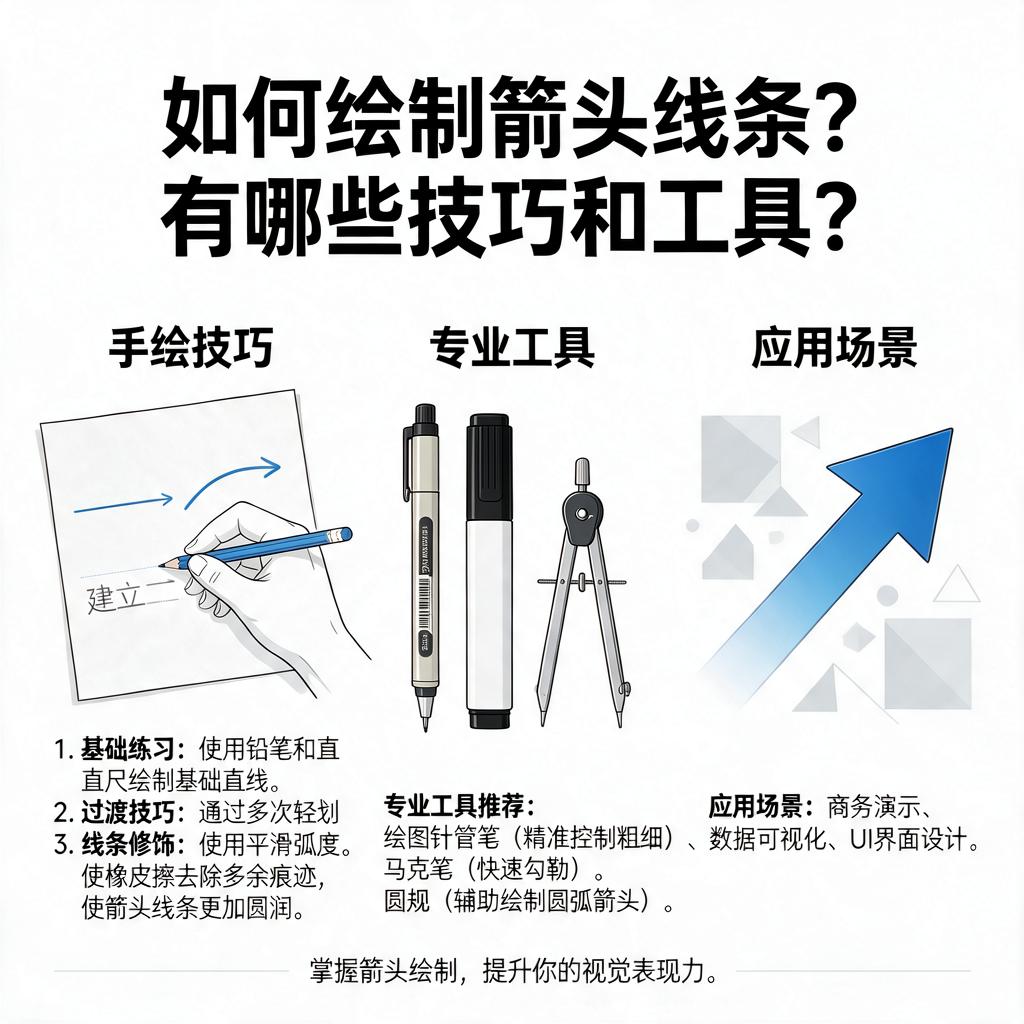
如果是在纸上绘制箭头线条,先准备好铅笔、直尺和橡皮擦。用直尺画出一条直线,这是箭头线条的主体部分。接着确定箭头的方向,假如箭头朝右,那就在直线右端先画一个小的等腰三角形,三角形的底边与直线重合,两个腰的长度可以根据需求来定,一般长度相等,这样箭头就初步成型了。要是想要更精致些,可以用铅笔把线条加粗,然后用橡皮擦掉多余的铅笔痕迹,让线条看起来更干净整洁。
要是使用绘图软件绘制,以常见的办公软件 Word 为例。打开 Word 文档,点击“插入”选项卡,在“插图”组中找到“形状”按钮并点击。在弹出的形状列表里,有各种类型的箭头线条可供选择,比如直线箭头、曲线箭头、双箭头等等。选择你需要的箭头形状后,在文档中按住鼠标左键拖动,就可以画出相应形状的箭头线条了。画好后还能对箭头线条进行进一步设置,比如调整线条颜色,点击选中箭头线条,在上方会出现“形状格式”选项卡,点击“形状填充”可以设置箭头内部的颜色,点击“形状轮廓”可以设置线条的颜色、粗细等。
还有在专业的绘图软件 Adobe Illustrator 中绘制箭头线条。打开软件后,新建一个文档。选择“直线段工具”,在画布上按住鼠标左键拖动画出一条直线。然后选中这条直线,在上方菜单栏找到“窗口”,点击后在下拉菜单中选择“描边”,在弹出的“描边”面板中,找到“箭头”选项,这里有很多预设的箭头样式,点击选择你喜欢的箭头样式,直线的一端就会自动变成箭头了。要是想调整箭头的大小,可以在“描边”面板中调整“箭头”后面的数值,数值越大箭头越大。
不同的绘制场景和工具,绘制箭头线条的方法会有所不同,但只要掌握了基本步骤,多练习几次,就能熟练绘制出各种漂亮的箭头线条啦。
箭头线条绘制工具推荐?
如果你正在寻找好用的箭头线条绘制工具,无论是为了设计、教学还是日常记录,这里有几款工具非常适合不同需求的使用者,即使你是完全零基础的小白也能轻松上手。
1. Microsoft PowerPoint
PowerPoint 是大家非常熟悉的办公软件,它内置了强大的绘图功能。你可以在“插入”选项卡中找到“形状”工具,里面包含多种箭头样式,比如直线箭头、曲线箭头、双头箭头等。选择需要的箭头后,直接在幻灯片上拖动鼠标即可绘制。你还可以通过“格式”选项卡调整箭头的颜色、粗细、阴影等效果,让箭头更符合你的设计需求。对于需要简单标注或制作流程图的小白来说,PowerPoint 是一个非常方便的选择。
2. Canva
Canva 是一款在线设计工具,适合没有设计基础的用户。它提供了丰富的模板和图形元素,包括各种箭头线条。你可以在搜索栏输入“箭头”关键词,快速找到适合的样式。Canva 的操作非常直观,只需拖动箭头到画布上,然后通过右侧的属性面板调整颜色、大小和透明度。如果你需要制作更复杂的图形,比如带有箭头的流程图或信息图,Canva 的模板库也能提供很多灵感。此外,Canva 支持导出多种格式的文件,方便你分享或打印。
3. Adobe Illustrator
如果你对设计有更高要求,或者需要制作专业级的矢量图形,Adobe Illustrator 是一个不错的选择。虽然它的学习曲线稍陡,但功能非常强大。在 Illustrator 中,你可以使用“直线段工具”或“钢笔工具”绘制箭头,然后通过“描边”面板自定义箭头的样式,比如箭头头的形状、大小和位置。Illustrator 的优势在于它的矢量特性,这意味着你可以无限放大图形而不会失真,非常适合制作高质量的印刷品或网页设计。对于愿意花时间学习的小白来说,Illustrator 能带来更多的创作自由。
4. Lucidchart
Lucidchart 是一款专注于流程图和图表设计的在线工具,特别适合需要绘制复杂箭头线条的用户。它提供了丰富的箭头模板,包括单向箭头、双向箭头、曲线箭头等,甚至支持自定义箭头的样式。Lucidchart 的操作界面非常友好,你可以通过拖放的方式快速构建流程图,并通过连接线工具自动对齐箭头。此外,Lucidchart 支持多人协作,非常适合团队项目。如果你需要制作专业的流程图或组织结构图,Lucidchart 是一个高效的选择。
5. Draw.io
Draw.io 是一款免费且开源的在线绘图工具,适合预算有限但需要强大功能的用户。它支持绘制各种类型的图表,包括流程图、UML 图和网络图,箭头线条的绘制也非常简单。在 Draw.io 中,你可以从左侧的图形库中选择箭头,然后拖动到画布上。通过右侧的属性面板,你可以调整箭头的颜色、粗细和样式。Draw.io 还支持导出为多种格式,包括 PNG、JPEG 和 PDF,方便你分享或嵌入到其他文档中。对于需要免费工具的小白来说,Draw.io 是一个性价比很高的选择。
6. Snagit
Snagit 是一款屏幕截图和标注工具,适合需要快速绘制箭头线条进行屏幕标注的用户。它不仅支持截图,还提供了丰富的标注工具,包括各种箭头、形状和文本框。你可以在截图后,使用 Snagit 的标注功能添加箭头,指向需要强调的部分。Snagit 的箭头样式非常多样,你可以调整颜色、粗细和透明度,甚至添加阴影效果。对于需要制作教程或演示文稿的小白来说,Snagit 是一个非常实用的工具。
7. Inkscape
Inkscape 是一款免费且开源的矢量图形编辑器,功能类似于 Adobe Illustrator,但更适合预算有限的用户。在 Inkscape 中,你可以使用“贝塞尔曲线工具”或“直线工具”绘制箭头,然后通过“填充和描边”面板自定义箭头的样式。Inkscape 支持图层管理,这意味着你可以轻松地组织复杂的图形。虽然它的学习曲线稍陡,但通过观看教程或阅读文档,小白也能逐步掌握。对于需要免费矢量工具的用户来说,Inkscape 是一个强大的选择。
8. Google Slides
Google Slides 是 Google 提供的在线演示文稿工具,类似于 Microsoft PowerPoint,但完全免费且支持云端协作。在 Google Slides 中,你可以通过“插入”菜单找到“形状”工具,里面包含多种箭头样式。绘制箭头后,你可以通过右侧的格式选项调整颜色、粗细和样式。Google Slides 的优势在于它的实时协作功能,你可以与团队成员同时编辑同一份文档,非常适合远程工作或学习。对于需要免费且协作方便的小白来说,Google Slides 是一个不错的选择。
总结
选择箭头线条绘制工具时,可以根据你的具体需求来决定。如果你只需要简单的标注或流程图,PowerPoint 或 Canva 是很好的选择;如果你需要专业级的矢量图形,Adobe Illustrator 或 Inkscape 更适合;如果你需要制作复杂的流程图,Lucidchart 或 Draw.io 会更高效;如果你需要屏幕标注,Snagit 是最佳工具;如果你需要免费且协作方便,Google Slides 是一个不错的选择。无论你选择哪款工具,都可以通过练习和探索逐步掌握它的功能,创作出漂亮的箭头线条图形。
箭头线条绘制的基本步骤?
绘制箭头线条是图形设计、工程制图以及日常文档编辑中常见的需求。掌握正确的绘制步骤,可以确保线条既美观又实用。下面将详细介绍箭头线条绘制的基本步骤,帮助你轻松上手。
第一步,选择绘图工具。根据使用场景,选择合适的绘图工具。如果是手绘,准备一支铅笔和一把直尺或绘图模板;如果使用电脑软件,如Photoshop、Illustrator、AutoCAD或Microsoft Word等,打开相应软件,并找到绘图工具栏。
第二步,确定起点和方向。在纸上或绘图软件中,先确定箭头线条的起点位置。使用直尺或软件中的直线工具,从起点出发,沿着所需方向绘制一条直线作为箭头的基础部分。如果是手绘,确保线条笔直;在软件中,可以按住Shift键(根据软件不同可能有所差异)来绘制水平或垂直的直线。
第三步,绘制箭头头部。箭头头部是区分直线和箭头线条的关键部分。手绘时,可以使用模板或自由绘制一个三角形作为箭头头部,确保其与直线相连且方向一致。在软件中,通常有专门的箭头工具或形状库,可以直接选择箭头样式并添加到直线末端。如果没有直接箭头工具,可以手动绘制一个三角形,然后将其与直线组合或合并。
第四步,调整线条样式。根据需要,调整箭头线条的粗细、颜色和样式。手绘时,可以通过更换不同粗细的笔或调整下笔力度来实现。在软件中,通常可以在绘图工具栏中找到线条样式选项,进行个性化设置。例如,在Photoshop中,可以通过“图层样式”中的“描边”选项来调整线条粗细和颜色;在Word中,则可以通过“形状轮廓”来设置。
第五步,检查并修正。完成初步绘制后,仔细检查箭头线条是否符合预期。检查线条是否笔直、箭头头部是否清晰、线条样式是否一致等。如果发现任何问题,及时进行修正。手绘时,可以使用橡皮擦轻轻擦除错误部分并重新绘制;在软件中,则可以直接编辑或删除错误元素,然后重新添加正确的元素。
第六步,保存或导出。确认无误后,保存你的作品。手绘作品可以拍照或扫描成电子版保存;电脑软件绘制的作品,则可以直接保存为相应格式的文件,如JPEG、PNG、PDF等,以便后续使用或分享。
按照以上步骤操作,你就能轻松绘制出美观实用的箭头线条了。无论是手绘还是电脑软件绘制,关键在于细心和耐心。多加练习,你会越来越熟练,绘制出更加专业的箭头线条。
箭头线条绘制软件使用教程?
想学习如何使用箭头线条绘制软件吗?别担心,这里有一份超详细的教程,即使是小白也能轻松上手!
首先,选择一款适合你的箭头线条绘制软件。市面上有很多这样的软件,比如Adobe Illustrator、CorelDRAW,或者一些在线绘图工具如Lucidchart、Draw.io等。这些软件都提供了绘制箭头线条的功能,选择一款你喜欢的或者你熟悉的软件开始吧。
安装并打开软件后,你会看到一个绘图界面。在这个界面里,通常会有一个工具栏,里面包含了各种绘图工具。找到“线条工具”或者“箭头工具”,这个工具的图标可能是一个简单的直线或者一个带箭头的直线。
点击“线条工具”或“箭头工具”后,你的鼠标指针会变成一个十字形或者一个带箭头的形状。这时候,你可以在绘图区域里按住鼠标左键并拖动,来绘制一条直线或者带箭头的直线。如果你想绘制一条水平的或者垂直的直线,可以按住Shift键的同时拖动鼠标,这样绘制的线条会更加规整。
绘制完线条后,你可能想要调整线条的样式,比如线条的粗细、颜色或者箭头的大小。在大多数软件里,你可以通过选中线条后,在属性面板或者格式设置里找到这些选项。尝试调整这些选项,看看线条会变成什么样子,找到你最喜欢的样式。
除了基本的直线和箭头,有些软件还提供了更复杂的箭头线条样式,比如双箭头、曲线箭头等。你可以在软件的工具栏或者菜单里寻找这些高级工具,尝试使用它们来丰富你的绘图。
绘制完所有的箭头线条后,别忘了保存你的作品。在软件的菜单栏里找到“文件”选项,然后选择“保存”或者“另存为”,给你的绘图起一个名字,选择一个保存位置,然后点击“保存”按钮。这样,你的箭头线条绘图就完成了,可以随时打开查看或者继续编辑。
学习使用箭头线条绘制软件并不难,只要跟着这份教程一步步来,你就能轻松掌握。记得多尝试不同的工具和选项,发挥你的创造力,绘制出独一无二的箭头线条作品吧!
不同风格箭头线条绘制方法?
绘制不同风格的箭头线条其实并不复杂,只要掌握一些基础技巧,就能轻松实现。下面我会从最基础的直线箭头开始,逐步介绍几种常见风格的绘制方法,适合零基础的小白学习。
第一种是基础直线箭头。这是最常见的箭头类型,绘制时先画一条直线,然后在末端添加一个三角形。具体操作:先画一条水平直线,用直尺辅助保持笔直;接着在直线末端画一个等边三角形,底边与直线重合;最后用橡皮擦去底边多余的线条。如果使用绘图软件,可以直接用直线工具画线,再用箭头工具添加箭头,调整大小即可。
第二种是手绘风格箭头。这种箭头更随意自然,适合用在手账或设计草图中。先画一条略微弯曲的线条,不用完全笔直;在末端画一个不规则的三角形,角度可以稍微倾斜;最后用深色笔描边,让线条更突出。如果想让箭头更生动,可以在箭头内部加一条短线,或者在线条上画一些小装饰,比如星星或圆点。
第三种是粗箭头。这种箭头视觉冲击力强,常用于海报或标题设计。先用粗笔或马克笔画一条较宽的直线;在末端画一个较大的三角形,底边与直线宽度一致;最后用同色系的颜色填充箭头部分,让整体更饱满。如果用软件绘制,可以直接调整线条粗细,然后添加填充色的箭头。
第四种是虚线箭头。这种箭头适合用在流程图或需要区分步骤的场合。先画一条由短线组成的虚线;在末端画一个空心三角形,或者用虚线勾勒三角形轮廓;最后检查虚线的间隔是否均匀,箭头方向是否正确。软件绘制时,可以设置线条样式为虚线,再添加箭头即可。
第五种是卡通风格箭头。这种箭头可爱有趣,适合用在儿童绘本或轻松的设计中。先画一条弯曲的线条,像波浪一样;在末端画一个圆润的三角形,类似心形的一半;最后在线条上加一些小圆点或星星,或者给箭头涂上鲜艳的颜色。软件绘制时,可以用钢笔工具自由绘制线条,再添加装饰元素。
第六种是复古风格箭头。这种箭头有装饰性花纹,适合用在复古主题的设计中。先画一条细直线;在末端画一个细长的三角形,并在边缘加一些卷曲的花纹;最后用棕色或金色描边,营造复古感。软件绘制时,可以用路径工具绘制基础形状,再添加纹理或描边效果。
第七种是科技感箭头。这种箭头简洁现代,适合用在科技或未来主题的设计中。先画一条带渐变的直线,从深到浅;在末端画一个尖锐的三角形,并用浅色填充;最后在线条两侧加一些发光效果,或者用蓝色调增强科技感。软件绘制时,可以用渐变工具填充线条,再添加外发光或阴影效果。
第八种是箭头组合。有时候一个箭头不够表达,可以组合多个箭头。比如画两条交叉的直线,每条线末端都加箭头;或者画一个主箭头,旁边加几个小箭头指向不同方向。组合时注意箭头的大小和方向,保持整体协调。软件绘制时,可以复制箭头元素,调整位置和角度后组合。
绘制箭头线条的关键是多练习,先从简单的直线箭头开始,熟练后再尝试更复杂的风格。不同工具的绘制方法略有不同,手绘时可以用铅笔先打草稿,软件绘制时可以多用图层和辅助工具。希望这些方法能帮你轻松画出各种风格的箭头线条!
箭头线条绘制常见问题及解决?
绘制箭头线条时,无论是用设计软件还是手绘,都可能遇到一些常见问题。以下是一些常见问题及对应的解决方法,希望能帮助你轻松应对箭头线条绘制中的挑战。
一、箭头方向不准确
问题描述:绘制箭头时,方向可能不够准确,导致箭头指向错误或不够明确。
解决方法:
1、使用设计软件时,确保选择正确的箭头工具,并仔细调整箭头的方向。多数软件允许通过拖动或输入角度值来精确设置箭头方向。
2、手绘时,可以先用铅笔轻轻勾勒出箭头的方向和大致形状,然后再用黑色笔或马克笔进行描绘,确保方向准确无误。
二、箭头大小不一致
问题描述:在绘制多个箭头时,可能发现它们的大小不一致,影响整体美观。
解决方法:
1、在设计软件中,可以利用复制和粘贴功能来保持箭头大小一致。先绘制一个满意的箭头,然后复制并粘贴到需要的位置,再根据需要调整位置和方向。
2、手绘时,可以事先用尺子或模板量出箭头的大小,然后在纸上轻轻标记出箭头的起点和终点,以及箭头的宽度,再按照标记进行绘制。
三、线条不流畅
问题描述:绘制箭头线条时,可能遇到线条不流畅、抖动或断裂的问题。
解决方法:
1、使用设计软件时,选择合适的画笔工具和画笔大小,确保线条绘制流畅。可以尝试调整画笔的平滑度或使用软件中的平滑线条功能。
2、手绘时,保持手腕稳定,用均匀的力度绘制线条。可以先在废纸上练习几次,找到最适合自己的绘制力度和速度。
四、箭头与线条连接不自然
问题描述:箭头与线条的连接处可能显得生硬或不自然。
解决方法:
1、在设计软件中,可以利用软件提供的连接工具或路径编辑功能来优化箭头与线条的连接。确保箭头起点与线条终点完美对接,并调整连接处的曲率,使其看起来更加自然。
2、手绘时,可以在箭头起点和线条终点处稍微加重笔触,使连接处看起来更加平滑。同时,注意保持箭头和线条的粗细一致,以增强整体协调性。
五、颜色搭配不协调
问题描述:箭头线条的颜色可能与整体设计风格不协调,影响视觉效果。
解决方法:
1、在选择箭头线条颜色时,考虑整体设计风格和色彩搭配原则。确保箭头颜色与背景色、文字颜色等形成良好的对比和协调。
2、可以利用设计软件中的调色板或颜色选择器来选取合适的颜色。同时,也可以参考一些优秀的配色方案,为自己的设计增添亮点。
通过掌握这些常见问题的解决方法,相信你在绘制箭头线条时会更加得心应手。不断练习和尝试新的技巧,你的设计水平一定会不断提高!