图片文件拖拽贴图怎么操作及失败原因是什么?
图片文件拖拽贴图
<!DOCTYPE html>
图片文件拖拽贴图如何操作?
想要学会图片文件拖拽贴图操作,其实非常简单,下面就为你详细介绍在不同常见场景下的操作步骤,就算你是电脑操作小白也能轻松掌握。
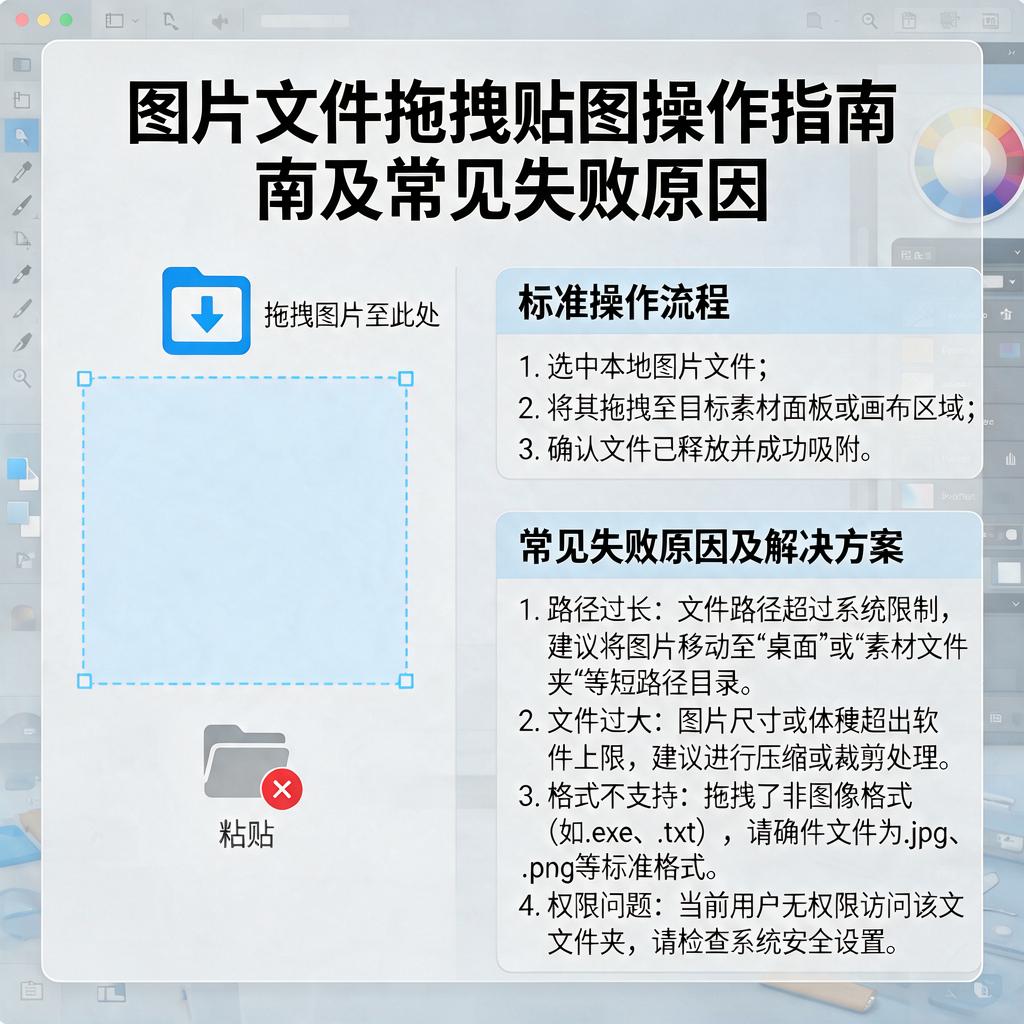
在Windows系统自带的画图工具里进行拖拽贴图。先打开画图工具,你可以在开始菜单的附件中找到它并点击打开。接着,准备好你想要插入的图片文件,在文件资源管理器里找到该图片。用鼠标左键按住图片文件,不要松开,将它拖动到画图工具的窗口内。当你看到鼠标指针在画图工具窗口内变成一个带加号的小图标时,松开鼠标左键,图片就会成功插入到画图工具中啦。此时,你可以用画图工具里的各种工具对图片进行编辑和处理。
在WPS文字或者Word文档里进行拖拽贴图。先新建或者打开一个已有的文档。同样,在文件资源管理器中找到你想要插入的图片文件。用鼠标左键按住图片,把它拖动到文档的编辑区域。当鼠标指针在文档编辑区域出现合适的插入提示时,松开鼠标,图片就会插入到文档中。插入后,你可以通过拖动图片四周的控制点来调整图片的大小,还能用文档里的图片格式设置选项对图片的样式、环绕方式等进行设置。
在Photoshop软件里进行拖拽贴图。打开Photoshop软件,新建一个画布或者打开一个已有的项目文件。在文件资源管理器里找到要插入的图片文件,用鼠标左键按住图片,将其拖动到Photoshop的工作界面中。当鼠标指针在Photoshop窗口内显示可以放置的状态时松开鼠标,图片就会以新图层的形式出现在项目里。之后,你可以利用Photoshop强大的功能对图片进行各种专业的编辑和处理,比如调整色彩、裁剪、添加特效等。
在网页上的富文本编辑器里进行拖拽贴图。很多网页的评论区、论坛发帖区或者一些在线文档编辑页面都使用了富文本编辑器。先打开相应的网页页面,找到富文本编辑器的输入区域。在文件资源管理器中找到图片文件,用鼠标左键按住图片,拖动到富文本编辑器的输入框内。当看到输入框有插入图片的提示或者图片开始显示加载状态时松开鼠标,图片就会上传并显示在编辑器中。有些富文本编辑器还支持对插入的图片进行简单的对齐、大小调整等操作。
在进行图片文件拖拽贴图操作时,要确保图片文件没有被其他程序占用,否则可能无法成功拖拽。同时,不同软件和网页对图片的格式和大小可能有一定的限制,如果遇到无法插入的情况,可以检查图片的格式是否符合要求,或者尝试压缩图片大小后再进行操作。希望这些详细的步骤能帮助你顺利完成图片文件的拖拽贴图。
图片文件拖拽贴图支持哪些软件?
图片文件拖拽贴图功能让用户可以更方便快捷地将图片插入到软件中,无需繁琐的上传步骤。这一功能在许多软件中都得到了支持,以下是一些常见的支持图片拖拽贴图的软件,它们覆盖了办公、设计、笔记、邮件等多个领域。
在办公软件方面,Microsoft Word 是一个经典的选择。当你在撰写文档时,只需将图片文件从文件资源管理器中直接拖拽到 Word 文档的指定位置,图片就会自动插入,非常方便。WPS 文字同样支持这一功能,操作方式与 Word 类似,适合习惯使用国产办公软件的用户。
设计类软件中,Adobe Photoshop 是专业设计师的首选。在 Photoshop 中,你可以直接将图片拖拽到工作区,图片会以新图层的形式出现,方便你进行后续的编辑和处理。Adobe Illustrator 也支持图片拖拽,适合矢量图形设计与图片结合的工作场景。Sketch 作为一款专注于界面设计的软件,同样支持图片拖拽贴图,帮助设计师快速构建设计稿。
笔记类软件中,OneNote 以其强大的笔记整理功能著称,同时也支持图片拖拽。你可以将图片直接拖拽到笔记页面中,图片会自动插入,并可以随意调整大小和位置。Notion 作为一款新兴的笔记和项目管理工具,也支持图片拖拽,方便用户在记录信息时插入相关图片。印象笔记同样提供了这一功能,让笔记内容更加丰富生动。
邮件客户端中,Outlook 支持将图片拖拽到邮件正文中,方便你在撰写邮件时插入图片附件或直接嵌入图片。Foxmail 也提供了类似的功能,让邮件发送更加直观和便捷。
除了上述软件,许多浏览器也支持图片拖拽上传功能。当你在网页上需要上传图片时,只需将图片文件拖拽到上传区域,即可完成上传操作,无需点击浏览按钮选择文件。
总的来说,支持图片文件拖拽贴图的软件非常多,涵盖了多个领域和场景。无论是办公、设计、笔记还是邮件,你都能找到适合自己的软件来享受这一便捷功能。选择软件时,可以根据自己的需求和习惯进行挑选,找到最适合自己的工具。
图片文件拖拽贴图失败原因?
图片文件拖拽贴图失败可能会由多种原因导致,下面为你详细分析可能的情况以及对应的解决办法。
首先是文件格式问题。有些软件或平台对图片文件格式有特定要求,比如只支持常见的 JPEG、PNG、GIF 等格式。如果你拖拽的是一些较为冷门或者不兼容的格式,像 WEBP 格式在某些老旧软件中可能就无法识别,就会出现拖拽贴图失败的情况。解决办法是使用图片编辑软件,如 Photoshop、美图秀秀等,将图片转换为常用的格式后再进行拖拽操作。
其次是文件损坏。图片文件在传输、保存过程中可能会因为各种原因损坏,比如网络不稳定导致下载的图片不完整,或者存储设备出现故障。损坏的图片文件无法被正常识别和读取,自然也就无法成功拖拽贴图。你可以尝试重新下载或从其他备份源获取该图片文件,看是否能正常拖拽。
再者是软件或平台的问题。如果使用的软件存在漏洞或者版本过低,可能会影响拖拽贴图功能的正常使用。比如一些老版本的办公软件,在处理图片拖拽时可能会出现兼容性问题。此时,你可以检查软件是否有更新版本,及时进行更新;或者尝试重启软件,有时候简单的重启就能解决一些临时性的故障。另外,不同的平台对拖拽功能的支持程度也可能不同,有些平台可能限制了图片的拖拽操作,你可以查看平台的相关说明文档,了解是否支持该功能以及具体的操作要求。
还有可能是系统权限问题。在某些操作系统中,如果没有赋予软件足够的权限,可能会导致无法正常读取和操作图片文件。例如,在 Windows 系统中,如果软件的运行权限不足,可能就无法访问你拖拽的图片所在的文件夹。你可以在系统的设置中,找到软件的权限管理选项,确保软件具有访问文件和执行拖拽操作的权限。
最后是文件路径问题。如果图片文件的路径过长或者包含一些特殊字符,也可能会影响拖拽操作。一些软件在处理文件路径时可能存在限制,过长的路径或特殊字符可能会导致软件无法正确识别文件位置。你可以尝试将图片文件移动到一个路径较短且不包含特殊字符的文件夹中,然后再进行拖拽贴图操作。
总之,遇到图片文件拖拽贴图失败的情况,不要着急,按照上述可能的原因逐一排查,相信能够找到问题所在并解决它。