Snipaste贴图马赛克处理怎么操作?
Snipaste贴图马赛克处理
Snipaste 是一款功能强大的截图和贴图工具,它不仅能满足基本的截图需求,还能对截图进行多种处理,其中就包括马赛克处理。以下是关于如何在 Snipaste 中进行贴图马赛克处理的详细步骤,即使你是电脑操作小白也能轻松上手。
首先,打开 Snipaste 软件。在电脑桌面找到 Snipaste 的图标,通常它是一个简洁的图标,双击鼠标左键就可以启动软件。启动后,软件会默认在系统托盘区显示一个小图标,这表明软件已经在后台运行了。
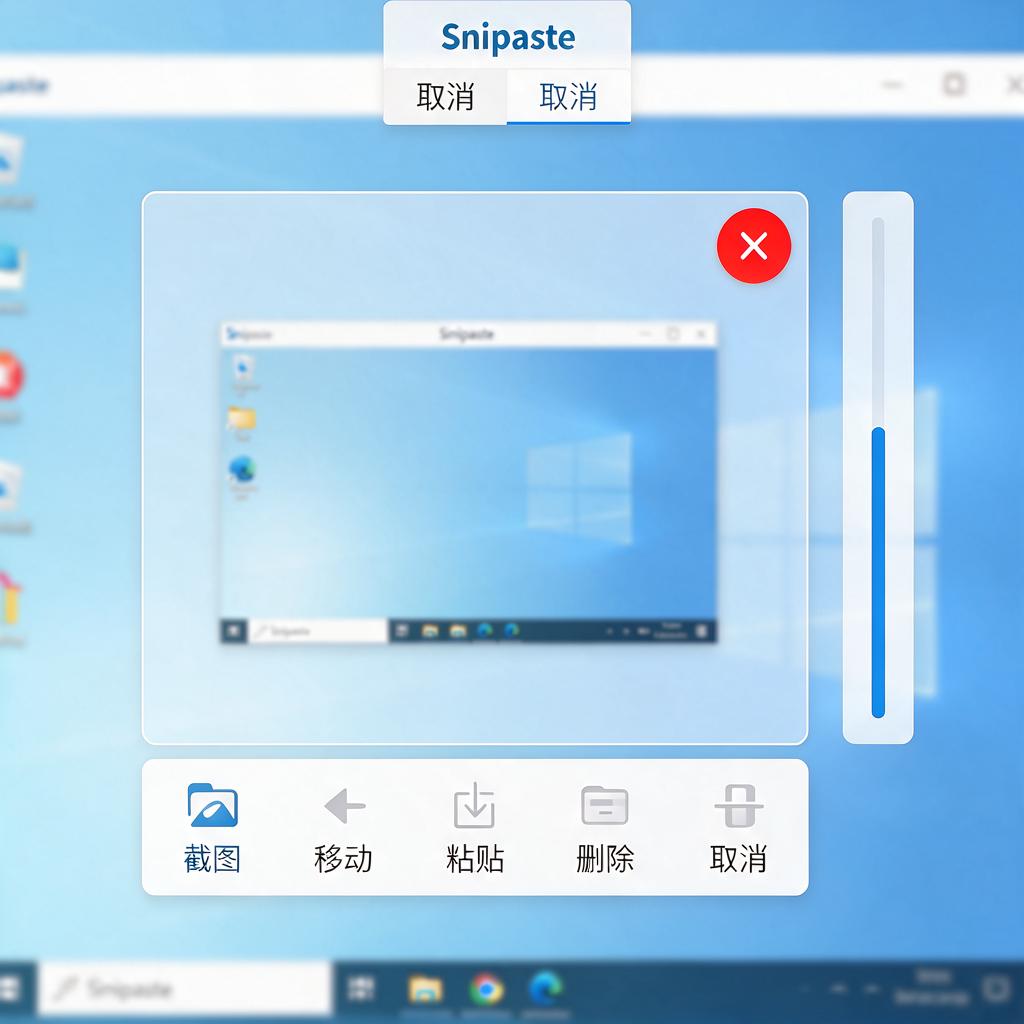
接着,进行截图操作。按下默认的截图快捷键“F1”,此时屏幕会变成半透明灰色,鼠标指针会变成十字形状。你可以按住鼠标左键并拖动,框选需要截图的部分。框选完成后,松开鼠标左键,截图就完成了,截图会以浮窗的形式显示在屏幕上。
然后,对截图进行马赛克处理。在截图浮窗上,你会看到一排工具按钮,从左到右依次是各种处理工具。找到“马赛克”工具按钮,它的图标通常是一个带有马赛克图案的小方块。点击这个按钮,鼠标指针会变成一个带有马赛克效果的笔形状。
现在,你可以在截图上需要打马赛克的区域进行涂抹操作了。按住鼠标左键并移动鼠标,就像用画笔画画一样,在相应的区域涂抹,涂抹过的地方就会变成马赛克效果。如果涂抹的范围不准确,不用担心,Snipaste 提供了撤销和重做的功能。在工具按钮中找到“撤销”按钮,它的图标通常是一个向左的箭头,点击它可以撤销上一步的涂抹操作;如果撤销后又想恢复,就点击“重做”按钮,它的图标通常是一个向右的箭头。
最后,保存处理后的截图。完成马赛克处理后,如果你对效果满意,就可以保存截图了。在截图浮窗上找到“保存”按钮,它的图标通常是一个软盘形状。点击“保存”按钮,会弹出一个保存对话框,你可以选择保存的位置,比如桌面或者某个文件夹,然后给截图起一个合适的文件名,选择保存的格式(常见的有 PNG、JPEG 等),最后点击“保存”按钮,截图就会保存到你指定的位置了。
通过以上步骤,你就可以轻松地使用 Snipaste 对贴图进行马赛克处理了。无论是保护隐私信息,还是对一些敏感内容进行遮挡,Snipaste 的马赛克功能都能很好地满足你的需求。希望这些详细的步骤能帮助你顺利完成操作,让你在使用 Snipaste 时更加得心应手。
Snipaste如何进行贴图马赛克处理?
Snipaste 是一款功能强大的截图与贴图工具,它不仅可以快速截图,还能对截图进行各种编辑操作,其中就包括贴图马赛克处理。下面就详细介绍如何使用 Snipaste 进行贴图马赛克处理。
首先,你需要打开 Snipaste 软件。如果是在电脑上,一般安装完成后,它会在系统托盘区域显示一个小图标,点击这个小图标就能唤出软件界面。要是软件没有自动启动,你可以在开始菜单或者安装目录中找到它并打开。
接着进行截图操作。在 Snipaste 界面中,按下默认的截图快捷键“F1”,此时屏幕会变暗,鼠标指针变成十字形状,你可以按住鼠标左键拖动来选择需要截图的区域。选好区域后松开鼠标左键,截图就完成了,截图会暂时显示在屏幕上,并且会进入编辑模式。
现在进入贴图马赛克处理环节。在截图编辑界面中,你会看到一系列的编辑工具。找到“马赛克”工具,它的图标通常是一个带有马赛克图案的小方块。点击这个“马赛克”工具后,鼠标指针会变成一个带有马赛克效果的笔刷形状。
然后,你就可以在截图上需要打马赛克的区域进行涂抹了。按住鼠标左键并移动鼠标,就像用画笔画画一样,被涂抹的地方就会变成马赛克效果。你可以根据需要调整马赛克笔刷的大小,在 Snipaste 的编辑界面中,一般会有调整笔刷大小的选项,可能是一个带有加减号的按钮,通过点击这些按钮来增大或减小笔刷大小,这样能更精准地对不同大小的区域进行马赛克处理。
完成马赛克涂抹后,如果你对效果满意,就可以进行贴图操作了。在编辑界面中找到“贴图”按钮,它的图标可能是一个带有图钉的图案,点击这个按钮后,截图就会以贴图的形式固定在屏幕上。你可以拖动贴图来调整它的位置,还能通过鼠标滚轮来缩放贴图的大小,让它更符合你的使用需求。
要是你想对已经贴好的图再次进行马赛克处理,也是可以的。先在系统托盘区域找到 Snipaste 图标,右键点击它,在弹出的菜单中选择“贴图列表”,在贴图列表中找到你想要编辑的贴图,点击它,贴图会重新进入编辑模式,然后按照前面介绍的步骤再次使用“马赛克”工具进行操作就可以了。
通过以上这些步骤,你就可以轻松地使用 Snipaste 进行贴图马赛克处理了。无论是保护隐私信息,还是对某些内容进行模糊处理,Snipaste 的马赛克功能都能很好地满足你的需求。希望这些详细的介绍能帮助你顺利完成操作,让你在使用 Snipaste 时更加得心应手。
Snipaste贴图马赛克处理步骤?
想要用Snipaste给图片添加马赛克效果,其实操作起来挺简单的,下面一步步来教你。
首先,确保你已经下载并安装好了Snipaste软件。打开软件后,它通常会默认在任务栏的右下角显示一个小图标。用鼠标左键点击这个图标,或者按默认的截图快捷键F1(如果修改过快捷键,请按你设置的来),这时候屏幕会变暗,表示进入截图模式。
接下来,在截图模式下,用鼠标左键拖动选择你想要处理的图片区域。选好后,松开鼠标左键,截图工具栏就会弹出来。在这个工具栏里,找到一个像小方块组成的图案,那个就是马赛克工具的图标,点击它。
点击马赛克工具后,你会看到截图区域里出现了一个马赛克笔刷。这时候,你可以按住鼠标左键在截图上拖动,被笔刷覆盖的地方就会变成马赛克效果。如果想要调整马赛克的大小,可以滚动鼠标滚轮,或者使用工具栏上的调整笔刷大小的按钮。
处理完马赛克后,如果你对效果满意,就可以点击工具栏上的保存按钮,把处理好的图片保存到电脑里。如果不满意,还可以继续用马赛克工具或者其他工具进行修改,直到达到你想要的效果。
最后,保存好图片后,你就可以关闭Snipaste软件或者继续用它处理其他图片了。整个过程是不是很简单呢?只要跟着步骤来,你也能轻松给图片添加马赛克效果啦!
Snipaste贴图马赛克处理效果怎么样?
Snipaste作为一款广受欢迎的截图与贴图工具,在马赛克处理效果上展现出了其独特的优势与实用性。对于许多用户而言,给截图中的敏感信息或不想展示的部分打上马赛克是日常操作中的常见需求,而Snipaste在这方面做得相当出色。
Snipaste的马赛克处理功能非常直观易用。当你完成截图后,在编辑界面中可以轻松找到马赛克工具。只需简单涂抹,就能快速将选定区域模糊化,有效保护隐私或隐藏不必要的信息。这种即时反馈的操作方式,让即便是初次使用的用户也能迅速上手,无需复杂的设置或学习过程。
马赛克效果的质量也是Snipaste的一大亮点。它提供了多种马赛克密度和形状选择,从轻微的模糊到完全的像素化,用户可以根据具体需求调整。这种灵活性确保了在不同场景下,都能找到最适合的马赛克处理方式。比如,对于需要保留一定识别度的图片,可以选择较低密度的马赛克;而对于需要完全隐藏的内容,则可以选择高密度或特定形状的马赛克来增强效果。
Snipaste的马赛克处理还支持撤销和重做功能。这意味着,如果你在涂抹过程中不小心涂错了位置,或者对处理效果不满意,可以轻松撤销上一步操作,重新进行调整。这种人性化的设计,大大提高了用户的使用体验,减少了因误操作而带来的困扰。
Snipaste的马赛克处理还具有良好的兼容性。无论你是在Windows、macOS还是Linux系统上使用,都能享受到一致且稳定的马赛克处理效果。这种跨平台的支持,使得Snipaste成为了众多用户在不同设备间切换时的首选截图工具。
Snipaste在马赛克处理效果上表现出色,既简单易用又功能强大。无论你是需要快速隐藏截图中的敏感信息,还是想要对图片进行创意性的模糊处理,Snipaste都能满足你的需求。如果你还在寻找一款好用的截图与贴图工具,那么Snipaste绝对值得一试。
Snipaste贴图马赛克处理快捷键?
Snipaste 是一款功能强大的截图工具,它不仅支持截图,还能对截图进行贴图操作,甚至可以对截图中的敏感信息进行马赛克处理。对于经常需要处理图片的用户来说,掌握相关快捷键能极大提升效率。下面详细介绍 Snipaste 贴图马赛克处理的快捷键。
在 Snipaste 中,当你完成截图后,截图会显示在贴图窗口中。若要对截图进行马赛克处理,首先确保截图已经处于贴图状态。如果还没有贴图,你可以按下默认的截图快捷键 “F1”(这个快捷键可以在软件设置中根据个人习惯修改),截取需要的画面后,点击截图窗口右下角的贴图按钮,或者使用快捷键 “Ctrl + T” 将截图贴到屏幕上。
接下来进行马赛克处理操作。当截图处于贴图状态时,按下快捷键 “Ctrl + Shift + M”,此时鼠标指针会变成一个带有马赛克图案的样式。接着,你可以按住鼠标左键在需要打马赛克的区域进行拖动,随着鼠标的移动,所选区域就会被马赛克覆盖。如果对马赛克的效果不满意,比如马赛克块太大或太小,你可以在软件设置中找到 “贴图” 选项,然后在 “马赛克” 子选项中调整马赛克的大小参数,调整到合适的数值后,再次使用 “Ctrl + Shift + M” 快捷键并重新涂抹需要处理的区域,就能看到调整后的马赛克效果了。
要是你想取消马赛克操作,在还未保存贴图的情况下,可以按下 “Esc” 键退出当前马赛克绘制状态,然后重新决定是否再次进行马赛克处理。如果已经完成了马赛克处理并保存了贴图,那就需要重新截图并再次进行相关操作了。
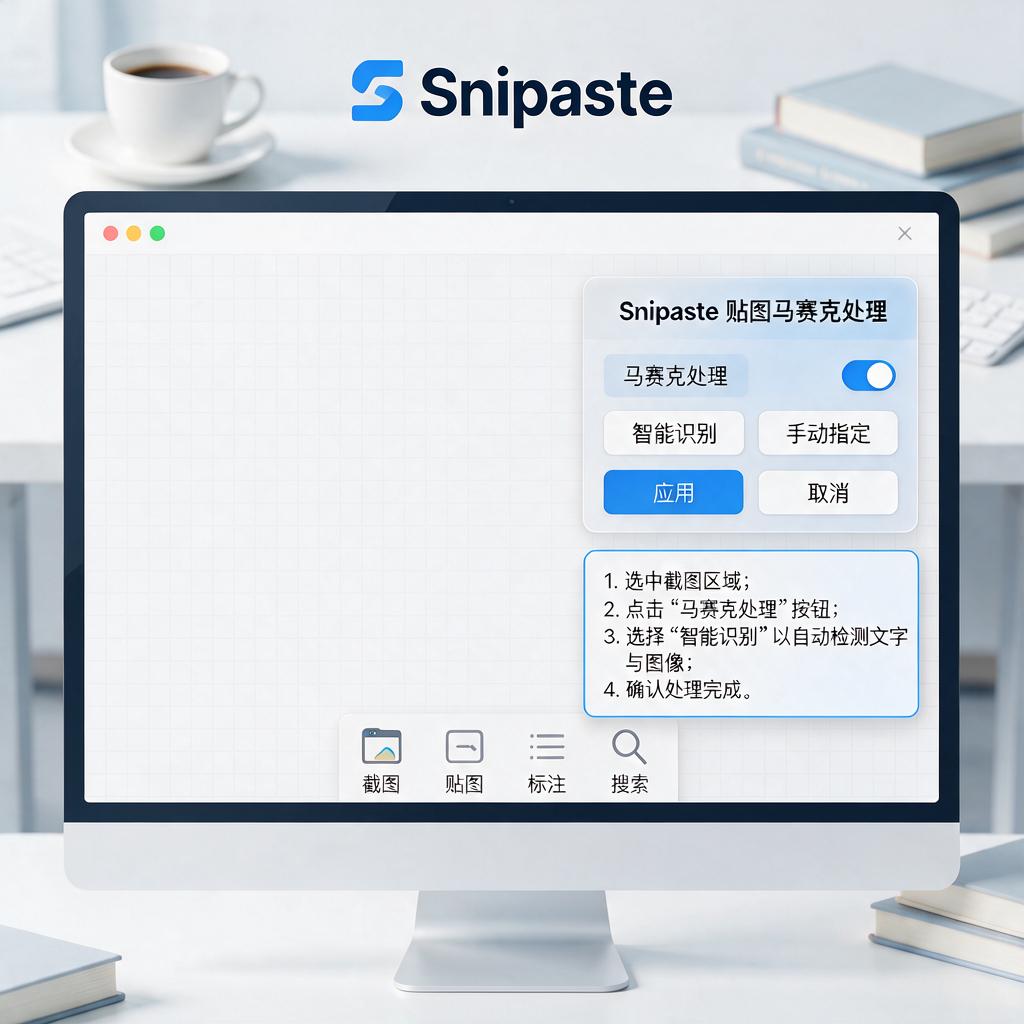
掌握这些 Snipaste 贴图马赛克处理的快捷键,能让你在处理图片时更加得心应手,快速对图片中的敏感信息进行模糊处理,保护隐私信息。同时,多熟悉软件的其他功能快捷键,还能进一步提升使用 Snipaste 的效率,让截图和图片处理工作变得更加轻松愉快。