Snipaste贴图矩形框怎么绘制和调整?
Snipaste贴图矩形框
Snipaste 是一款功能强大的截图和贴图工具,在它的贴图功能中,矩形框是一个很常用的元素。下面详细介绍如何使用 Snipaste 绘制贴图矩形框,即使你是完全的小白也能轻松上手。
首先,要确保你已经安装好了 Snipaste 软件。安装完成后,在电脑的任务栏找到 Snipaste 的图标,通常是一个小剪刀形状的图标,右键点击它,在弹出的菜单中选择“首选项”。在首选项窗口里,你可以对一些基本的设置进行调整,比如截图和贴图的快捷键。默认情况下,截图快捷键是 F1,贴图快捷键是 F3。不过你可以根据自己的使用习惯进行修改。
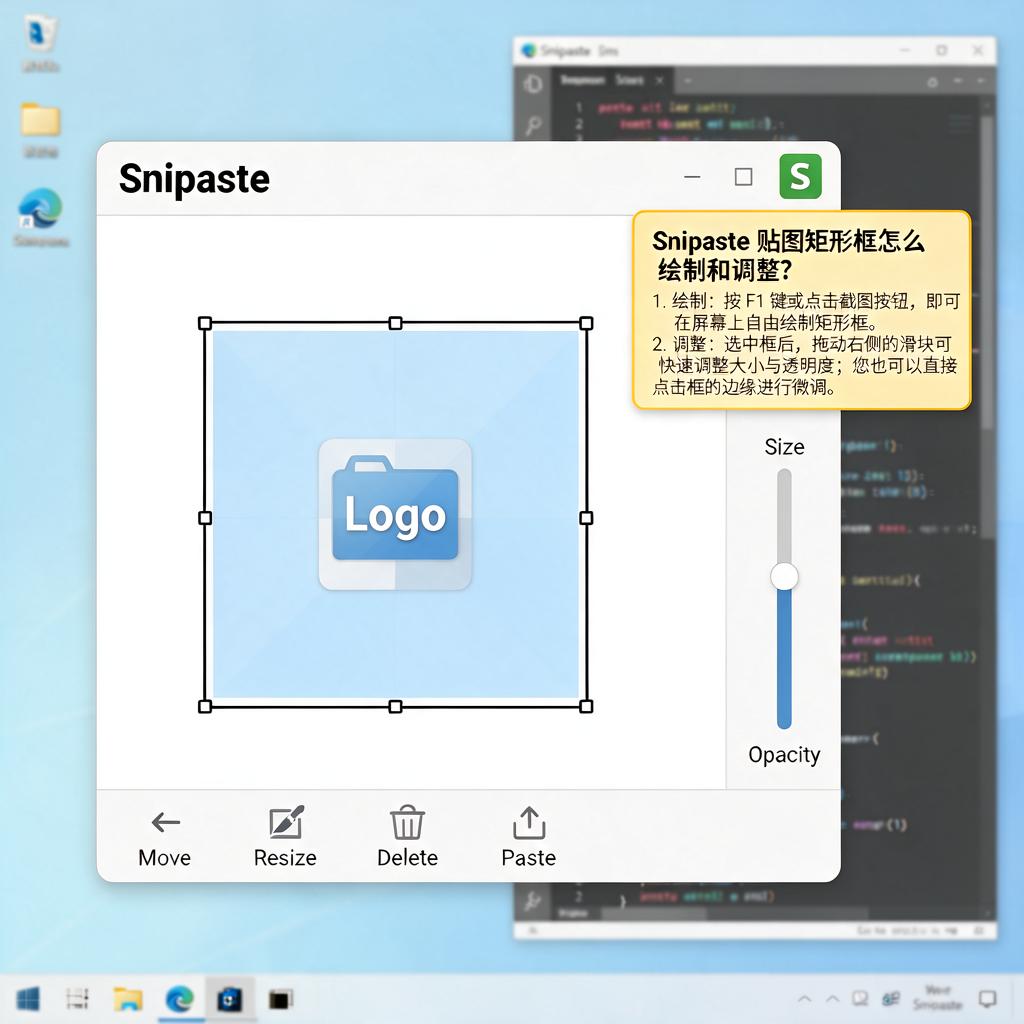
设置好快捷键后,按下截图快捷键 F1(如果修改过就按你设置的快捷键),此时屏幕会变暗,进入截图模式。在截图模式下,你可以通过鼠标左键拖动来选择要截取的区域。当你选择好区域后,在截图工具栏中找到“矩形”工具,它通常是一个带有矩形图标的按钮,点击这个按钮,你刚刚截取的区域就会以矩形框的形式呈现出来。
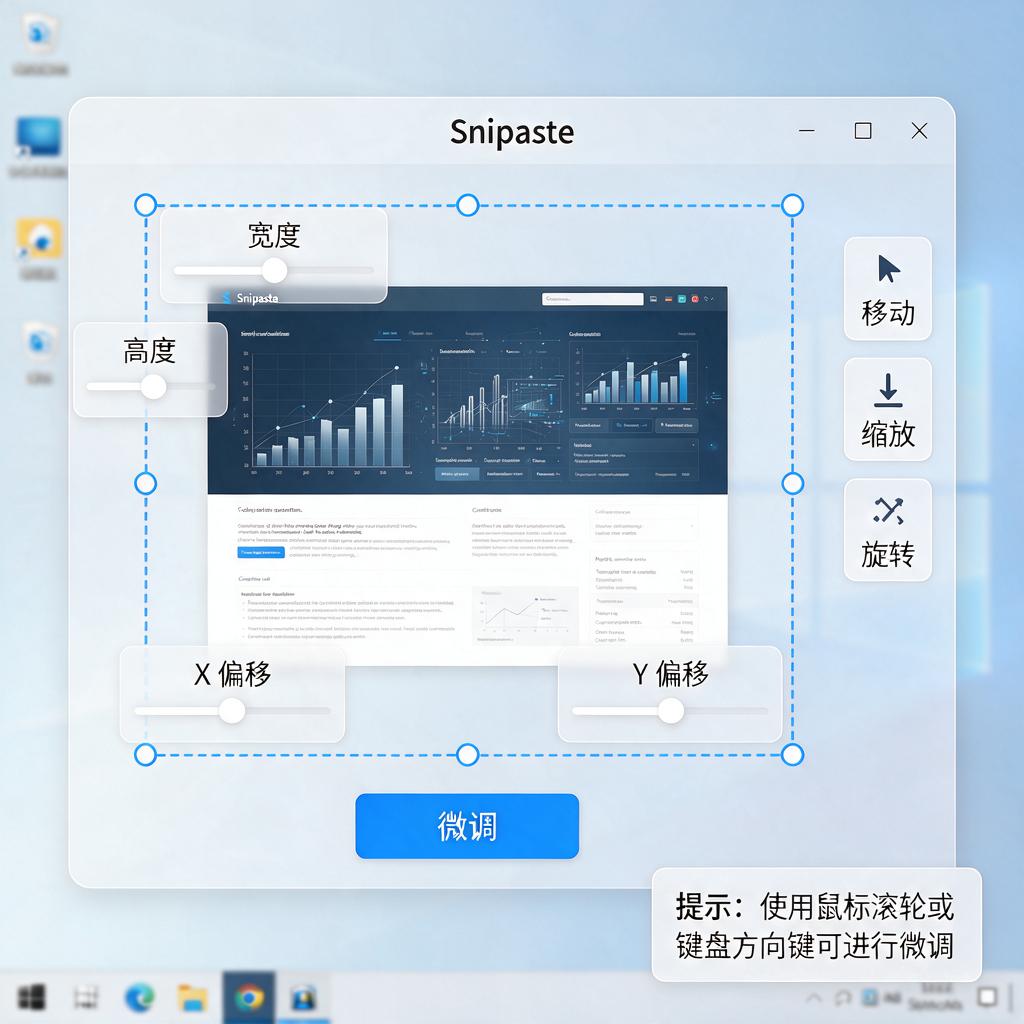
接下来,如果你想对矩形框进行一些调整,比如改变大小、位置或者颜色等。要改变矩形框的大小,可以将鼠标移动到矩形框的边缘,当鼠标变成双向箭头时,按住鼠标左键拖动就可以调整矩形框的大小了。要是想移动矩形框的位置,把鼠标移动到矩形框内部,当鼠标变成四向箭头时,按住鼠标左键拖动就可以将矩形框移动到你想要的位置。
对于矩形框的颜色和线条粗细等样式设置,在截图模式下,找到截图工具栏中的“画笔”或者“样式”相关按钮(不同版本的 Snipaste 可能按钮位置和名称略有不同),点击后会弹出样式设置窗口。在这个窗口里,你可以选择矩形框的颜色,有各种常见的颜色供你挑选,还能调整线条的粗细,让矩形框更符合你的需求。
当你完成矩形框的绘制和调整后,按下回车键就可以确认截图,此时截图会以贴图的形式显示在屏幕上。如果你想对贴图中的矩形框进行进一步的编辑或者调整,可以再次选中这个贴图,通常是通过鼠标点击贴图,然后在贴图上弹出的工具栏中找到相应的编辑按钮,继续对矩形框进行操作。
另外,如果你想要在贴图上添加多个矩形框,在截图模式下完成第一个矩形框的绘制后,不要按回车键确认截图,而是再次点击“矩形”工具,然后在截图区域的其他位置绘制第二个矩形框,以此类推,可以绘制多个矩形框。绘制完成后,再按回车键确认截图,这些带有多个矩形框的截图就会作为贴图显示在屏幕上。
通过以上这些步骤,你就可以轻松地使用 Snipaste 绘制出贴图矩形框了。无论是用于标注重点内容、制作教程还是其他用途,矩形框都能发挥很大的作用。多尝试几次,你会越来越熟练地运用这个功能。
Snipaste贴图矩形框如何调整大小?
想要调整Snipaste贴图中的矩形框大小,操作起来其实非常简单,就算你是电脑操作小白也能轻松上手。下面就为你详细介绍具体步骤。
首先,你得确保已经使用Snipaste截取了图片并且贴在了屏幕上。贴图之后,在屏幕上找到这个贴图,此时贴图是处于可编辑状态的。
接着,把鼠标指针移动到矩形框的边缘位置。当鼠标指针移动到合适位置时,你会发现指针的形状发生了变化,变成了双向箭头。比如,当你把鼠标指针移动到矩形框右侧边缘时,指针会变成左右双向箭头;移动到矩形框下方边缘时,指针会变成上下双向箭头;移动到矩形框右下角时,指针会变成斜向的双向箭头。
当鼠标指针变成双向箭头后,按住鼠标左键不放,然后拖动鼠标。如果你想要横向调整矩形框大小,就沿着水平方向拖动鼠标;如果想要纵向调整,就沿着垂直方向拖动;要是想同时调整矩形框的宽和高,就沿着斜向拖动鼠标。在拖动过程中,你会看到矩形框的大小随着鼠标的移动而改变,你可以根据实际需求将矩形框调整到合适的大小。
调整到满意的大小后,松开鼠标左键,这样矩形框的大小就固定下来了。之后你还可以继续对贴图进行其他操作,比如移动贴图位置、添加标注等。
另外,如果你想要更精确地调整矩形框大小,Snipaste也提供了相关设置。你可以右键点击贴图,在弹出的菜单中选择“像素级移动”,然后再次右键点击贴图,选择“贴图设置”,在设置窗口中找到“尺寸”选项,在这里你可以直接输入矩形框的宽度和高度数值,输入完成后点击确定,矩形框就会按照你输入的数值精确调整大小。
通过以上这些方法,你就可以轻松调整Snipaste贴图中矩形框的大小啦,快去试试吧。
Snipaste贴图矩形框怎么改变颜色?
想要改变Snipaste软件中贴图矩形框的颜色,其实操作起来非常简单,就算是电脑操作不太熟练的小白也能轻松搞定。下面就一步步来教大家怎么操作。
首先,打开Snipaste软件。可以在电脑桌面上找到它的图标,双击打开。如果桌面没有快捷方式,也可以去开始菜单或者安装目录里找到并启动它。
启动Snipaste后,默认情况下它会在系统托盘区显示一个小图标。接下来,按下默认的截图快捷键“F1”,这时候屏幕会变暗,进入截图模式。
在截图模式下,用鼠标左键拖动,画出一个矩形框来选择想要截取的区域。画好矩形框后,不要急着松开鼠标左键,这时候会发现矩形框周围有一些小操作点。
重点来了,在保持鼠标左键按下的状态下,同时按下键盘上的“C”键。这个“C”键就是用来改变矩形框颜色的快捷键。每按一次“C”键,矩形框的颜色就会切换一次。Snipaste内置了几种不同的颜色供选择,多按几次就能找到自己喜欢的颜色了。
选好颜色后,松开鼠标左键和“C”键,这时候矩形框的颜色就固定下来了。如果对截图满意,可以点击截图工具栏上的保存按钮,把截图保存到指定位置;或者按“Ctrl+C”复制截图到剪贴板,方便粘贴到其他地方使用。
如果想要更个性化的设置,比如自定义矩形框的颜色,Snipaste也提供了这样的功能。不过这需要进入软件的设置界面进行操作。在系统托盘区找到Snipaste的图标,右键点击它,选择“首选项”进入设置界面。在设置界面里,找到“截图”或者“贴图”相关的选项卡,里面应该有关于矩形框颜色的设置项。在这里可以输入具体的颜色代码,或者通过颜色选择器来选择自己喜欢的颜色。设置好后,点击确定保存设置,下次截图时矩形框就会显示为自定义的颜色了。
总的来说,改变Snipaste贴图矩形框的颜色并不难,只需要掌握几个简单的快捷键和操作步骤就能轻松实现。希望这个教程能帮助到大家,让大家在使用Snipaste时更加得心应手。
Snipaste贴图矩形框如何添加边框?
想要在Snipaste这款软件中为贴图矩形框添加边框,其实操作起来并不复杂,下面我会一步步详细讲解,确保即使是初次使用的小白也能轻松上手。
首先,确保你已经打开了Snipaste软件,并且已经通过截图功能截取了需要的图像,或者打开了已有的图片进行贴图操作。接下来,我们聚焦在如何为矩形框添加边框上。
在Snipaste中,当你选择矩形工具进行截图或贴图后,矩形框默认是没有边框的,或者边框颜色与背景色相近不易察觉。为了给矩形框添加一个清晰可见的边框,你需要进行以下几步操作:
1、选中矩形框:在截图或贴图界面上,用鼠标点击并选中你想要添加边框的矩形框。选中后,矩形框的四周会出现一些小圆点或控制点,表明它已被激活。
2、查找边框设置选项:在Snipaste的界面上,通常会有一些工具栏或属性面板,这里包含了各种编辑和调整选项。你需要仔细查找与边框相关的设置,可能是在“样式”、“属性”或类似的菜单下。不同版本的Snipaste界面布局可能略有不同,但边框设置通常都会在这些常见位置。
3、调整边框属性:找到边框设置后,你会看到一些可以调整的选项,比如边框颜色、边框宽度等。根据需要,你可以选择一个与背景色对比明显的边框颜色,比如黑色或白色,这样边框会更加醒目。同时,调整边框的宽度,使其既不会过于粗重影响视觉效果,也不会过于细小难以察觉。
4、应用设置:完成边框颜色和宽度的调整后,别忘了点击“应用”或“确定”按钮,使设置生效。此时,你应该能看到矩形框周围已经出现了你设置的边框。
5、保存或继续编辑:如果你对添加的边框效果满意,就可以保存截图或贴图了。如果还需要进行其他编辑操作,比如添加文字、箭头等,可以继续在Snipaste中进行。
通过以上步骤,你就可以轻松地为Snipaste中的贴图矩形框添加边框了。希望这个详细的解答能帮助到你,让你在使用Snipaste时更加得心应手!