Snipaste截图区域微调怎么操作更精准?
Snipaste截图区域微调
Snipaste 是一款功能强大且操作简单的截图工具,在使用它进行截图时,有时需要对截图区域进行微调,以精确选取所需内容。下面就详细介绍如何对 Snipaste 的截图区域进行微调。
当你按下截图快捷键(默认是 F1,也可以根据自己的习惯在设置里修改)后,屏幕上会出现一个半透明的矩形框,这个矩形框就是当前的截图区域。如果这个区域没有正好框住你想要截图的内容,就需要进行微调。
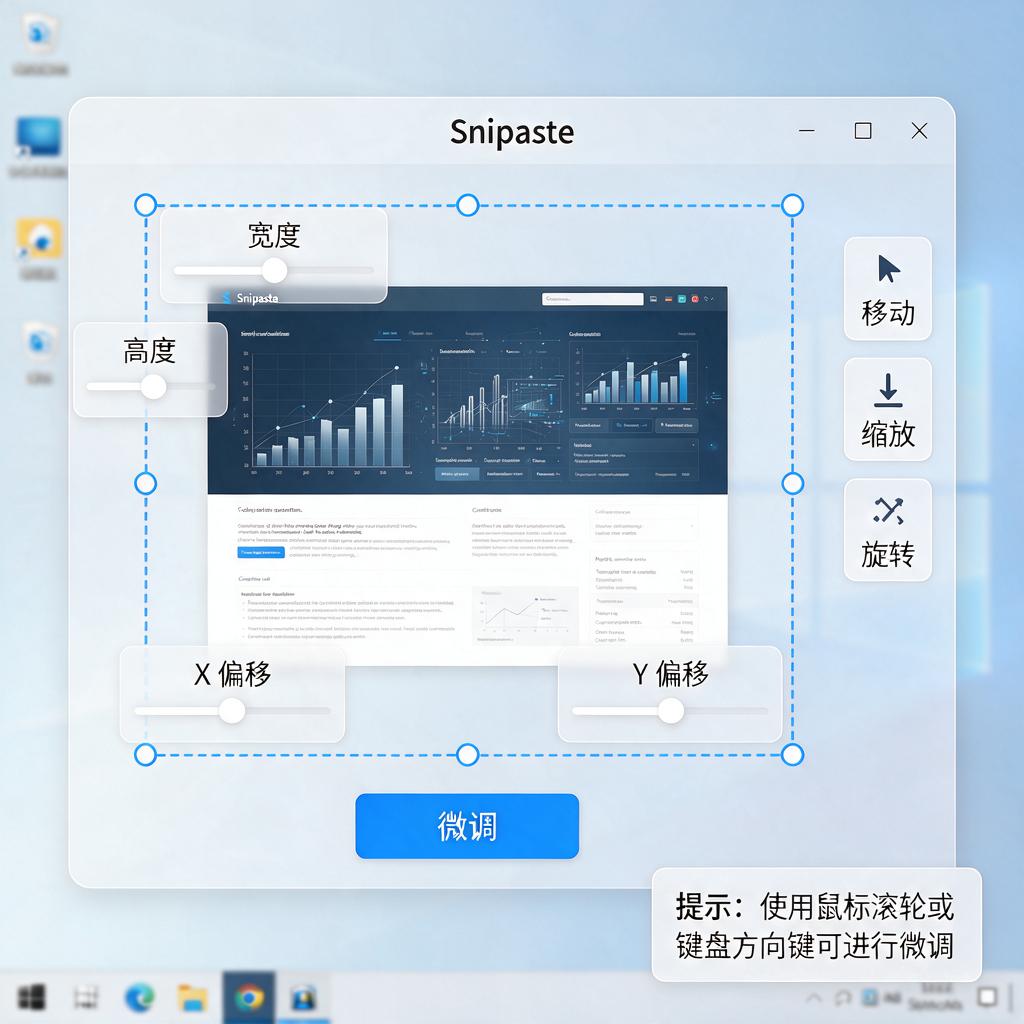
在截图区域出现后,将鼠标指针移动到截图区域的边缘或者角落。当鼠标指针移动到边缘时,会变成双向箭头形状;移动到角落时,会变成斜向的双向箭头形状。此时,按住鼠标左键并拖动,就可以对截图区域的大小进行调整。比如,你想要扩大截图区域,就向外拖动边缘或角落;想要缩小截图区域,就向内拖动。
如果只是想要在水平或者垂直方向上微调截图区域的位置,可以将鼠标指针移动到截图区域内部,当鼠标指针变成十字箭头形状时,按住鼠标左键并拖动,截图区域就会随着鼠标的移动而移动,这样就能把截图区域精准地放置到目标内容上了。
另外,Snipaste 还支持使用键盘来微调截图区域。在截图状态下,按下键盘上的方向键(上、下、左、右),截图区域会以一个像素为单位进行移动。如果按住 Shift 键的同时再按方向键,截图区域会以十个像素为单位进行移动,这样可以更快地对截图区域进行较大范围的调整。
要是你想对截图区域进行旋转微调,虽然 Snipaste 主要不是以旋转截图区域为主要功能,但在截图状态下,按下键盘上的 R 键,截图区域会进行 90 度的旋转,多按几次可以循环旋转,直到调整到合适的角度。
通过以上这些方法,无论是调整截图区域的大小、位置还是角度,都能轻松实现对 Snipaste 截图区域的微调,让你截取到最满意的内容。
Snipaste如何进行截图区域微调操作?
Snipaste是一款功能强大的截图工具,它不仅支持快速截图,还允许用户对截图区域进行细致的微调操作。如果你是初次使用Snipaste,或者对截图区域的微调操作不太熟悉,下面将为你详细介绍如何进行截图区域的微调。
首先,打开Snipaste软件。在默认情况下,Snipaste会在系统托盘区显示一个小图标。你可以通过点击这个图标或者使用默认的截图快捷键(通常是F1键)来启动截图功能。
启动截图功能后,屏幕上会出现一个半透明的矩形框,这个框就是初步选定的截图区域。此时,你可以将鼠标指针移动到截图区域的边缘或角落。当鼠标指针变成双向箭头时,按住鼠标左键并拖动,就可以调整截图区域的大小了。
如果你想要对截图区域进行更精确的微调,而不是简单地拖动边缘或角落,Snipaste也提供了这样的功能。在调整截图区域大小的过程中,你可以按住键盘上的Shift键。这样做的好处是,截图区域会按照固定的比例进行缩放,这对于需要保持特定宽高比的截图非常有用。
另外,如果你想要微调截图区域的位置,而不是大小,可以这样做:将鼠标指针移动到截图区域的内部,当鼠标指针变成四向箭头时,按住鼠标左键并拖动,截图区域就会跟随鼠标指针移动,从而实现位置的微调。
除了上述的基本微调操作外,Snipaste还支持使用键盘上的方向键进行更精细的调整。在选定截图区域后,你可以松开鼠标左键,然后按下键盘上的上、下、左、右方向键,每次按下都会使截图区域向相应方向移动一个像素点,这对于需要精确到像素级别的截图非常有帮助。
综上所述,Snipaste的截图区域微调操作非常灵活且强大。无论是调整大小、位置还是进行精细的像素级调整,都可以通过简单的鼠标和键盘操作轻松实现。希望这些详细的步骤能够帮助你更好地使用Snipaste进行截图操作。
Snipaste截图区域微调快捷键是什么?
Snipaste 是一款功能强大的截图工具,在截图时对截图区域进行微调非常实用。Snipaste 截图区域微调的快捷键是使用方向键,也就是键盘上的上、下、左、右四个箭头键。
当你启动 Snipaste 进行截图操作,框选了一个大致的截图区域后,如果发现这个区域没有精准地覆盖到你想要截取的内容,这时候就可以利用方向键来微调截图区域。比如说,你觉得截图区域的左边框没有刚好贴合目标内容的左边缘,那么你就可以按下键盘上的左箭头键,截图区域会向左移动一小段距离,让左边框更靠近目标内容。同样,如果截图区域的上边框位置偏高,按下上箭头键就能将截图区域向上微调。下箭头键和右箭头键的作用也是类似的,分别用于向下和向右微调截图区域。
通过灵活运用这四个方向键,你可以非常精确地调整截图区域的大小和位置,确保最终截取到的图片内容完全符合你的需求。而且,这种微调方式操作简单,容易上手,即使你是初次使用 Snipaste 进行截图,也能很快掌握。在截图过程中,不断尝试使用方向键进行微调,多实践几次,你就能更加熟练地运用这个功能,提高截图效率和质量。
Snipaste截图区域微调不准确怎么办?
遇到Snipaste截图区域微调不准确的问题时,别担心,咱们一步步来解决。这种情况通常是因为鼠标操作不够精确或者软件设置需要调整导致的。下面,我会详细解释几种可能的解决方法,确保即便是初次使用的小白也能轻松上手。
首先,检查鼠标灵敏度设置。有时候,鼠标的灵敏度过高或过低都会影响截图时的微调精度。你可以在电脑的控制面板中找到鼠标设置,调整一下指针速度,看看是否能改善微调不准确的情况。一般来说,将鼠标速度调至中等偏慢,能更容易控制截图区域的微调。
接着,尝试使用键盘辅助微调。Snipaste软件本身支持通过键盘方向键进行截图区域的微调。在截图模式下,按住Shift键的同时使用方向键,可以以像素为单位进行更精细的调整。这种方法特别适合需要精确到边缘的截图场景,能有效解决鼠标微调不准确的问题。
如果上述方法效果不佳,可能是Snipaste软件本身的设置问题。打开Snipaste的设置界面,找到“截图”或“高级”选项卡,看看是否有关于截图区域微调的相关设置。有些软件会提供更详细的微调参数,比如微调步长、微调方向等,你可以根据自己的需求进行调整。
另外,更新Snipaste到最新版本也是一个不错的选择。软件开发者会不断修复已知问题并优化用户体验,更新到最新版本可能就能解决你遇到的微调不准确问题。你可以在Snipaste的官方网站或软件内的更新检查功能中查看并下载最新版本。
最后,如果以上方法都尝试过了还是不行,那可能是电脑系统或驱动的问题。你可以尝试重启电脑,或者更新鼠标驱动程序,看看是否能解决问题。有时候,简单的重启就能解决一些看似复杂的问题。
希望这些方法能帮助你解决Snipaste截图区域微调不准确的问题。记得,遇到技术问题时,耐心和细心是解决问题的关键。一步步排查,总能找到问题的根源并解决它。
Snipaste截图区域微调功能支持哪些系统?
Snipaste 是一款功能强大且广受欢迎的截图工具,它的截图区域微调功能为用户在截图时提供了更精准、更灵活的操作体验。这一功能支持多个常见的操作系统,让不同平台的用户都能享受到便捷的截图服务。
对于 Windows 系统,Snipaste 有着良好的兼容性。无论是 Windows 7 这种较为经典的系统版本,还是 Windows 8、Windows 10 以及最新的 Windows 11,Snipaste 的截图区域微调功能都能稳定运行。在 Windows 系统上使用 Snipaste 进行截图时,当你选择好截图区域后,如果发现区域大小或位置不太准确,就可以通过键盘上的方向键来对截图区域进行微调。每按一次方向键,截图区域就会按照相应的方向移动一个像素,这样就能帮助你精确地捕捉到想要的内容。而且,在 Windows 系统上,你还可以结合 Shift 键和方向键来对截图区域进行等比例的缩放调整,进一步满足不同的截图需求。
除了 Windows 系统,Snipaste 也支持 macOS 系统。在 macOS 上,同样可以体验到截图区域微调功能带来的便利。当你使用 Snipaste 在 macOS 设备上进行截图操作时,选择好截图区域后,利用键盘上的方向键就能轻松地对截图区域进行细微的移动调整。与 Windows 系统类似,在 macOS 上也能通过特定的按键组合来实现截图区域的缩放等操作,让截图过程更加高效、精准。
总之,Snipaste 的截图区域微调功能为 Windows 和 macOS 系统的用户都提供了实用的截图辅助,帮助大家更轻松地完成高质量的截图任务。如果你正在使用这两个系统中的任意一个,不妨下载安装 Snipaste 来体验这一便捷的功能。