Snipaste贴图如何高效配合Figma进行设计工作?
Snipaste贴图配合Figma
想要让Snipaste贴图和Figma软件更好地配合使用,其实操作起来并不复杂,下面一步步来教你。
首先,确保你的电脑已经安装了Snipaste和Figma这两款软件。Snipaste是一款强大的截图和贴图工具,Figma则是一款流行的在线设计协作工具。两者配合,可以大大提升你的设计效率。
安装完成后,打开Snipaste软件。你可以在任务栏找到Snipaste的图标,右键点击它,选择“首选项”进行一些基本设置,比如截图快捷键、贴图快捷键等。这些设置可以根据你的个人习惯来调整,让操作更加顺手。
接下来,进行截图操作。在需要截图的地方按下你设置的截图快捷键,Snipaste就会弹出截图窗口。你可以自由选择截图区域,完成截图后,点击截图窗口下方的“贴到屏幕”按钮,或者直接按下你设置的贴图快捷键,截图就会以贴图的形式出现在屏幕上。
现在,打开Figma软件,新建一个设计文件或者打开一个已有的文件。在Figma中,你可以将Snipaste的贴图当作一个设计元素来使用。直接拖动贴图到Figma的画布上,它就会作为一个独立的图层出现在你的设计中。
在Figma中,你可以对贴图进行各种操作,比如调整大小、旋转、裁剪、添加滤镜等。你还可以将贴图与其他设计元素进行组合,创建出更加复杂和丰富的设计效果。
另外,如果你想要在Figma中修改贴图的内容,比如替换成另一张截图,也很简单。只需要再次使用Snipaste进行截图,然后回到Figma中,双击贴图图层,它就会变成可编辑状态。此时,你可以将新的截图拖动到贴图图层上,替换掉原来的内容。
还有一个小技巧是,你可以利用Snipaste的贴图功能来辅助Figma中的设计对齐。比如,当你需要确保某个元素与另一个元素对齐时,可以先用Snipaste截取一个参考线或者对齐标记,然后将其贴到屏幕上。这样,在Figma中设计时,你就可以根据这个贴图来调整元素的位置,确保它们完美对齐。
总的来说,Snipaste贴图和Figma的配合使用非常灵活和方便。通过截图和贴图功能,你可以轻松地将外部内容引入到Figma中进行设计和编辑。同时,Figma强大的设计功能也可以让你对贴图进行各种操作和修改,满足你的设计需求。希望这些介绍能够帮助你更好地利用这两款软件进行设计工作。
Snipaste贴图如何导入Figma?
想要将Snipaste的贴图导入Figma,可以按照下面的详细步骤来操作,就算是新手也能轻松上手。
首先,确保你已经安装好了Snipaste软件,并且已经截取了需要的图片,将其以贴图的形式展示在屏幕上。Snipaste的贴图功能很方便,可以随时截图并固定在屏幕上,方便查看和参考。
接下来,打开Figma软件,新建一个文件或者打开你想要导入贴图的现有文件。在Figma中,你可以选择一个画板或者创建一个新的画板来放置导入的图片。
现在,回到Snipaste的贴图界面,找到你想要导入Figma的那张贴图。用鼠标右键点击这张贴图,在弹出的菜单中选择“另存为”选项。这样,你就可以将这张贴图保存到电脑上的任意位置了。记得选择一个容易找到的文件夹,方便后续操作。
保存好贴图后,回到Figma软件。在Figma的左侧工具栏中,找到“导入”按钮,点击它。在弹出的文件选择窗口中,找到你刚才保存的Snipaste贴图文件,选中它,然后点击“打开”按钮。
Figma会自动将这张贴图导入到当前的文件中。你可以用鼠标拖动图片,将其放置在画板上的合适位置。如果需要调整图片的大小,可以选中图片后,在右侧的属性面板中找到尺寸选项,进行缩放调整。
导入后的图片在Figma中是可以编辑的,你可以根据需要对其进行裁剪、添加滤镜、调整透明度等操作。这样,Snipaste的贴图就成功导入Figma了,你可以开始你的设计工作了。
整个过程其实很简单,只需要几个步骤就能完成。希望这个详细的操作流程能帮助到你,让你在Figma中使用Snipaste的贴图更加得心应手。
Snipaste贴图在Figma中怎么调整大小?
想要在Figma里调整Snipaste贴图的大小,其实操作起来挺简单的,咱们一步步来。
首先,确保你已经把Snipaste截图并贴到了Figma里。贴图后,你会看到Figma画布上多了一个新的图层,这个图层就是你的贴图啦。
接下来,找到这个贴图图层,在Figma的右侧属性面板里,你会看到一个关于尺寸的选项,通常它会显示贴图的当前宽度和高度。
要调整大小,你可以直接在这个尺寸选项里输入新的宽度和高度数值。比如,如果你想把贴图宽度设为500像素,高度设为300像素,就直接在对应的输入框里填上这些数字。
另外,如果你喜欢用鼠标来调整,也可以选中贴图图层后,在画布上找到贴图的一个角(通常是四个角上的小方块),把鼠标移到那里,鼠标会变成一个双向箭头的形状。这时候,按住鼠标左键不放,拖动鼠标,贴图就会随着你的拖动而改变大小了。记得在拖动的时候,如果同时按住Shift键,可以保持贴图的宽高比例不变,这样贴图就不会变形啦。
还有个小技巧,如果你想要更精确地控制贴图的大小,可以在拖动鼠标的同时,看看Figma底部状态栏里显示的当前尺寸,这样你就能实时知道贴图变成了多大,方便你调整到想要的大小。
总之,调整Snipaste贴图在Figma中的大小就是这么简单,你可以根据自己的需要选择输入数值或者用鼠标拖动的方式来调整。希望这些步骤能帮到你,让你在Figma里更顺畅地使用Snipaste贴图!
Figma能否直接调用Snipaste贴图功能?
Figma 本身并不具备直接调用 Snipaste 贴图功能的能力哦。Figma 是一款专注于界面设计和协作的在线工具,它主要提供的是设计画布、各种设计元素、组件以及团队协作相关的功能。而 Snipaste 是一款强大的截图和贴图工具,主要侧重于截图操作以及将截图以贴图的形式快速放置在屏幕上进行查看、参考等。
这两款软件属于不同类型的应用,Figma 没有内置与 Snipaste 贴图功能直接对接的接口或者机制。如果你想要在 Figma 设计过程中使用 Snipaste 的贴图功能,可以采用一种间接的方式。
先使用 Snipaste 进行截图并贴图到屏幕上,在 Figma 中设计时,你可以将 Figma 窗口和 Snipaste 的贴图窗口同时显示在屏幕上。根据贴图内容,在 Figma 中进行相应的设计操作,比如参考贴图中的元素样式、布局等来创建自己的设计。
要是你希望把 Snipaste 截取的图片导入到 Figma 中,那就更简单啦。在 Snipaste 中完成截图后,你可以将截图保存到本地电脑上的某个文件夹。然后在 Figma 中,点击文件菜单,选择“导入”选项,在弹出的文件选择窗口中找到刚才保存的截图文件,点击打开,这样截图就会以图片图层的形式出现在 Figma 的设计画布上,之后你就可以对它进行各种设计操作,比如调整大小、位置、添加效果等等。
虽然不能直接调用,但通过这些间接方法,你依然可以很好地结合 Figma 和 Snipaste 的优势来完成设计工作呢。
Snipaste贴图与Figma结合的技巧?
想要将Snipaste的贴图功能与Figma高效结合,提升设计效率,可以按照以下步骤操作,即使你是新手也能快速上手。
第一步,下载并安装Snipaste。Snipaste是一款轻量级截图工具,支持截图后直接贴图到屏幕任意位置。先到官网下载对应操作系统的版本,安装完成后打开软件,默认快捷键是F1截图、F3贴图。如果快捷键冲突,可以在设置里修改成自己习惯的组合键。
第二步,用Snipaste截取需要的素材。在Figma设计过程中,可能需要参考其他设计稿、图片素材或网页内容。这时按下F1(或自定义的截图键),框选需要的内容,截图后不要急着保存,直接按F3(或自定义贴图键),截图会以浮动窗口形式贴在屏幕上。
第三步,调整贴图位置和透明度。贴图后,用鼠标拖动可以改变位置,滚动滚轮能调整透明度。这一步很关键,比如在Figma里设计界面时,需要参考另一个界面的布局,把参考图贴到Figma窗口旁边,调整透明度到50%左右,既能看清参考图,又不影响Figma里的操作。如果贴图遮挡了Figma的元素,用鼠标拖动到屏幕边缘暂时隐藏,需要时再拉回来。
第四步,固定常用贴图。如果有多张参考图需要同时使用,可以多次截图并贴图,Snipaste支持同时显示多张贴图。如果某张贴图需要长期参考,右键点击贴图,选择“钉住”,这样即使切换窗口或最小化Snipaste,贴图也不会消失。
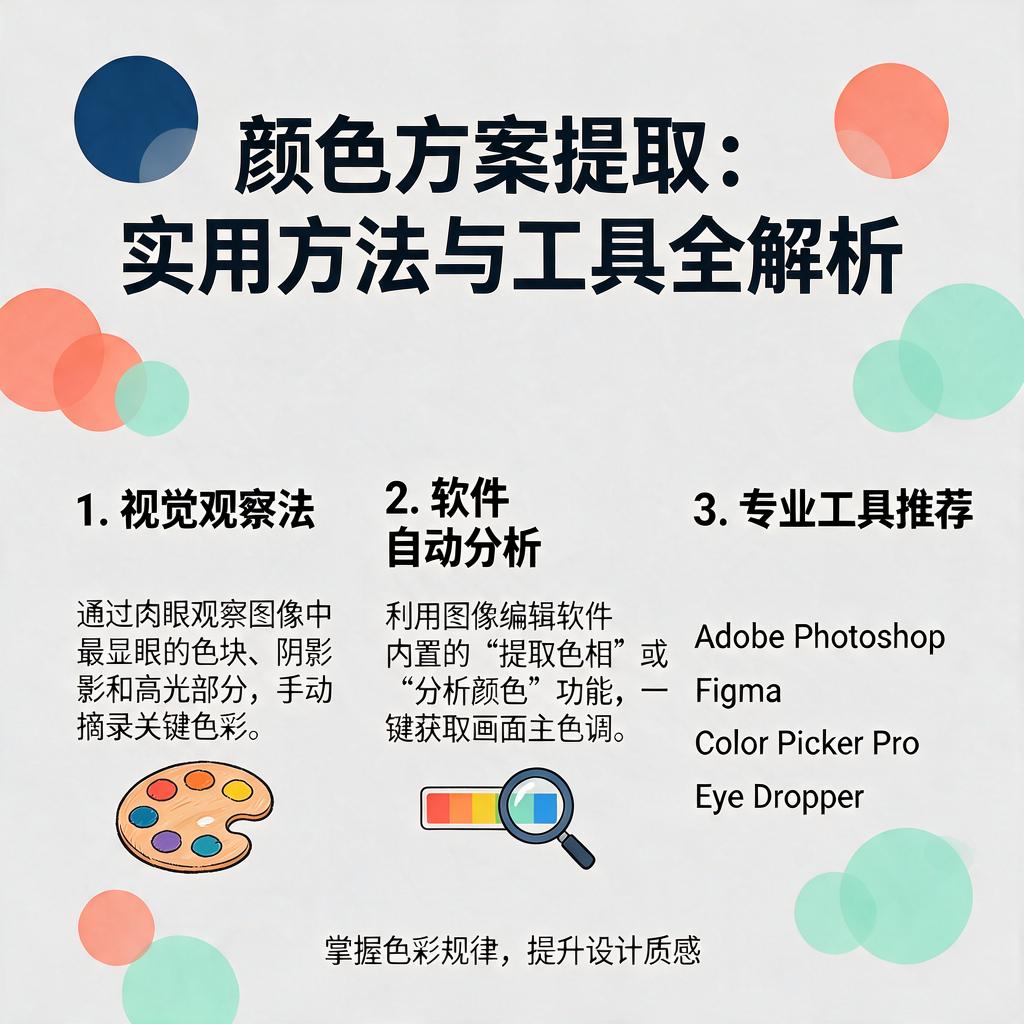
第五步,在Figma里直接取色或测量。贴图后,Figma的取色工具可以直接吸取贴图上的颜色,方便统一配色方案。如果需要测量贴图里的元素尺寸,用Figma的标尺工具(按住Option键拖动)或第三方插件(如“Measure”)测量,数据可以直接用在Figma设计里。
第六步,保存或删除贴图。设计完成后,右键点击贴图选择“销毁”可以删除单张贴图,按F3(或自定义键)可以呼出贴图管理界面,批量删除或隐藏所有贴图。如果需要保存某张贴图,右键选择“另存为”即可。
小技巧:Snipaste支持贴图旋转和缩放。按住Ctrl键滚动滚轮可以缩放贴图,按住Shift键拖动角落可以等比缩放,按住Alt键拖动可以旋转贴图。这些功能在参考非水平或垂直的素材时特别有用。
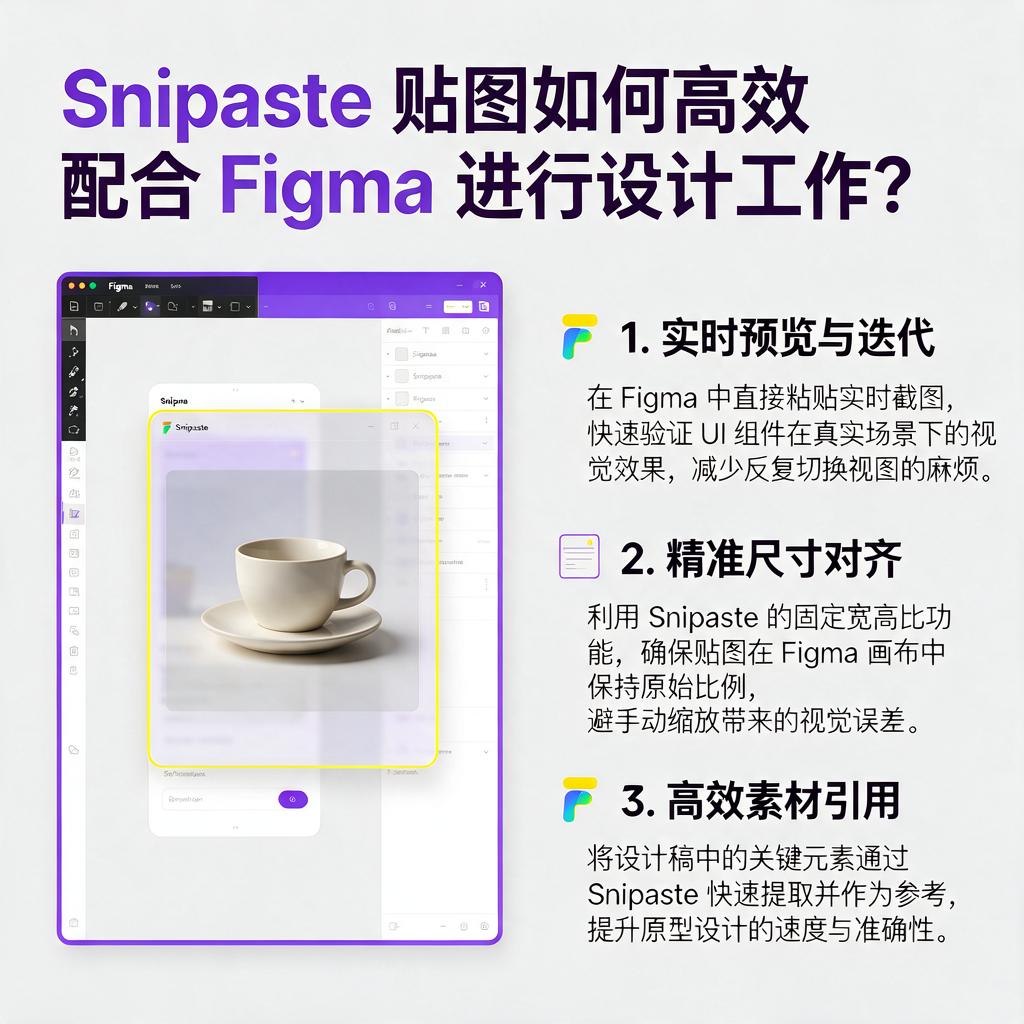
通过以上步骤,Snipaste的贴图功能可以无缝融入Figma设计流程,减少窗口切换次数,提升设计效率。无论是参考其他设计、提取颜色还是测量尺寸,都能快速完成,让设计更专注。