Snipaste贴图如何与Sketch完美配合使用?
Snipaste贴图配合Sketch
Snipaste 是一款强大的截图和贴图工具,非常适合设计师、程序员等需要高效处理屏幕内容的用户。如果你正在使用 Sketch 进行设计工作,并且希望将 Snipaste 的贴图功能与 Sketch 配合使用,那么下面这些步骤和技巧会非常有帮助。即使你是完全的小白,也可以轻松上手。
安装和设置 Snipaste
首先,确保你已经下载并安装了 Snipaste。它支持 Windows 和 macOS 系统,可以从官网免费获取。安装完成后,打开 Snipaste,它会自动驻留在系统托盘或菜单栏中。
- 启动 Snipaste:在系统托盘或菜单栏中找到 Snipaste 图标,点击它。
- 截图快捷键:默认情况下,按下
F1键可以开始截图。你可以在设置中修改这个快捷键。 - 贴图快捷键:截图后,默认按下
F3键可以将截图贴到屏幕上。同样,这个快捷键也可以在设置中自定义。
使用 Snipaste 截图并贴图
现在,你已经了解了基本的快捷键,接下来是如何将截图贴到屏幕上,并配合 Sketch 使用。
- 开始截图:在需要截图的时候,按下
F1键。你的屏幕会变暗,鼠标指针变成十字形。 - 选择截图区域:按住鼠标左键,拖动选择需要截图的区域。释放鼠标后,截图完成。
- 贴图到屏幕:截图完成后,按下
F3键,截图会以窗口形式贴到屏幕上。你可以拖动这个窗口到任何位置,也可以调整它的大小。
将贴图导入 Sketch
虽然 Snipaste 的贴图功能非常方便,但有时候你可能希望将截图永久保存到 Sketch 文件中,以便进一步编辑或设计。
- 复制贴图内容:在 Snipaste 的贴图窗口上右键点击,选择“复制图像”或使用快捷键
Ctrl+C(Windows)或Command+C(macOS)。 - 打开 Sketch:启动 Sketch 应用,打开或新建一个设计文件。
- 粘贴图像:在 Sketch 的画布上,按下
Ctrl+V(Windows)或Command+V(macOS)将截图粘贴进来。 - 调整图像:现在,你可以像编辑其他 Sketch 元素一样编辑这张截图了。可以调整大小、位置,甚至应用滤镜或图层样式。
高级技巧:多贴图管理
如果你需要同时管理多个贴图,Snipaste 也提供了强大的功能。
- 多贴图窗口:每次按下
F3键,都会创建一个新的贴图窗口。你可以创建多个贴图窗口,并将它们排列在屏幕上。 - 贴图分组:在 Snipaste 的设置中,你可以启用“分组”功能。这样,来自同一源(如同一个截图会话)的贴图会自动分组,方便管理。
- 贴图透明度:在贴图窗口上,你可以通过滚动鼠标滚轮来调整贴图的透明度。这在需要对比多个截图或与设计稿对齐时非常有用。
实际应用场景示例
假设你正在设计一个网页的界面,需要参考多个截图来确保布局和元素的准确性。
- 截图参考:使用 Snipaste 截取网页的不同部分,如导航栏、内容区、页脚等。
- 贴图排列:将这些截图贴到屏幕上,排列成你需要的布局。调整它们的透明度和位置,以便与设计稿对齐。
- 导入 Sketch:将需要的截图复制并粘贴到 Sketch 中,作为设计参考或直接作为设计元素。
总结
Snipaste 的贴图功能与 Sketch 的结合使用,可以大大提高你的设计效率。无论是快速参考截图、对比设计元素,还是将截图导入 Sketch 进行进一步编辑,Snipaste 都能提供便捷的操作方式。希望这些步骤和技巧能帮助你更好地利用这两个工具,提升你的设计工作流程。
记得多尝试不同的功能组合,找到最适合自己的工作方式。设计是一个创造性的过程,工具只是帮助你实现想法的手段。祝你设计愉快!
Snipaste贴图如何与Sketch配合使用?
Snipaste和Sketch是两款在设计工作中非常实用的工具,Snipaste主打截图和贴图功能,Sketch则是一款强大的矢量设计软件。将两者结合使用,可以大幅提升设计效率,比如快速参考素材、对比设计稿或提取颜色等。以下是具体操作步骤和实用技巧,即使你是新手也能轻松上手。
首先,确保已安装Snipaste和Sketch。Snipaste是免费软件,支持Windows和macOS,Sketch仅支持macOS。安装完成后,先熟悉Snipaste的基础操作:按下默认快捷键F1截图,截图后按F3将图片贴在屏幕上(贴图可自由移动、缩放、旋转,还能调整透明度)。这一步是后续配合Sketch的关键,因为贴图功能能让你在不切换窗口的情况下随时参考素材。
接下来,具体操作流程如下:
1. 用Snipaste截取参考素材:比如需要参考一个网页按钮的设计,直接按F1截图,截取按钮部分后按F3贴图。此时贴图会悬浮在屏幕最上层,不会被其他窗口遮挡。
2. 在Sketch中新建画布:打开Sketch,创建新文件或打开现有设计稿。将Snipaste的贴图拖动到Sketch窗口附近(贴图会自动吸附到屏幕边缘,方便定位)。
3. 调整贴图位置和透明度:在Snipaste的贴图上滚动鼠标滚轮可以缩放,按住右键拖动可以旋转,按Ctrl+鼠标滚轮调整透明度。比如需要临摹图标时,将透明度调至50%左右,就能透过贴图看到Sketch中的画布,方便对照绘制。
4. 提取颜色或尺寸:如果参考素材是图片,可以用Sketch的吸管工具(快捷键I)直接从贴图上吸取颜色;需要测量尺寸时,在Snipaste贴图上按Ctrl+Alt+C会显示尺寸信息,记下数值后在Sketch中输入即可。
还有一些实用技巧能让配合更高效:
- 固定常用贴图:Snipaste支持多贴图同时存在,按F3多次可以贴出多张图,用数字键1-9快速切换。比如同时参考配色方案和字体样式时,可以分别贴出两张图并编号。
- 贴图分组管理:在Snipaste的托盘菜单中可以查看所有贴图,右键点击贴图可选择“置顶”“置底”或“删除”,避免贴图过多时混乱。
- 快捷键自定义:如果默认快捷键冲突,可以在Snipaste的设置中修改。比如将贴图快捷键从F3改为Ctrl+`,避免和Sketch的快捷键冲突。
最后,分享一个实际案例:设计APP界面时,需要参考竞品的按钮样式和配色。先用Snipaste截取竞品按钮,贴图后调整透明度至40%,在Sketch中新建按钮图层,用钢笔工具对照贴图勾勒形状;再用吸管工具从贴图上吸取主色和辅助色,应用到Sketch的按钮填充和描边上。整个过程无需反复切换窗口,效率提升非常明显。
只要掌握这些方法,Snipaste和Sketch的配合就能成为你设计流程中的得力助手。无论是临摹练习、素材参考还是细节调整,这两款工具都能帮你更专注地完成设计任务。
Snipaste贴图配合Sketch有哪些实用技巧?
Snipaste是一款功能强大的截图和贴图工具,与Sketch这样的矢量设计软件结合使用,可以极大提升设计效率。以下是针对新手用户的详细实用技巧,涵盖从基础操作到进阶应用的全流程:
一、基础贴图操作 1. 快速截图贴图:在Snipaste中按F1截图后,直接按F3将截图贴到当前屏幕(包括Sketch界面)。贴图会默认置顶显示,方便随时参考。 2. 贴图透明度调整:贴图后滚动鼠标滚轮可实时调整透明度(默认中键滚动),这个功能在对比设计稿与参考图时特别有用,比如需要同时看到Sketch中的设计元素和贴图中的参考样式时。 3. 贴图缩放旋转:按住Ctrl键同时滚动鼠标可缩放贴图,按住Shift键拖动角落可等比缩放,右键点击贴图选择"旋转"可进行角度调整,这些操作能帮助精准对齐Sketch中的设计元素。
二、与Sketch的深度配合 1. 素材收集与临摹:看到优秀设计时,用Snipaste截图后直接贴到Sketch画布旁,开启Sketch的参考线功能(Ctrl+R),可以边观察边临摹,特别适合学习界面布局和细节处理。 2. 多图层对比:将不同版本的设计稿或参考图同时贴出,通过调整透明度(建议设置50%-70%),可以直观对比色彩、间距等差异,比来回切换文件更高效。 3. 实时尺寸参考:截图包含尺寸标注的设计规范图后贴到Sketch中,设计时直接对照贴图上的数值设置元素尺寸,避免反复测量,特别适合遵循设计系统的工作流程。
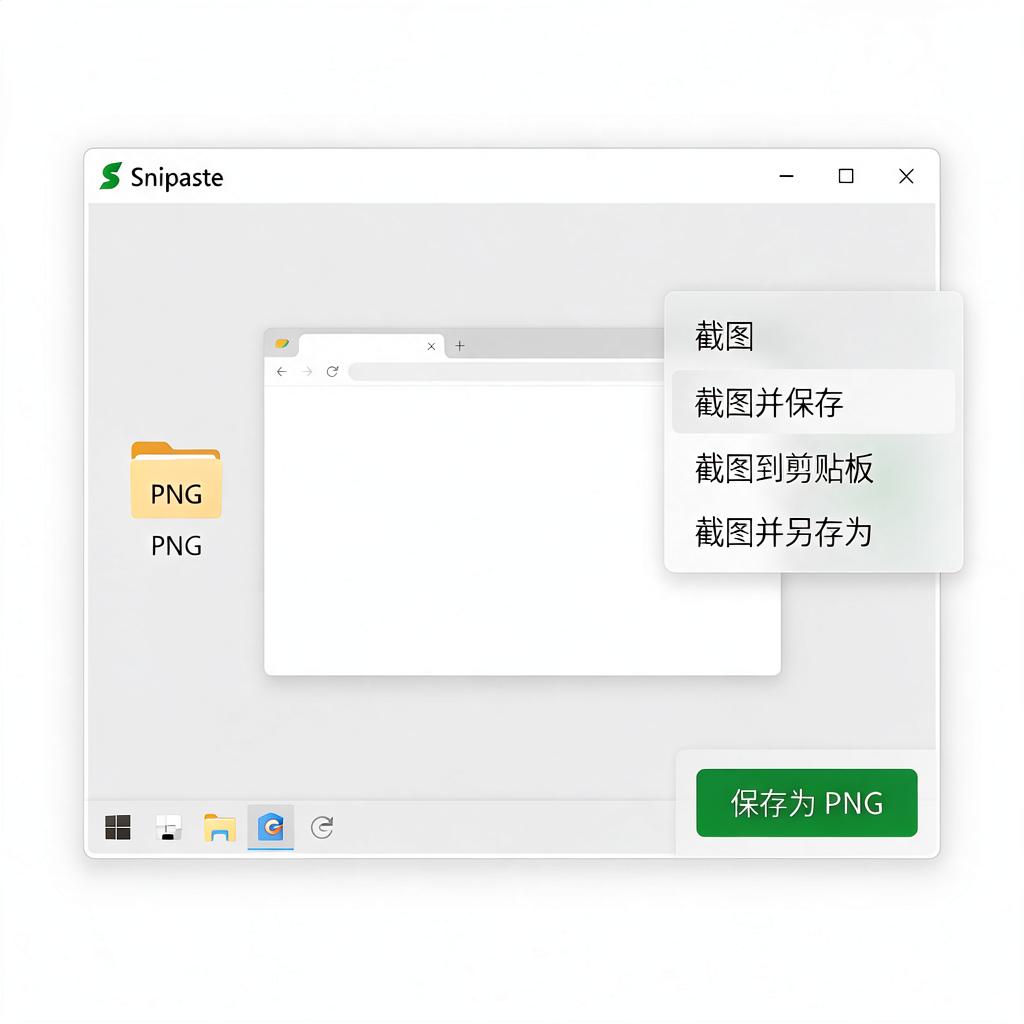
三、效率提升技巧 1. 贴图分组管理:给不同类型的贴图设置不同颜色边框(右键贴图→"边框"),比如蓝色边框放竞品参考,绿色边框放设计规范,黄色边框放临时素材,视觉区分更清晰。 2. 快速取色:贴图后按住Alt键点击贴图中的颜色,可自动将色值复制到剪贴板,直接粘贴到Sketch的填色/描边输入框,比用吸管工具在两个窗口间切换更流畅。 3. 贴图置入画布:右键贴图选择"Pin to Screen"可固定贴图位置,再选择"Save to File"将贴图保存为PNG,之后在Sketch中直接拖入该图片,适合需要多次使用的参考元素(如设备外壳、纹理背景)。
四、进阶应用场景 1. 响应式设计:将不同设备尺寸的截图贴到Sketch画布周围,设计时随时检查元素在不同屏幕的显示效果,特别适合需要适配多终端的项目。 2. 动画参考:贴出GIF动图后,用Sketch的"Prototype"功能制作交互原型时,可以实时观察贴图中的动画效果,确保设计的一致性。 3. 团队协作:将客户反馈的截图或手绘草图贴到Sketch中,在评论模式(Cmd+Enter)下直接标注修改意见,比用文字描述更直观。
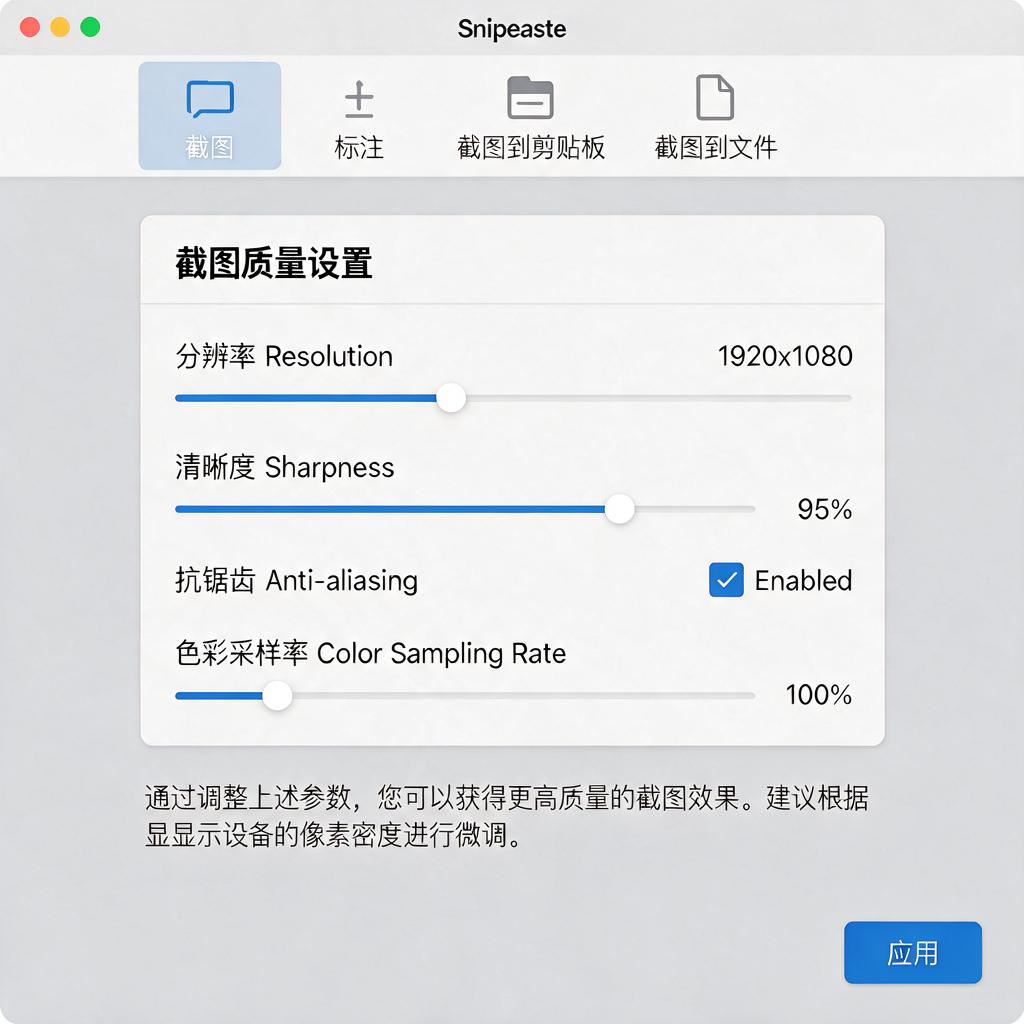
五、实用设置建议 1. 在Snipaste偏好设置中开启"启动时自动检查更新",确保使用最新功能;将"截图质量"设为100%,避免贴图模糊影响设计判断。 2. 为Sketch设置专属贴图分组:在Snipaste的"贴图分组"中新建"Sketch"分组,将常用设计参考(如Material Design规范、iOS Human Interface Guidelines)归类,需要时快速调用。 3. 自定义快捷键:将Snipaste的"贴图"快捷键改为Ctrl+Shift+V(与Sketch的粘贴快捷键区分),避免操作冲突;将"截图"快捷键设为F2(靠近F1更方便连续操作)。
这些技巧不需要复杂的学习成本,从基础操作开始逐步尝试,很快就能感受到工作效率的提升。建议每天设计时固定使用2-3个技巧,形成习惯后自然能融会贯通,让Snipaste真正成为Sketch的得力助手。
Snipaste贴图在Sketch中的操作步骤?
想要在Sketch中使用Snipaste进行贴图操作,其实非常简单,下面一步步来教你,即使你是设计小白也能轻松上手。
首先,确保你的电脑上已经安装了Snipaste这款软件。Snipaste是一款强大的截图与贴图工具,支持将截图快速贴到屏幕上任意位置,对于设计师来说非常实用。安装完成后,打开Snipaste,你可以看到它的图标会出现在系统托盘区域。
接下来,开始截图。在Snipaste的图标上右键点击,选择“截图”选项,或者直接使用默认的截图快捷键(通常是F1,但可以在设置中自定义)。此时,你的屏幕会变暗,鼠标指针变成十字形,你可以按住鼠标左键拖动来选择想要截取的区域。选择好后,松开鼠标左键,截图就完成了。
截图完成后,不要急着关闭截图窗口。在截图窗口的下方,你会看到一排工具栏,里面有各种编辑工具,比如画笔、箭头、文字等,你可以根据需要简单编辑一下截图。不过,如果只是想要贴图到Sketch中,这一步可以跳过。
现在,重点来了,如何将截图贴到Sketch中。在截图窗口的工具栏上,找到“贴图”按钮并点击它。或者,你也可以直接使用快捷键(通常是F3,同样可以在设置中查看或修改)。点击后,你会发现截图已经“飞”到了屏幕上,并且可以自由移动和调整大小。
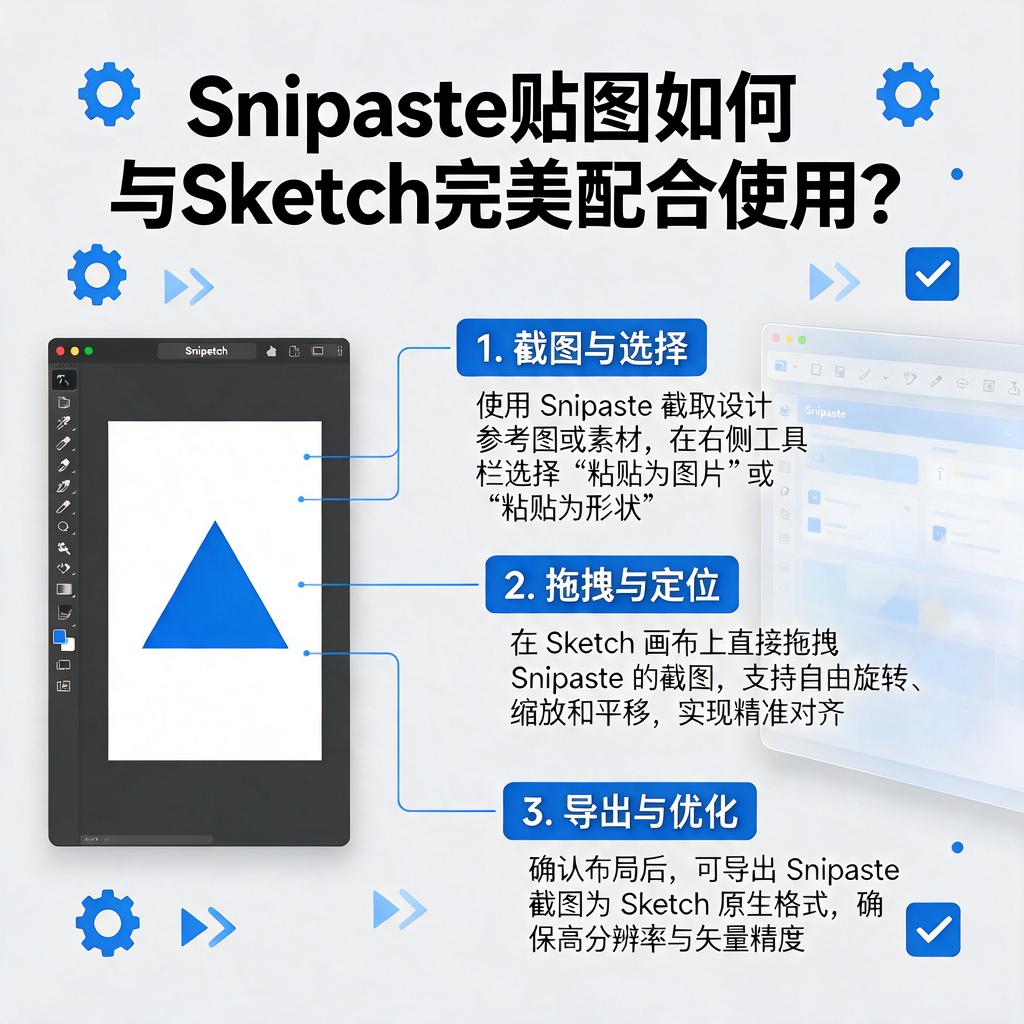
接下来,将贴图移动到Sketch软件窗口内。你可以直接拖动贴图到Sketch的画布上,然后释放鼠标左键,贴图就会停留在那里。此时,你可以像处理Sketch中的其他元素一样,对贴图进行移动、缩放、旋转等操作。
如果想要对贴图进行进一步的编辑,比如裁剪、调整透明度等,你可能需要先将贴图导出为图片文件,然后在Sketch中导入该图片进行编辑。不过,大多数情况下,直接贴图到Sketch中已经足够满足需求了。
最后,记得保存你的Sketch文件。贴图只是临时显示在Sketch中,并不会自动保存到文件里。所以,在完成设计后,一定要手动保存文件,以免丢失重要内容。
怎么样,是不是很简单呢?按照上面的步骤操作,你就能轻松地将Snipaste的截图贴到Sketch中使用了。希望这个教程能帮到你,让你在设计工作中更加得心应手。