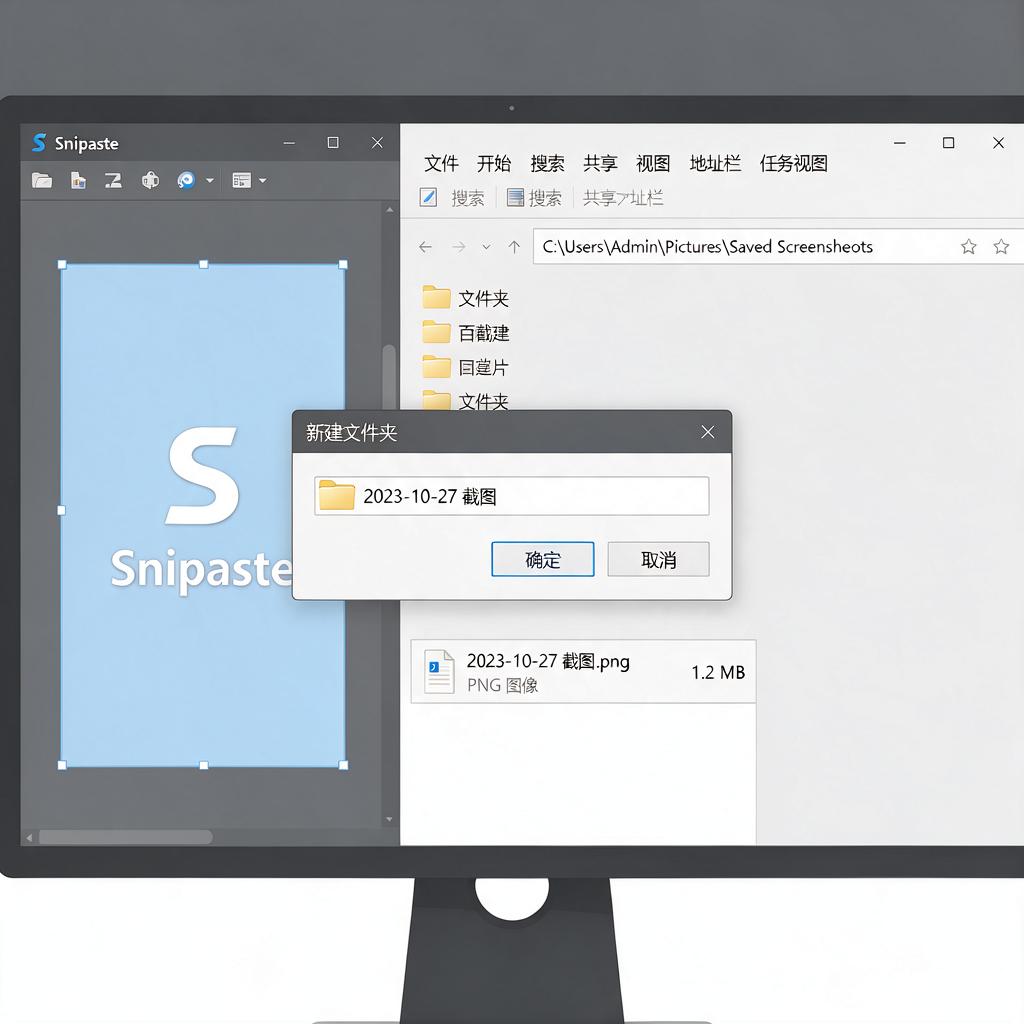
Snipaste贴图如何与VS Code完美配合使用?
Snipaste贴图配合VS Code
想要让Snipaste贴图工具和VS Code编辑器配合使用,可以按照下面的步骤来操作,即使你是电脑小白也能轻松上手哦。
首先,得确保电脑上已经安装了Snipaste和VS Code这两个软件。Snipaste是一款强大的截图和贴图工具,VS Code则是一款流行的代码编辑器。如果还没安装,可以去它们的官方网站下载并安装。
安装完成后,打开Snipaste,它通常会默认在系统托盘区运行。右键点击Snipaste的图标,选择“首选项”或者类似的选项,进入设置界面。在设置里,找到“热键”或者“快捷键”的设置项。这里需要设置一个用于贴图的快捷键,比如F3,这个可以根据个人习惯来定。设置好后,记得保存。
接下来,打开VS Code编辑器。在需要贴图的时候,先用Snipaste进行截图。截图完成后,不要急着关闭截图窗口,而是按下之前设置好的贴图快捷键,比如F3。这时候,截图就会以贴图的形式出现在屏幕上,并且可以自由拖动和调整大小。
将贴图拖动到VS Code的合适位置,比如代码旁边或者下方,作为参考或者对照。这样,在编写代码的时候,就可以随时看到贴图上的内容,提高工作效率。
如果需要对贴图进行进一步的调整,比如旋转、缩放或者设置透明度,可以右键点击贴图,选择相应的选项进行操作。Snipaste提供了丰富的贴图编辑功能,可以满足各种需求。
最后,当不再需要贴图的时候,可以右键点击贴图,选择“销毁”或者类似的选项来移除贴图。或者,也可以直接关闭Snipaste软件,所有贴图都会自动消失。
按照上面的步骤操作,就可以轻松实现Snipaste贴图和VS Code的配合使用啦。希望这个详细的教程能帮到你,让你在工作和学习中更加得心应手。
Snipaste贴图如何在VS Code中快速调用?
想要在VS Code中快速调用Snipaste贴图功能,可以按照以下详细步骤来操作,即便你是电脑操作小白也能轻松上手。
第一步,确保Snipaste软件已安装并正常运行。Snipaste是一款强大且免费的截图与贴图工具,如果还没安装,前往其官方网站下载并安装到电脑上。安装完成后,打开软件,它会在系统托盘区显示一个小图标,这表明软件处于运行状态。
第二步,设置Snipaste的全局快捷键。在系统托盘区找到Snipaste图标,右键单击它,在弹出的菜单中选择“首选项”。在打开的首选项窗口中,找到“快捷键”选项卡。这里可以对各种操作设置快捷键,我们重点关注“贴图”功能的快捷键设置。你可以根据个人习惯设置一个容易记住且不会与其他软件快捷键冲突的组合键,比如“Ctrl + Shift + V”(这里只是示例,你可以自由设置)。设置完成后,点击窗口下方的“确定”按钮保存设置。
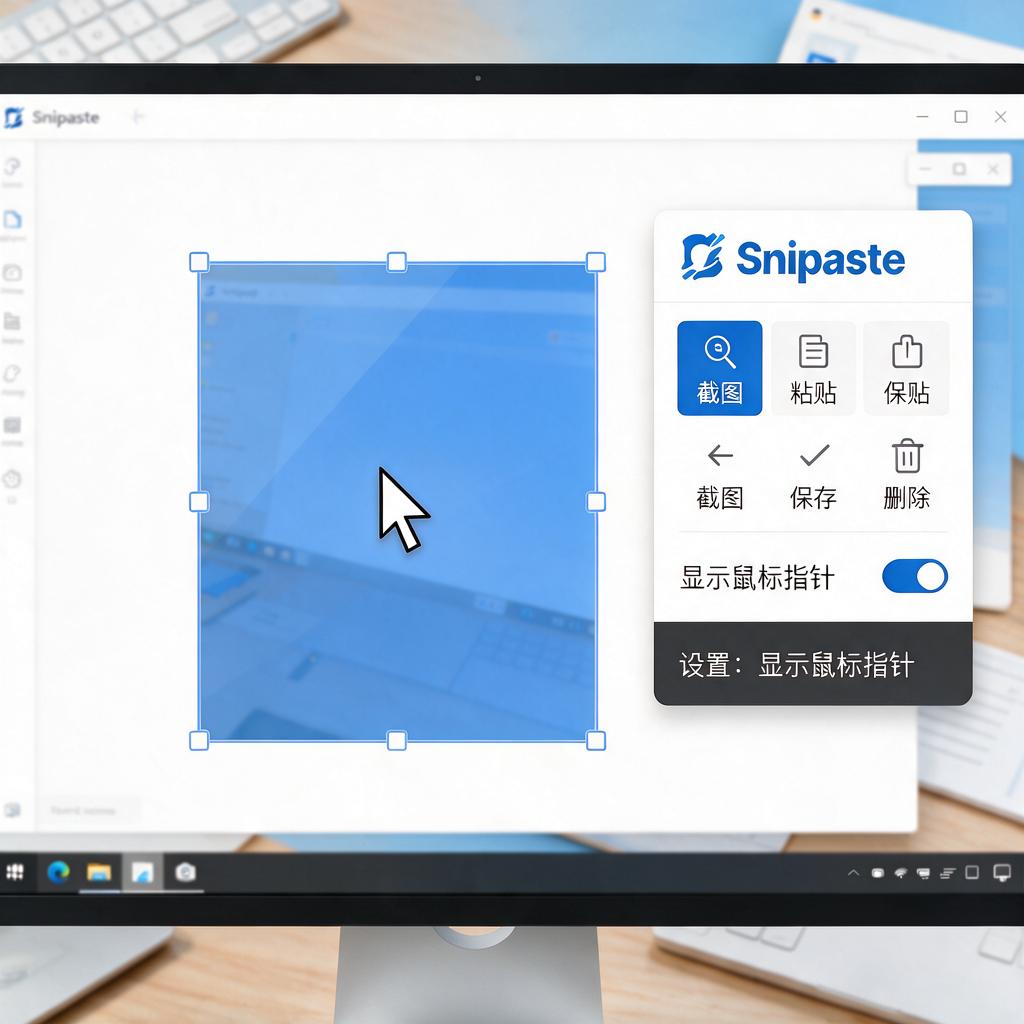
第三步,在VS Code中进行截图并贴图。打开VS Code软件,进入到你想要进行贴图操作的代码编辑界面。当你需要截图时,按下之前设置好的Snipaste截图快捷键(默认一般是“F1”,你也可以在首选项中修改),此时屏幕会进入截图模式,你可以通过鼠标拖动来选择要截取的区域。截取完成后,有两种方式可以实现贴图。一种是在截图界面中,找到并点击“贴到屏幕”按钮(这个按钮在截图界面的下方,图标通常是一个小别针),这样截图就会以贴图的形式显示在屏幕上;另一种方式是使用快捷键,如果你已经设置了贴图快捷键,直接按下该快捷键,截图也会快速贴到屏幕上。
第四步,调整贴图位置和大小。贴图显示在屏幕上后,你可以将鼠标移动到贴图上,当鼠标指针变成十字箭头形状时,按住鼠标左键拖动,就可以改变贴图在屏幕上的位置。如果想要调整贴图大小,将鼠标移动到贴图的边缘或角落,当鼠标指针变成双向箭头形状时,按住鼠标左键拖动,就能调整贴图的大小,直到你满意为止。
第五步,固定贴图以便在VS Code中持续查看。如果你希望贴图在VS Code操作过程中一直显示,不因为其他操作而消失,可以在贴图上右键单击,在弹出的菜单中选择“固定”选项。这样,贴图就会始终显示在屏幕上,方便你随时查看和参考。
通过以上步骤,你就可以在VS Code中快速调用Snipaste贴图功能,将需要的截图以贴图形式展示在编辑界面附近,提高编码效率和参考便利性。如果在操作过程中遇到问题,比如快捷键无效,检查Snipaste是否正常运行以及快捷键设置是否正确;如果贴图无法固定,尝试重新右键单击贴图查看菜单选项是否正确操作。希望这些步骤能帮助你顺利使用Snipaste贴图功能辅助VS Code编码工作。
Snipaste贴图与VS Code配合的快捷键设置?
想要让Snipaste贴图工具和VS Code编辑器配合得更加顺畅,可以通过自定义快捷键来提升效率。下面会详细介绍如何设置,即使你是第一次操作也能轻松完成。
首先,需要明确Snipaste和VS Code的快捷键设置入口。Snipaste的快捷键设置在软件本身内完成,而VS Code的快捷键设置则在其自身的设置界面中操作。两者互不干扰,但需要合理规划,避免冲突。
对于Snipaste的快捷键设置,打开Snipaste软件后,右键点击系统托盘中的Snipaste图标,选择“首选项”。在弹出的窗口中,找到“快捷键”选项卡。这里可以设置各种操作的快捷键,比如“贴图”、“隐藏贴图”、“销毁贴图”等。建议将“贴图”功能设置为一个容易记忆且不与VS Code冲突的键,比如F4。设置完成后,点击保存即可生效。
接下来是VS Code的快捷键设置。打开VS Code,点击左下角的齿轮图标,选择“键盘快捷方式”。在搜索框中输入你想要自定义的命令名称,比如“粘贴”或“复制”。找到对应的命令后,点击左侧的编辑图标,按下你想要设置的新快捷键组合。例如,可以将“粘贴”设置为Ctrl+V(这是默认设置,但如果你想要更改,可以设置为其他组合键)。确保设置的快捷键不会与Snipaste或其他常用软件冲突。
为了让Snipaste和VS Code配合得更好,可以设置一些特定的场景快捷键。比如,当你从Snipaste贴图到VS Code时,可能需要快速调整贴图的位置或大小。这时,可以在Snipaste中设置“贴图移动”和“贴图缩放”的快捷键,比如使用方向键和Shift+方向键来分别控制移动和缩放。这样,在VS Code中编辑代码时,可以随时通过快捷键调整贴图,而不需要用鼠标操作,大大提高效率。
另外,如果你经常需要在Snipaste和VS Code之间切换,可以考虑设置全局快捷键来快速启动或隐藏Snipaste。在Snipaste的首选项中,找到“全局快捷键”设置,将“启动/停止截图”或“显示/隐藏贴图”设置为一个方便的键,比如F1。这样,无论你在哪个软件中,都可以快速调用Snipaste的功能。
在设置快捷键时,还有一些小技巧可以帮助你更好地管理。比如,可以使用组合键来避免冲突,比如Ctrl+Alt+某个键。同时,尽量保持快捷键的逻辑一致性,比如将所有与贴图相关的操作都设置在同一个键区附近,这样记忆起来更加方便。
最后,设置完成后,建议进行一些实际的操作测试,确保快捷键能够正常工作。如果发现冲突或不便,可以随时返回设置界面进行调整。通过合理的快捷键设置,你可以让Snipaste和VS Code的配合更加默契,提升整体的工作效率。
希望这些详细的步骤能够帮助你成功设置Snipaste和VS Code的快捷键,让你的工作更加高效顺畅!
Snipaste贴图在VS Code里如何调整位置?
在VS Code里使用Snipaste进行贴图并调整位置非常简单,即使你是初次接触也能轻松上手。Snipaste是一款强大的截图和贴图工具,它允许你将截图直接贴在屏幕上,并且可以自由移动和调整。下面就是详细的操作步骤,帮助你在VS Code里灵活调整Snipaste贴图的位置。
首先,确保你已经安装了Snipaste软件,并且它正在运行。在需要截图的时候,按下默认的截图快捷键(通常是F1,但可以在Snipaste的设置里自定义),然后选择你想要截取的区域。截图完成后,在截图预览界面上,你会看到一个贴图的按钮,通常是一个图钉的图标,点击它就可以将截图贴在屏幕上。
贴图出现在屏幕上后,你会发现它默认是固定在某个位置的。这时候,你可以直接用鼠标拖动贴图的边缘或者角落,来改变它的大小。但如果你想要移动贴图的位置,就需要用到Snipaste提供的移动功能。将鼠标移动到贴图上,当鼠标指针变成十字箭头形状时,按住鼠标左键不放,然后拖动鼠标,贴图就会随着你的鼠标移动而移动了。
在移动贴图的过程中,你可以随意将它放置在屏幕的任何位置,包括VS Code的编辑器窗口内。这样,你就可以在编写代码的同时,参考贴图上的内容,提高工作效率。如果你想要固定贴图的位置,不再让它随意移动,只需再次点击贴图上的图钉图标,贴图就会被锁定在当前位置。
另外,Snipaste还提供了其他一些实用的功能,比如旋转贴图、调整贴图的透明度等。这些功能都可以通过右键点击贴图,然后在弹出的菜单中选择相应的选项来实现。通过灵活运用这些功能,你可以更好地利用Snipaste来辅助你的工作和学习。
总之,调整Snipaste贴图在VS Code里的位置非常简单,只需要用鼠标拖动贴图到想要的位置即可。希望这些详细的步骤能够帮助你更好地使用Snipaste,提高你的工作效率。