Snipaste贴图如何高效配合Typora使用?
Snipaste贴图配合Typora
Snipaste是一款强大的截图和贴图工具,Typora则是一款简洁高效的Markdown编辑器。两者结合使用,可以极大提升写作和编辑的效率。下面详细介绍如何让Snipaste贴图配合Typora使用,即使你是完全的小白也能轻松上手。
首先,确保已经安装了Snipaste和Typora。Snipaste可以在其官网下载并安装,Typora也可以在官方网站获取安装包。安装完成后,打开Snipaste,它会自动在系统托盘区运行,随时准备截图。
当需要在Typora中插入图片时,先使用Snipaste进行截图。打开Snipaste,按下默认截图快捷键F1(这个快捷键可以自定义,在Snipaste设置中修改),然后用鼠标框选需要截取的区域。截图完成后,不要急着保存,因为Snipaste有贴图功能,这个功能非常实用。
截图完成后,在截图上右键单击,会弹出一个菜单,选择“钉在屏幕上”,这样截图就会以贴图的形式固定在屏幕上。你可以将贴图移动到合适的位置,方便在Typora写作时参考。如果需要对贴图进行标注,比如添加箭头、文字等,在右键菜单中选择“编辑”就可以进行各种标注操作。
接下来,在Typora中插入图片。Typora支持多种插入图片的方式,这里介绍两种常用的。第一种,直接将截图保存为图片文件,然后在Typora中点击菜单栏的“格式” - “图像” - “插入本地图片”,选择保存好的图片文件即可。第二种更便捷的方式,如果你使用的是Snipaste截图后直接复制到剪贴板,在Typora中直接按Ctrl + V(Windows系统)或者Command + V(Mac系统)就可以将图片粘贴到文档中。Typora会自动将图片保存到指定的图片文件夹中(可以在Typora的设置里设置图片保存路径)。
为了让图片显示更规范,在Typora中使用Markdown语法插入图片也是不错的选择。Markdown插入图片的语法是“”。你可以先在Typora中输入这个语法结构,然后将截图保存到指定文件夹,把图片路径替换到语法中。或者,在Snipaste截图后,将图片保存到Typora默认的图片文件夹,然后在Typora中直接输入图片描述,再把光标放在图片路径的位置,将截图文件拖入Typora,它会自动填充正确的路径。
另外,为了更好地管理图片和文档,建议为每个Typora文档创建一个对应的文件夹,将相关图片都保存在这个文件夹里。这样在移动文档或者分享文档时,图片不会丢失。在Typora设置中,将图片保存选项设置为“相对路径”,这样即使文档移动位置,图片依然能正常显示。
使用Snipaste贴图配合Typora,能让你在写作过程中随时参考截图内容,快速插入图片,提高写作效率。按照上面的步骤操作,即使是初次使用的小白也能轻松掌握。多尝试几次,你会越来越熟练,享受这种高效写作带来的便利。
Snipaste贴图如何与Typora无缝衔接?
想要实现Snipaste贴图与Typora无缝衔接,让图片处理和文档编辑流程更加顺畅,下面为你详细介绍具体操作步骤。
首先,了解Snipaste和Typora的基本功能。Snipaste是一款强大的截图和贴图工具,它能够快速截取屏幕上的内容,并且可以将截图以贴图的形式固定在屏幕上,方便随时查看和参考。Typora则是一款优秀的Markdown编辑器,支持实时预览,让用户可以专注于内容创作。要实现两者无缝衔接,关键在于掌握图片的保存和引用方式。
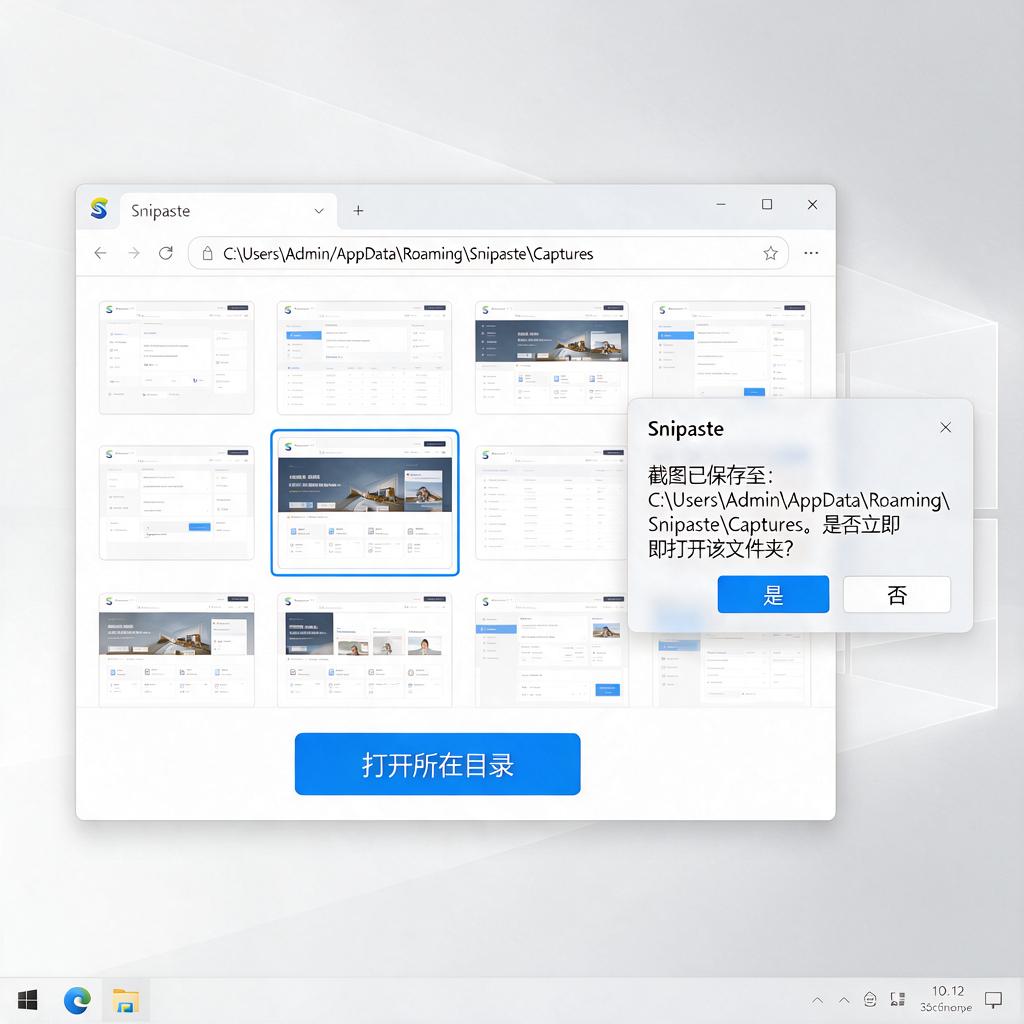
在使用Snipaste截图后,你可以选择将截图保存到指定文件夹。为了方便管理,建议专门创建一个用于存放Typora文档中图片的文件夹,比如命名为“Typora_Images”。在Snipaste的设置中,找到“保存”选项,将截图保存路径设置为这个文件夹。这样,所有通过Snipaste截取的图片都会自动保存到这个固定位置,便于后续在Typora中引用。
接下来,在Typora中插入图片。Typora支持使用Markdown语法插入图片,语法格式为“”。当你使用Snipaste截图并保存到指定文件夹后,在Typora中编辑文档时,只需将光标定位到需要插入图片的位置,然后按照上述语法格式输入图片路径即可。为了更方便地输入图片路径,你可以在Typora的设置中开启“自动补全”功能,这样在输入部分路径时,Typora会自动提示完整的路径,提高编辑效率。
还有一种更便捷的方法是使用Typora的图片拖放功能。将Snipaste截取的图片直接从文件夹中拖放到Typora文档的相应位置,Typora会自动生成正确的Markdown图片引用语法。这种方法无需手动输入路径,操作更加直观和快速。
另外,为了确保图片在文档中能够正确显示,需要注意图片路径的正确性。如果文档和图片存储在不同的文件夹中,要使用相对路径或绝对路径来准确引用图片。相对路径是相对于当前文档所在文件夹的路径,使用相对路径可以使文档在不同设备之间移动时,图片仍然能够正常显示。例如,如果Typora文档和图片文件夹在同一目录下,图片路径可以简化为“./Typora_Images/图片名称.jpg”。
通过以上步骤,你就可以轻松实现Snipaste贴图与Typora的无缝衔接。在日常使用中,不断熟悉和掌握这些操作技巧,能够大大提高你的工作效率,让图片处理和文档编辑变得更加轻松愉快。无论是撰写技术文档、笔记还是其他类型的文章,都能借助这两个工具的强大功能,创作出更加丰富、生动的内容。
希望这些详细的步骤能够帮助你顺利实现Snipaste贴图与Typora的无缝衔接,让你在文档编辑过程中更加得心应手。如果在使用过程中遇到任何问题,随时可以查阅相关工具的帮助文档或在网上搜索解决方案。
Snipaste贴图在Typora中的使用技巧?
Snipaste 是一款功能强大的截图与贴图工具,Typora 是一款流行的 Markdown 编辑器,将 Snipaste 的贴图功能巧妙运用到 Typora 中,能极大提升写作与编辑效率。下面详细介绍一些使用技巧,即便你是初次接触,也能轻松上手。
在 Typora 中使用 Snipaste 贴图,首先要确保两款软件都已正确安装。安装完成后,打开 Snipaste,它会自动隐藏在系统托盘区域。需要截图时,按下默认的截图快捷键 F1(如果快捷键有冲突,可在 Snipaste 设置中修改),此时屏幕会变暗,鼠标指针变成十字形,按住鼠标左键拖动选择要截取的区域,选好后松开鼠标,截图就完成了。
截图完成后,别急着关闭截图窗口。在截图窗口上,你会看到一排工具按钮,其中有一个像图钉的按钮,这就是贴图功能键。点击这个图钉按钮,截图就会以窗口的形式贴到屏幕上,并且这个贴图窗口会始终置顶显示,不会被其他窗口遮挡。
将贴图窗口调整到合适位置后,就可以在 Typora 中进行写作了。比如在撰写技术文档时,需要参考某个截图中的内容,将截图贴到屏幕一侧,眼睛在 Typora 编辑区域和贴图之间切换,无需频繁在多个窗口间来回切换,大大提高了写作的连贯性。
如果贴图的位置不合适,想要移动它,只需将鼠标指针移动到贴图窗口的边缘,当指针变成十字箭头形状时,按住鼠标左键拖动,就能将贴图移动到屏幕的任何位置。要是觉得贴图窗口太大或太小,影响查看,还可以通过贴图窗口边缘的调整大小按钮,按住鼠标左键拖动来改变贴图窗口的大小,让贴图以合适的尺寸显示。
在 Typora 中完成写作后,如果觉得贴图窗口占用了屏幕空间,想要关闭它,有多种方法。可以直接点击贴图窗口右上角的关闭按钮;也可以将鼠标指针移动到贴图窗口上,按下默认的快捷键 F3(同样可在 Snipaste 设置中修改)来关闭贴图;还能在 Snipaste 的系统托盘图标上右键单击,选择“销毁所有贴图”来一次性关闭所有贴图窗口。
另外,Snipaste 还支持对贴图进行简单的标注。在贴图窗口显示时,按下键盘上的任意字母键(除了功能键),就可以唤出标注工具栏。标注工具栏中有各种工具,比如画笔可以用来在贴图上圈画重点内容,箭头工具可以指示特定方向,文字工具还能在贴图上添加文字说明。完成标注后,如果觉得标注效果不理想,还能使用橡皮擦工具擦除部分标注内容,或者点击工具栏中的撤销按钮撤销上一步操作。
掌握这些 Snipaste 贴图在 Typora 中的使用技巧,能让你的写作过程更加高效便捷,轻松应对各种需要参考图片的写作场景。
Typora中Snipaste贴图显示异常怎么办?
在Typora中使用Snipaste进行贴图时,如果遇到显示异常的问题,可以按照以下步骤来排查和解决。这些步骤详细且易于操作,即使你是电脑小白也能轻松上手。
首先,检查Snipaste是否正常运行。打开Snipaste软件,确认它是否已经启动并且没有报错。如果Snipaste没有正常启动,尝试重新安装或者更新到最新版本。有时候软件版本过旧或者安装不完整会导致功能异常。
接着,查看Typora的设置。在Typora中,点击“文件”菜单,选择“偏好设置”,然后找到“图像”相关的设置选项。确认Typora是否允许外部软件插入图片,并且没有限制图片的显示方式。有些情况下,Typora的安全设置或者图片处理设置可能会影响外部贴图的显示。
然后,检查图片路径和格式。Snipaste贴图时,图片默认会保存在剪贴板中,但有时候也可能保存到指定文件夹。确认图片的保存路径是否正确,并且Typora有权限访问该路径。同时,检查图片的格式是否为Typora支持的格式,如PNG、JPG等。不支持的格式可能会导致显示异常。
如果以上步骤都没有解决问题,尝试重启Typora和Snipaste。有时候软件运行时间过长或者出现临时故障,重启可以解决很多问题。关闭Typora和Snipaste,然后重新打开它们,再次尝试贴图操作。
另外,还可以考虑更新显卡驱动。显卡驱动过旧或者不兼容可能会导致图片显示异常。访问显卡厂商的官方网站,下载并安装最新的显卡驱动,然后重启电脑,再次尝试在Typora中使用Snipaste贴图。
最后,如果问题依旧存在,可以尝试在Typora中使用其他图片插入方式,比如直接拖拽图片文件到Typora编辑区域,或者使用Typora自带的截图功能。这些方法可以作为临时解决方案,同时继续排查Snipaste贴图显示异常的原因。
按照以上步骤操作,应该能够解决Typora中Snipaste贴图显示异常的问题。如果问题依旧无法解决,建议联系Typora或者Snipaste的官方客服,寻求更专业的帮助。