取色器怎么使用才能精准取色并输出多种格式?
取色器使用
取色器是一个非常实用的工具,无论是设计师、开发者还是普通用户,在需要精确获取颜色值时都会用到它。下面就详细介绍一下取色器的使用方法,即使你是完全的小白,也能轻松上手。
首先,找到并打开取色器工具。在Windows系统中,可以使用系统自带的“画图”工具,打开后点击“颜色选取器”按钮,它通常位于工具栏的某个位置,图标可能是一个吸管形状。在Mac系统中,可以使用“数字测色计”应用,这个应用在“实用工具”文件夹里。如果你使用的是设计软件,比如Photoshop、Illustrator或者Sketch,这些软件内部都集成了取色器功能,通常在工具栏里可以找到吸管图标。
打开取色器后,你会看到一个吸管形状的指针或者光标。将这个吸管移动到屏幕上你想要获取颜色的位置。比如,你想获取网页上某个按钮的颜色,就把吸管移动到按钮上。移动的时候,取色器通常会实时显示当前吸管位置的颜色值,这样你就可以预览即将获取的颜色。
接下来,点击鼠标左键(在大多数情况下)。这一步是确认取色,点击之后,取色器就会记录下当前位置的颜色值。不同的取色器工具显示颜色值的方式可能不同,有的会直接显示RGB值(比如RGB(255, 0, 0)表示红色),有的会显示十六进制值(比如#FF0000也表示红色),还有的会同时显示多种颜色格式。
获取到颜色值后,你就可以根据需要使用它了。如果你是在设计软件中使用取色器,获取的颜色值通常会自动填充到当前选中的颜色面板中,你可以直接用这个颜色进行绘图、填充等操作。如果你是为了获取颜色值用于代码编写,比如网页开发中的CSS样式,那么你可以将取色器显示的颜色值复制下来,粘贴到代码中的相应位置。比如,设置一个元素的背景颜色,你可以这样写:background-color: #FF0000;。
另外,有些取色器工具还提供了一些高级功能。比如,可以调整取色的精度,让吸管在更小的范围内取色,以获取更精确的颜色值。还可以保存常用的颜色值,方便以后再次使用。这些功能在不同的取色器工具中可能有所不同,你可以在使用过程中慢慢探索。
使用取色器时,还有一些小技巧可以帮助你更好地获取颜色。比如,在移动吸管时,尽量保持屏幕稳定,避免因为晃动而导致取色不准确。如果屏幕上有反光或者阴影,可能会影响取色的结果,这时可以尝试调整屏幕角度或者光源位置。还有,不同的显示器可能会有色差,如果你对颜色要求非常精确,最好在同一台显示器上进行取色和使用。
总之,取色器是一个简单但非常实用的工具,掌握它的使用方法可以让你在设计和开发工作中更加得心应手。希望上面的介绍能帮助你轻松上手取色器,开始精确获取颜色值吧!
取色器如何安装?
想要安装取色器工具其实非常简单,无论你是使用Windows系统还是Mac系统,都有多种方法可以完成安装。下面我会分步骤详细介绍几种常见的安装方式,帮助你轻松上手。
第一种方法,使用在线取色器工具。这类工具不需要安装任何软件,直接在浏览器中就可以使用。打开你常用的浏览器,比如Chrome、Firefox或者Edge,在搜索框中输入“在线取色器”或者“color picker online”,然后从搜索结果中选择一个评价较高的网站进入。进入网站后,你会看到一个取色器的界面,通常会有一个吸管图标,点击这个图标,然后将鼠标移动到屏幕上任何你想要获取颜色的位置,点击一下,颜色代码就会显示出来。这种方法非常适合临时需要取色,或者不想在电脑上安装额外软件的用户。
第二种方法,安装专业的取色器软件。如果你经常需要取色,或者对取色的精度和功能有更高要求,那么安装一个专业的取色器软件会是个不错的选择。首先,你需要找到一个可靠的取色器软件下载源,比如官方网站或者知名的软件下载平台。在搜索框中输入“取色器软件”或者具体的软件名称,比如“ColorPic”、“Just Color Picker”等,然后选择适合你操作系统的版本进行下载。下载完成后,双击安装包,按照提示一步步进行安装。安装过程中,注意选择安装路径,以及是否需要创建桌面快捷方式等选项。安装完成后,你就可以在桌面或者开始菜单中找到这个软件的图标,双击打开就可以开始使用了。
第三种方法,利用系统自带的取色功能。如果你使用的是Windows系统,其实系统本身就自带了一个简单的取色工具,那就是“画图”程序中的颜色选择器。打开“画图”程序,点击工具栏中的“颜色选择器”图标,然后将鼠标移动到屏幕上任何你想要获取颜色的位置,点击一下,这个颜色就会被选中,并且显示在颜色框中。虽然这个方法功能相对简单,但对于一些基本的取色需求来说已经足够了。如果你使用的是Mac系统,那么可以使用“数字测色计”这个内置工具,它位于“实用工具”文件夹中,打开后同样可以方便地获取屏幕上的颜色。
无论你选择哪种方法安装取色器,都记得在使用前仔细阅读软件的使用说明或者在线帮助文档,了解软件的基本功能和操作方法。这样,你就可以更加高效地使用取色器工具,满足你的各种取色需求了。
希望这些详细的步骤能够帮助你顺利安装取色器工具,并且在使用过程中遇到任何问题都能够轻松解决。取色器是一个非常实用的工具,无论你是设计师、程序员还是普通用户,都可能会用到它。所以,不妨现在就动手安装一个取色器,开始探索它的强大功能吧!
取色器怎么精准取色?
想要用取色器精准取色,其实并不难,掌握一些小技巧就能轻松搞定。下面就详细说说怎么操作,保证让刚接触取色工具的小白也能快速上手。
首先,得选对取色工具。常见的取色器有很多,比如系统自带的、设计软件里集成的,还有一些独立的取色软件。系统自带的取色器可能在功能上没那么强大,但简单易用,适合快速取色。设计软件里的取色器,像Photoshop、Illustrator这些,功能就比较全面了,能满足各种设计需求。独立取色软件则通常有更多个性化设置,适合对颜色要求特别高的用户。选好工具后,安装并打开它。
接着,把取色器对准要取色的位置。这里要注意,取色器的取色范围要尽可能小,这样取到的颜色才更精准。如果取色范围太大,可能会取到周围其他颜色的干扰,导致取色不准确。在移动取色器的时候,可以慢慢移动,仔细观察取色器显示的颜色变化,找到最准确的那个颜色。
然后,有些取色器支持放大功能。如果目标颜色区域很小,很难准确取到,就可以开启放大功能。放大后,能更清楚地看到颜色的细节,这样取色就更精准了。不同取色工具的放大操作可能不太一样,一般可以在工具的设置里找到放大选项,按照提示操作就行。
还有,取色的时候要注意光线和环境。光线过强或者过暗,都可能影响取色的准确性。尽量在光线均匀、自然的环境下取色,避免在强光直射或者阴影里取色。如果是在屏幕上取色,屏幕的亮度、对比度等设置也会影响颜色显示,可以适当调整这些设置,让屏幕显示的颜色更真实。
另外,有些取色器可以保存取到的颜色。取完色后,别忘了把颜色保存下来,方便以后使用。保存的时候,可以给颜色起个容易记住的名字,比如“品牌主色”“背景色”等,这样查找起来更方便。
最后,多练习。精准取色需要一定的技巧和经验,刚开始可能不太熟练,多取几次色,慢慢就能掌握要领了。可以在不同的场景下练习取色,比如网页设计、平面设计、插画绘制等,提高自己的取色能力。
按照这些步骤操作,就能用取色器精准取色了。希望这些小技巧能帮到你,让你在取色的时候更加得心应手。
取色器支持哪些格式输出?
取色器作为设计、开发以及日常工作中常用的工具,支持多种格式的输出,以满足不同场景下的需求。以下是取色器常见的输出格式及其应用场景,帮助你更好地理解和使用取色器。
首先,最基础的输出格式是十六进制颜色码,也就是常说的HEX格式。这种格式以“#”开头,后面跟着6位十六进制数,比如“#FF0000”代表红色。HEX格式广泛应用于网页设计、CSS样式表以及图形设计软件中,因为它的兼容性好,几乎所有支持颜色的平台都能识别。
接下来是RGB格式。RGB代表红、绿、蓝三个颜色通道,每个通道的值范围是0到255。比如“RGB(255, 0, 0)”同样表示红色。RGB格式在数字图像处理、视频编辑以及一些开发环境中非常常见,因为它直接对应了屏幕上像素的显示方式。
还有一种比较专业的输出格式是HSL或HSV。HSL代表色相、饱和度、亮度,而HSV代表色相、饱和度、明度。这两种格式更侧重于颜色的直观描述,比如色相可以用角度来表示,饱和度控制颜色的纯度,亮度或明度则控制颜色的明暗。HSL/HSV格式在图形设计、颜色调整以及一些高级开发场景中很有用,因为它们提供了更灵活的颜色操作方式。
此外,有些取色器还支持输出CMYK格式,这是印刷行业常用的颜色模式。CMYK代表青、品红、黄、黑四个颜色通道,每个通道的值范围也是0到100(或0%到100%)。CMYK格式主要用于印刷品的设计,确保屏幕上的颜色能够准确还原到纸张上。
最后,还有一些取色器提供了导出颜色到调色板或颜色库的功能,这样你就可以方便地管理和复用颜色了。这些调色板或颜色库通常支持多种格式的导入和导出,包括上面提到的HEX、RGB、HSL/HSV等。
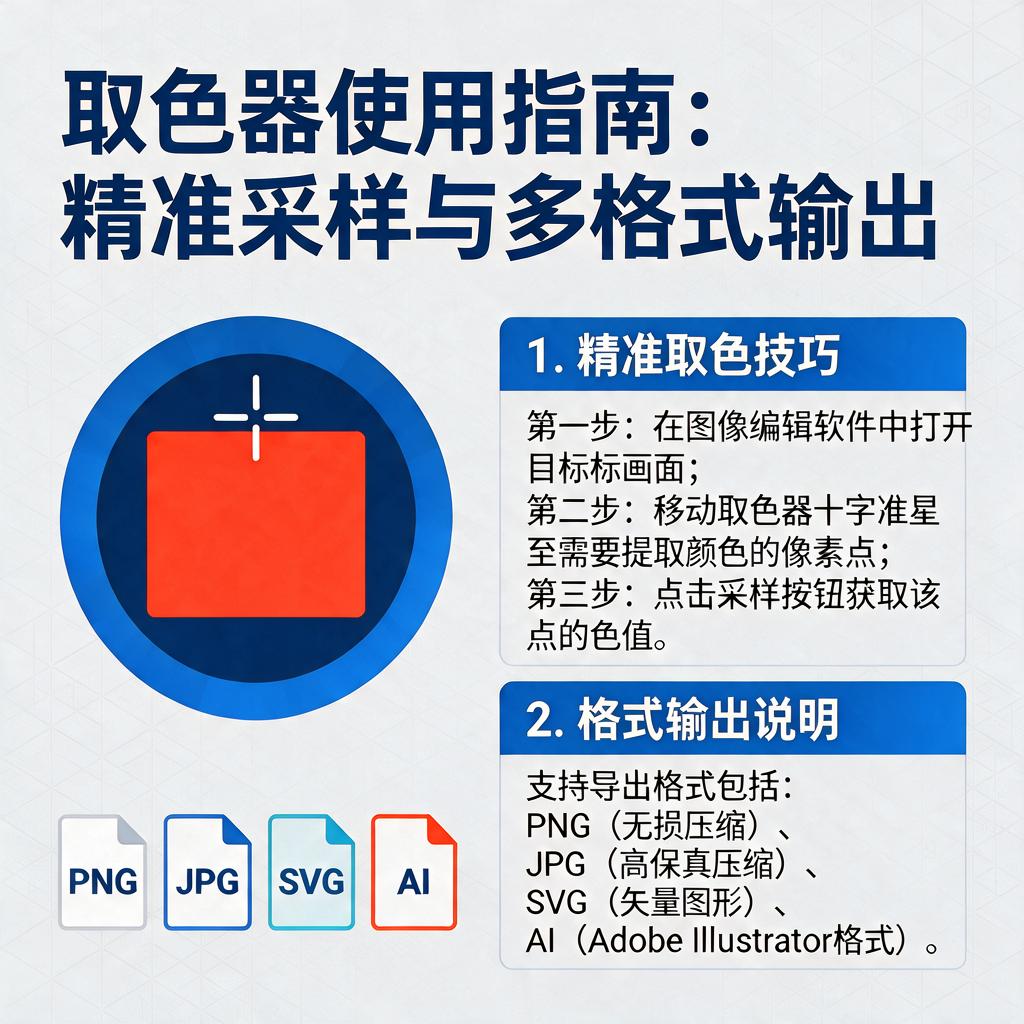
总的来说,取色器支持的输出格式多种多样,选择哪种格式取决于你的具体需求和使用场景。无论是网页设计、图形设计、视频编辑还是印刷品设计,都能找到适合的输出格式来满足你的需求。希望这些信息能对你有所帮助,让你在使用取色器时更加得心应手!