标注撤销重做后如何快速恢复原始状态?
标注撤销重做
在标注工作中,撤销和重做是常见的操作需求,能帮助我们快速修正错误或恢复之前的操作。对于新手来说,掌握这两个功能的方法非常重要。下面详细介绍如何实现标注的撤销和重做操作,确保你轻松上手。
标注撤销和重做通常依赖于标注工具本身的功能设计。大多数标注工具,比如图像标注软件、文本标注工具或数据标注平台,都会内置撤销和重做按钮。这些按钮通常位于工具的顶部菜单栏、工具栏或右键菜单中,图标一般是向左的箭头表示撤销,向右的箭头表示重做。使用时只需点击对应按钮即可完成操作。
如果工具没有明显的按钮,可以通过快捷键实现。在Windows系统中,撤销的快捷键通常是“Ctrl+Z”,重做的快捷键是“Ctrl+Y”或“Ctrl+Shift+Z”。在Mac系统中,撤销是“Command+Z”,重做是“Command+Shift+Z”或“Command+Y”。这些快捷键适用于大多数标注工具,操作时只需按住对应的组合键即可。
有些标注工具支持自定义快捷键。如果默认快捷键不符合你的习惯,可以在工具的设置或偏好选项中找到快捷键配置部分,将撤销和重做绑定到你更熟悉的按键组合上。修改后记得保存设置,这样下次使用时就能直接用新快捷键了。
如果标注工具既没有按钮也没有快捷键支持,可以尝试通过操作历史记录功能实现。部分工具会记录所有操作步骤,你可以在历史记录面板中找到之前的操作,手动选择恢复到某个步骤。这种方法虽然不如撤销和重做快捷,但能解决一些特殊情况下的需求。
为了确保操作顺利,建议在使用撤销和重做前先熟悉工具的界面布局,找到对应的功能入口。如果遇到无法撤销或重做的情况,可能是工具限制了操作次数或当前状态不支持这些功能。此时可以保存当前工作,重新打开工具或文件,通常能恢复默认状态。
掌握标注撤销和重做的方法后,能大幅提升工作效率,减少重复劳动。无论是按钮、快捷键还是历史记录,选择最适合你的方式,让标注工作更加轻松顺畅。
标注撤销重做的操作步骤?
在各类软件和应用程序中,标注撤销与重做的操作是极为常见且实用的功能,掌握它们能大大提升操作效率,减少因误操作带来的困扰。下面为你详细介绍在不同常见场景下标注撤销与重做的操作步骤。
在图像编辑软件(以 Adobe Photoshop 为例)中撤销与重做标注操作: 假如你在 Photoshop 里对图像进行标注,比如使用画笔工具添加了一些线条作为标注。要是你想撤销刚刚的标注操作,在 Windows 系统下,你可以直接按下键盘上的 “Ctrl + Z” 组合键;在 Mac 系统下,则是按下 “Command + Z” 组合键。每按一次这个组合键,就会撤销一步之前的操作。要是你撤销操作后,又觉得之前的标注其实还是有用的,想要重新做回来,在 Windows 系统下,按下 “Ctrl + Shift + Z” 组合键;在 Mac 系统下,按下 “Command + Shift + Z” 组合键,就可以重做刚刚撤销的那一步操作。而且,Photoshop 还提供了历史记录面板,你可以点击窗口菜单,选择历史记录,在打开的历史记录面板中,能看到所有操作步骤的记录,直接点击某个步骤,就能快速回到那个状态,相当于批量撤销到该步骤,要是想重做,再通过快捷键操作即可。
在文档编辑软件(以 Microsoft Word 为例)中撤销与重做标注操作: 在 Word 里进行标注,比如使用批注功能添加了一些注释。若要撤销刚刚添加的批注标注,在 Windows 系统下,按下 “Ctrl + Z” 组合键;在 Mac 系统下,按下 “Command + Z” 组合键。如果撤销后想重做,在 Windows 系统下,按下 “Ctrl + Y” 组合键;在 Mac 系统下,按下 “Command + Y” 组合键。Word 同样有撤销和重做的按钮,在快速访问工具栏中,你可以看到向左和向右的箭头图标,分别代表撤销和重做,点击它们也能实现相应操作。
在绘图软件(以 SketchUp 为例)中撤销与重做标注操作: 在 SketchUp 里进行标注,比如使用文本工具添加了一些文字说明。要是想撤销标注操作,在 Windows 系统下,按下 “Ctrl + Z” 组合键;在 Mac 系统下,按下 “Command + Z” 组合键。若要重做撤销的操作,在 Windows 系统下,按下 “Ctrl + Y” 组合键;在 Mac 系统下,按下 “Command + Y” 组合键。
总之,虽然不同软件在具体操作上可能存在一些细微差异,但大多数软件撤销操作的快捷键在 Windows 系统是 “Ctrl + Z”,在 Mac 系统是 “Command + Z”;重做操作在 Windows 系统常用 “Ctrl + Y” 或 “Ctrl + Shift + Z”,在 Mac 系统常用 “Command + Y” 或 “Command + Shift + Z”。掌握这些通用规则和软件特有的操作方式,能让你在各种软件中进行标注撤销与重做操作时更加得心应手。
标注撤销重做功能在哪开启?
在许多软件和应用程序中,标注撤销与重做功能是提升用户操作体验的重要工具。它们允许用户在标注过程中,如果进行了误操作,可以轻松撤销上一步操作,或者重新执行已撤销的操作。下面将详细介绍如何在几种常见软件中开启或使用标注的撤销与重做功能。
首先,以Photoshop为例,这是一款广泛使用的图像编辑软件,也具备强大的标注功能。在Photoshop中,撤销与重做功能默认就是开启的,用户无需特别设置。当你进行标注或其他编辑操作后,如果想要撤销上一步操作,只需点击菜单栏中的“编辑”选项,然后在下拉菜单中选择“撤销”即可。或者,你也可以使用快捷键Ctrl+Z(Windows系统)或Command+Z(Mac系统)来快速撤销。若想要重做已撤销的操作,则点击“编辑”菜单中的“重做”,或使用快捷键Shift+Ctrl+Z(Windows系统)或Shift+Command+Z(Mac系统)。
再来看Microsoft Word,这款文字处理软件也支持标注功能,特别是在审阅文档时。在Word中,同样无需特别开启撤销与重做功能。进行标注后,若想要撤销,可以点击工具栏上的“撤销”按钮,该按钮通常呈现为一个向左的箭头。或者使用快捷键Ctrl+Z。重做操作则点击“重做”按钮,它通常位于“撤销”按钮的旁边,呈现为一个向右的箭头,或使用快捷键Ctrl+Y。
对于一些专业的标注软件,如Snagit或Camtasia等,它们也提供了直观的撤销与重做功能。在这些软件中,通常会在工具栏上明确标注“撤销”和“重做”按钮,用户只需点击相应按钮即可执行操作。同时,这些软件也支持快捷键操作,方便用户快速撤销或重做标注。
除了上述软件外,许多其他应用程序也支持标注的撤销与重做功能。虽然具体操作可能因软件而异,但通常都可以在菜单栏或工具栏中找到相关选项。如果找不到,可以尝试查看软件的帮助文档或在线搜索具体的使用方法。
总的来说,标注的撤销与重做功能在大多数软件中都是默认开启的,用户无需特别设置。只需熟悉相应软件的菜单栏或工具栏,以及掌握常用的快捷键,就可以轻松使用这些功能来提升标注效率。希望这些信息能够帮助你更好地使用标注工具,提高工作效率。
标注撤销重做有快捷键吗?
在大多数常见的软件应用中,标注撤销和重做操作确实有对应的快捷键,掌握这些快捷键能极大提升操作效率。下面为你详细介绍不同操作系统下常见软件中标注撤销和重做的快捷键。
在 Windows 系统里,像 Adobe Photoshop 这种专业的图像处理软件,当你进行标注操作后,想要撤销上一步标注,直接按下 “Ctrl + Z” 组合键就行。这个快捷键几乎适用于 Photoshop 里大部分可撤销的操作,非常方便。要是撤销之后又想恢复刚刚撤销的那一步标注,那就按下 “Ctrl + Y” 组合键,也就是重做操作。还有 Microsoft Word 这类文字处理软件,同样使用 “Ctrl + Z” 来撤销标注相关的操作,比如你在文档里添加了批注或者对文本进行了高亮标注,发现操作有误,按下这个快捷键就能撤销。而重做操作也是 “Ctrl + Y”,能让你重新回到撤销之前的状态。
在 Mac 系统下,操作逻辑和 Windows 类似,但快捷键有所不同。以 Adobe Photoshop 为例,撤销标注操作的快捷键是 “Command + Z”。当你完成标注后,觉得不满意,按下这个组合键就能撤销。要是之后又想恢复撤销的标注,就使用 “Command + Shift + Z” 组合键来实现重做操作。在 Mac 版 Microsoft Word 中,撤销标注相关操作的快捷键同样是 “Command + Z”,重做则是 “Command + Y”。
除了这些常见软件,很多其他支持标注功能的软件也遵循类似的快捷键规则。不过,也有一些小众软件可能会有自己独特的快捷键设置。要是你在使用的软件里,上述常见快捷键不起作用,你可以查看软件的帮助文档。通常在软件的菜单栏里能找到 “帮助” 选项,点击进去搜索 “快捷键” 相关的内容,就能找到标注撤销和重做的具体快捷键了。另外,有些软件还支持自定义快捷键,你可以根据自己的使用习惯,将标注撤销和重做设置为更顺手的快捷键组合。
掌握这些快捷键后,在进行标注操作时,你就能更快速地修正错误,提高工作效率,让标注工作变得更加轻松流畅。
不同软件中标注撤销重做方法?
在不同软件中,标注的撤销与重做操作虽然可能略有差异,但大多数软件都遵循了相似的操作逻辑,主要依赖于键盘快捷键或者软件界面上的特定按钮。下面,我将详细介绍几种常见软件中标注的撤销与重做方法,帮助你轻松掌握这一基础技能。
在图像处理软件如Adobe Photoshop中,撤销操作的快捷键通常是Ctrl+Z(Windows系统)或Command+Z(Mac系统)。这个快捷键可以撤销你最近的一次操作,包括标注、绘图、调整颜色等。如果你想要撤销多步操作,可以连续按下这个快捷键,或者使用历史记录面板来选择撤销到特定的步骤。重做操作的快捷键则是Ctrl+Y(Windows系统)或Command+Y(Mac系统),它的作用与撤销相反,可以恢复你撤销的操作。
在文档编辑软件如Microsoft Word中,撤销和重做的操作同样简单。撤销操作的快捷键是Ctrl+Z,这个快捷键可以撤销你最近的一次编辑操作,包括文字输入、格式调整、标注等。与Photoshop类似,你可以连续按下这个快捷键来撤销多步操作。重做操作的快捷键是Ctrl+Y,它可以帮助你恢复撤销的操作。此外,Word的快速访问工具栏上通常也有撤销和重做的按钮,你可以直接点击这些按钮来执行相应的操作。
在绘图软件如Sketch或Figma中,撤销和重做的操作也遵循了相似的逻辑。撤销操作的快捷键通常是Ctrl+Z或Command+Z,这个快捷键可以撤销你最近的一次绘图或标注操作。如果你想要撤销多步操作,可以连续按下这个快捷键或者使用软件提供的历史记录功能。重做操作的快捷键则是Ctrl+Y或Command+Y,它可以帮助你恢复撤销的操作。这些软件通常也会在界面上提供明显的撤销和重做按钮,方便你随时点击执行。
除了上述软件外,许多其他类型的软件也提供了撤销和重做的功能。无论你使用的是哪种软件,都可以尝试在软件的菜单栏或帮助文档中查找撤销和重做的相关选项或快捷键。一般来说,这些操作都是软件的基础功能之一,因此很容易找到并学会使用。
总的来说,掌握撤销和重做的操作对于提高工作效率和减少错误非常重要。无论你使用的是哪种软件,都可以通过快捷键或者界面上的按钮来执行这些操作。希望这些介绍能够帮助你更好地掌握这一基础技能,并在日常工作中更加得心应手。
标注撤销重做后如何恢复原样?
在标注工作中,撤销和重做是常用的操作,但有时撤销或重做后可能发现需要恢复原始状态。以下是针对不同场景的详细恢复方法,帮助你轻松应对问题。
一、通用软件操作(如Photoshop、PDF编辑器等)
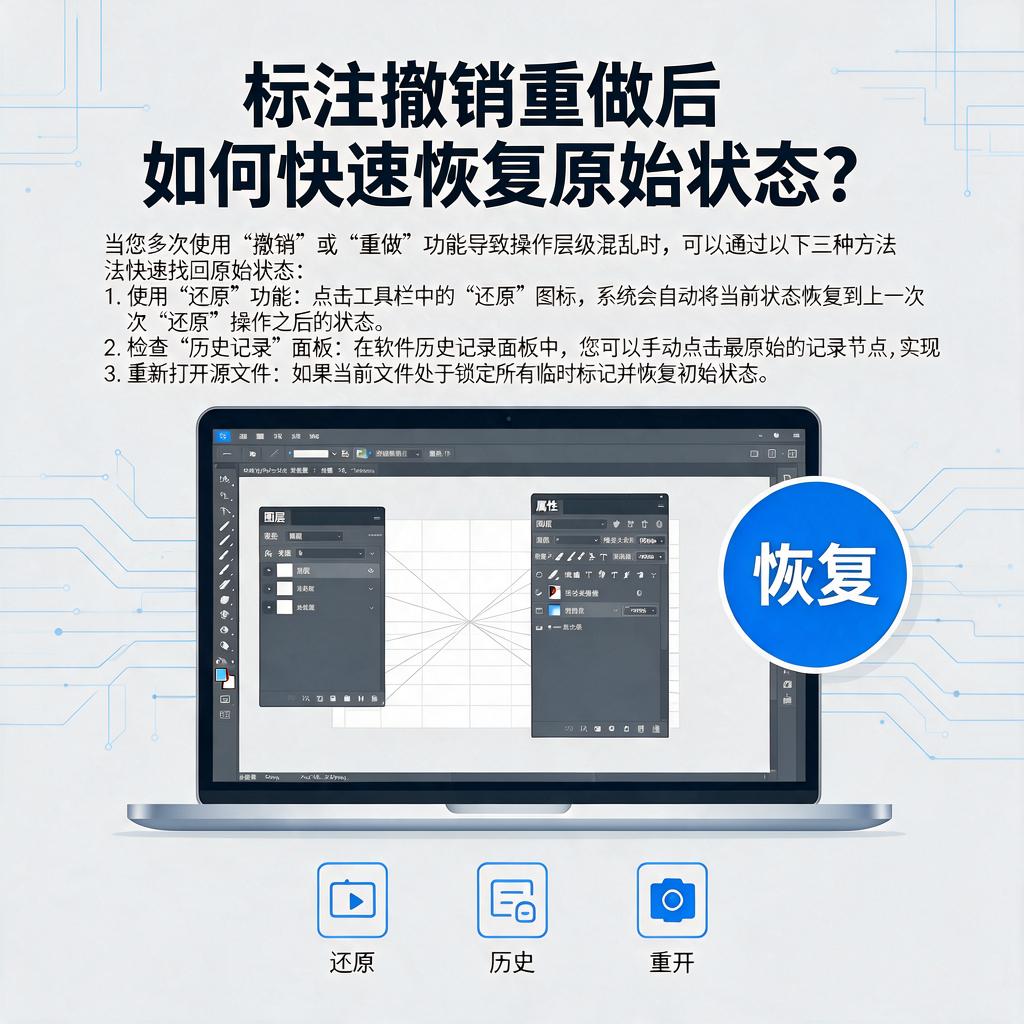
大多数标注工具支持“撤销历史记录”功能。若撤销或重做后想恢复原样,可按以下步骤操作:
1. 找到菜单栏中的“编辑”或“历史记录”选项(不同软件位置可能不同)。
2. 打开历史记录面板,这里会显示所有操作步骤的列表。
3. 滚动列表找到“撤销”或“重做”之前的步骤,直接点击该步骤即可恢复。
4. 若历史记录被清空,可尝试关闭文件不保存,重新打开原始文件(需提前备份)。
二、专业标注工具(如LabelImg、CVAT等)
这类工具通常有更明确的恢复机制:
1. 快捷键恢复:部分工具支持“Ctrl+Shift+Z”(Windows)或“Cmd+Shift+Z”(Mac)组合键,直接重做被撤销的操作。
2. 操作日志:检查工具是否生成操作日志文件(通常在安装目录或项目文件夹中),通过日志可定位具体操作并手动修正。
3. 版本回退:若标注文件支持版本管理(如Git),可回退到撤销前的提交版本。
三、浏览器或在线标注平台
在线工具的恢复方法可能略有不同:
1. 刷新页面:部分平台会在刷新后重新加载最新保存的标注数据(但未保存的更改会丢失)。
2. 检查缓存:浏览器缓存可能保存了撤销前的页面状态,尝试按“Ctrl+H”(Windows)或“Cmd+Y”(Mac)打开历史记录,找到标注页面并重新加载。
3. 联系支持:若以上方法无效,联系平台客服并提供操作时间、标注内容等细节,请求技术协助。
四、预防措施(避免再次丢失)
1. 定期保存:养成频繁保存的习惯(如每5分钟按“Ctrl+S”),减少撤销/重做带来的风险。
2. 备份文件:复制原始标注文件到另一个文件夹,作为应急恢复的备用方案。
3. 使用云同步:开启云存储(如Google Drive、OneDrive)的自动同步功能,即使本地操作失误,云端文件仍可恢复。
五、特殊情况处理
若标注内容因撤销/重做完全消失且无法通过上述方法恢复:
1. 停止进一步操作,避免覆盖可能存在的临时文件。
2. 使用数据恢复软件(如Recuva、EaseUS Data Recovery)扫描存储设备,寻找被删除的标注文件碎片。
3. 若标注内容极为重要,考虑寻求专业数据恢复服务(需注意费用和成功率)。
通过以上方法,即使不小心撤销或重做了标注操作,也能最大程度恢复原始状态。建议根据具体工具和场景选择最适合的方案,并提前做好备份以防万一。