Snipaste自定义调色板怎么设置和使用?
Snipaste自定义调色板
Snipaste 是一款功能强大的截图和贴图工具,支持自定义调色板功能,方便用户快速选择常用颜色。如果你是刚接触 Snipaste 的新手,下面我会详细讲解如何设置自定义调色板,确保你能轻松上手。
首先,你需要打开 Snipaste 的设置界面。在任务栏的 Snipaste 图标上右键单击,选择“首选项”进入设置菜单。在设置菜单中,找到“贴图”选项卡,这里包含了与调色板相关的设置。
在“贴图”选项卡中,你会看到一个名为“自定义调色板”的选项。点击旁边的编辑按钮,会弹出一个颜色选择窗口。这个窗口允许你添加、修改或删除调色板中的颜色。
添加颜色时,你可以通过以下几种方式:
1. 直接输入颜色的十六进制代码,例如 #FF5733。
2. 使用颜色选择器,通过点击或拖动来选择你需要的颜色。
3. 从屏幕上的任意位置取色,点击“吸管”工具,然后移动鼠标到目标颜色上单击即可。
每种颜色添加后,会显示在自定义调色板的列表中。你可以为每个颜色设置一个名称,方便日后识别。如果需要调整颜色的顺序,可以通过上下箭头按钮来移动它们的位置。
完成调色板的设置后,记得点击“确定”保存更改。现在,当你使用 Snipaste 进行贴图操作时,就可以在调色板中快速选择你自定义的颜色了。
为了让自定义调色板更加实用,建议你根据使用频率将常用颜色放在靠前的位置。如果经常需要使用特定品牌色或设计规范中的颜色,提前将它们添加到调色板中会大大提高工作效率。
另外,Snipaste 支持导入和导出调色板配置。如果你需要在多台电脑上使用相同的调色板,或者想备份当前的设置,可以通过“导入/导出”功能来实现。导出时会生成一个 .ini 文件,保存到指定位置即可。
总之,自定义调色板是 Snipaste 中一个非常实用的功能,通过合理设置可以显著提升你的截图和标注体验。希望这些详细的步骤能帮助你轻松掌握这一功能,让你的工作更加高效!
Snipaste自定义调色板的方法?
Snipaste 是一款功能强大的截图工具,支持自定义调色板功能,让用户可以根据自己的需求调整颜色,非常适合设计师、程序员等对颜色有特殊需求的用户。如果你是刚刚接触 Snipaste 的小白,不用担心,下面会一步步详细介绍如何自定义调色板,帮助你轻松上手。
首先,打开 Snipaste 软件。如果你还没有安装,可以从官网下载并安装最新版本。安装完成后,启动 Snipaste,它会自动在系统托盘区显示一个小图标,通常位于屏幕右下角。
接下来,找到系统托盘区的 Snipaste 图标,右键单击它。这时会弹出一个菜单,菜单中包含多个选项,比如“首选项”、“截图”、“贴图”等。在这个菜单中,选择“首选项”选项,点击进入设置界面。
在首选项设置界面中,你会看到多个选项卡,比如“常规”、“截图”、“贴图”等。找到并点击“截图”选项卡,因为调色板功能与截图相关联。在“截图”选项卡下,你会看到各种截图相关的设置选项。
在“截图”选项卡中,向下滚动页面,找到“调色板”部分。这里你可以看到默认的调色板颜色,通常是一些基础颜色。要自定义调色板,你需要点击“添加颜色”按钮。点击后,会弹出一个颜色选择窗口。
在颜色选择窗口中,你可以通过多种方式选择颜色。最简单的方法是直接点击颜色区域中的某个颜色,或者拖动滑块来调整颜色的亮度和饱和度。如果你知道具体的颜色代码,比如十六进制颜色码,也可以直接在输入框中输入,然后点击确定。
添加完一个颜色后,你会看到它出现在调色板列表中。如果需要添加更多颜色,重复上述步骤即可。每次添加颜色后,调色板列表会实时更新,方便你查看效果。
如果你想要删除某个颜色,只需在调色板列表中选中该颜色,然后点击“删除颜色”按钮即可。这样,你可以轻松管理调色板中的颜色,确保只保留自己需要的颜色。
除了添加和删除颜色,你还可以调整调色板中颜色的顺序。在调色板列表中,选中某个颜色,然后点击“上移”或“下移”按钮,可以改变它在列表中的位置。这样,你可以将常用的颜色放在前面,方便快速选择。
完成所有自定义设置后,不要忘记点击“应用”或“确定”按钮保存更改。这样,你的自定义调色板就会生效,下次截图时就可以使用这些颜色了。
使用自定义调色板时,只需在截图模式下,点击工具栏中的“调色板”按钮,就会弹出你自定义的调色板。点击某个颜色,即可将其应用到截图中的画笔、箭头、文本等工具上。
通过以上步骤,你可以轻松自定义 Snipaste 的调色板,满足个性化的颜色需求。无论是设计工作还是日常截图,自定义调色板都能让你更高效地完成任务。希望这些详细的步骤能帮助你顺利上手,享受 Snipaste 带来的便捷体验。
Snipaste自定义调色板支持哪些颜色格式?
Snipaste的自定义调色板功能支持多种常见的颜色格式,方便用户根据需求快速选择或输入颜色值。以下是它支持的具体格式及详细说明,即使你是初次接触也能轻松掌握:
1. 十六进制颜色码(HEX)
这是最常用的颜色格式,以“#”开头,后跟6位或8位字符(包含数字0-9和字母A-F)。例如:
- #FF0000 表示纯红色
- #00FF0080 表示带透明度的绿色(最后两位为透明度,范围00-FF)
在Snipaste中,直接输入这类代码即可精准匹配颜色,适合网页设计或UI开发场景。
2. RGB/RGBA格式
RGB通过红、绿、蓝三原色的强度值(0-255)定义颜色,例如:
- rgb(255, 0, 0) 同样表示红色
- rgba(0, 255, 0, 0.5) 表示半透明绿色(最后一位为透明度,范围0-1)
输入时需注意括号和逗号的使用,Snipaste会自动识别并转换为可视颜色。
3. HSL/HSLA格式
HSL基于色相(0-360)、饱和度(0%-100%)、亮度(0%-100%)定义颜色,例如:
- hsl(120, 100%, 50%) 表示纯绿色
- hsla(240, 100%, 50%, 0.7) 表示半透明蓝色
这种格式适合需要直观调整色彩关系的场景,如插画或摄影后期。
4. 颜色名称
Snipaste还支持直接输入英文颜色名称,例如:
- red、blue、transparent(透明)
虽然可选名称有限,但适合快速选择基础颜色,无需记忆代码。
操作小贴士
- 在Snipaste的调色板中,点击颜色选择区域下方的输入框,即可切换不同格式的输入模式。
- 输入时若格式错误,Snipaste会提示无效,此时检查字符是否完整或括号是否匹配即可。
- 透明度支持在HEX(8位)或RGBA/HSLA中设置,根据项目需求选择更合适的格式。
无论是设计新手还是专业开发者,这些格式都能覆盖日常使用场景。建议根据项目规范或个人习惯选择最顺手的输入方式,让截图标注或取色工作更高效!
Snipaste自定义调色板如何保存和导入?
想要在Snipaste中保存和导入自定义调色板,其实操作起来非常简单,下面就一步步为你详细讲解。
先来说说如何保存自定义调色板。当你使用Snipaste进行截图并编辑时,会用到调色板来选择颜色。如果你调整出了一个自己非常喜欢的颜色组合,想要保存下来方便以后使用,可以这样做:在截图编辑界面中,找到调色板区域,通常它会在编辑工具栏的附近。在调色板上,你可以通过点击颜色块来选择和修改颜色。当你调整好所有想要保存的颜色后,在调色板区域仔细寻找,会发现有一个类似“保存调色板”或者“导出调色板”的按钮,不同版本的Snipaste可能在按钮的表述上略有差异,但功能是类似的。点击这个按钮后,会弹出一个保存文件的对话框。在这个对话框中,你可以选择保存的位置,比如桌面或者某个特定的文件夹。然后给这个调色板文件起一个容易识别的名字,比如“我的常用调色板”,最后点击保存按钮。这样,你的自定义调色板就被成功保存到指定的位置了。
接下来讲讲如何导入自定义调色板。当你想要使用之前保存的调色板时,同样在截图编辑界面的调色板区域寻找。这次要找的是“导入调色板”或者“加载调色板”这样的按钮。点击这个按钮后,会弹出一个文件选择对话框。在这个对话框中,你需要找到之前保存调色板文件的位置,比如之前保存到桌面了,那就在桌面文件中查找。找到对应的调色板文件,比如“我的常用调色板”文件,选中它后点击打开按钮。这时,你之前保存的自定义调色板就会出现在Snipaste的调色板区域了,你就可以直接使用这些颜色进行截图编辑了。
通过这样的操作,你就可以轻松地保存和导入Snipaste的自定义调色板,让你的截图编辑工作更加高效和个性化。无论是保存常用的颜色组合,还是导入之前精心调配的调色板,都能快速完成,为你的创作提供便利。
Snipaste自定义调色板后怎么应用到截图?
想要在Snipaste中把自定义调色板应用到截图,其实操作起来很简单,下面一步步来教大家,就算是刚接触Snipaste的小白也能轻松上手。
首先,咱们得确保已经打开了Snipaste软件,并且已经截好了想要编辑的图片。截图完成后,图片会默认显示在Snipaste的截图编辑窗口里。
接下来,找到截图编辑窗口里的“画笔”工具。这个工具通常用来在截图上画画或者标注,但咱们这次主要是用它来应用自定义调色板。点击“画笔”工具后,你会看到一些默认的颜色选项,不过这些不是咱们要的,咱们要找的是自定义调色板。
在画笔工具的旁边,或者是在颜色选择区域里,应该能找到一个“调色板”或者“颜色选择器”之类的按钮。点击这个按钮,就会弹出一个颜色选择窗口。在这个窗口里,你可以看到各种颜色选项,包括默认的和自定义的。
现在,咱们要找到之前已经设置好的自定义调色板。如果之前没有设置过,那就得先设置一下。设置自定义调色板的方法很简单,通常是在颜色选择窗口里找到“添加颜色”或者“自定义颜色”之类的选项,然后选择你想要的颜色,保存下来,这样自定义调色板就设置好了。
设置好自定义调色板后,回到颜色选择窗口,你应该能在里面找到刚刚设置的自定义颜色。点击这个颜色,它就会成为当前画笔的颜色。
最后,用画笔在截图上涂抹或者标注,这时候用的就是自定义调色板里的颜色了。你可以根据需要调整画笔的大小和透明度,让截图看起来更加美观和专业。
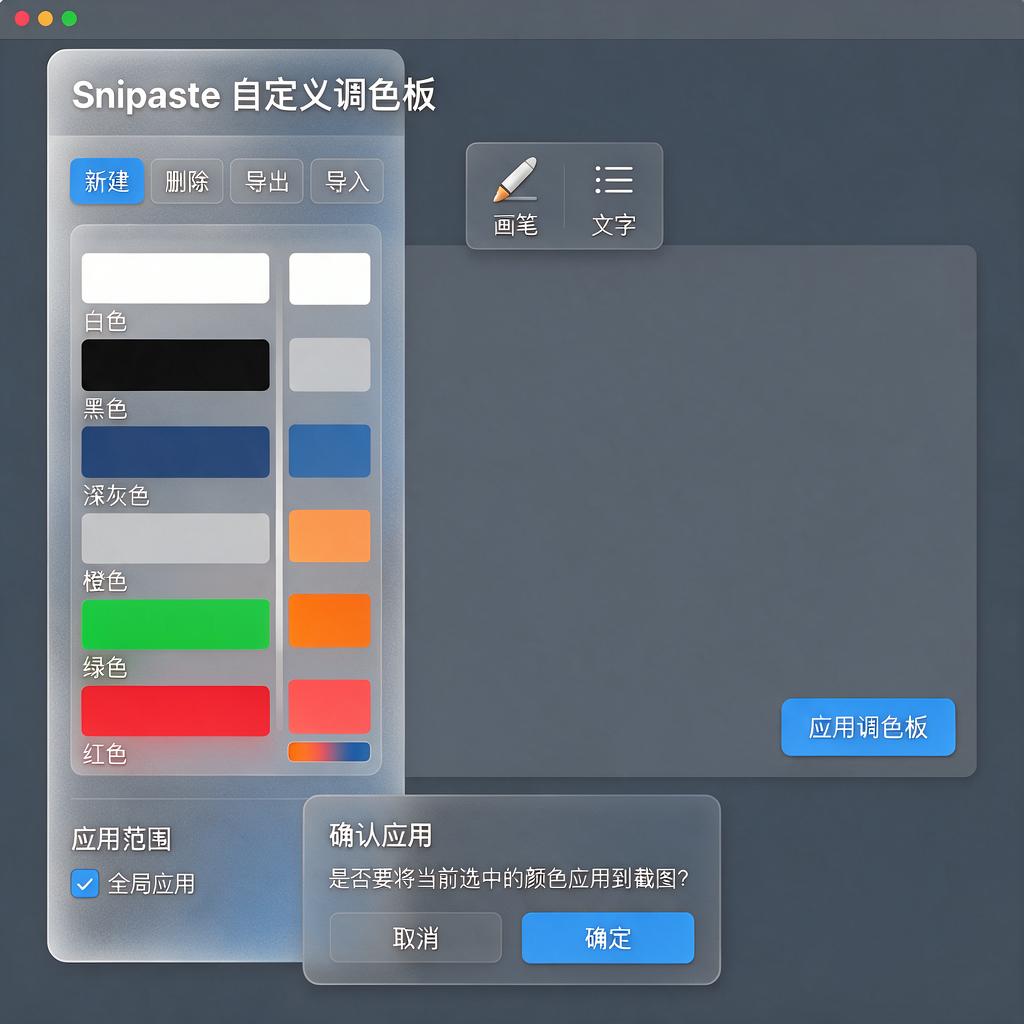
总的来说,把自定义调色板应用到截图上,关键就是找到画笔工具,然后打开颜色选择窗口,选择自定义调色板里的颜色,最后用画笔在截图上涂抹或者标注就可以了。希望这个解答能帮到大家,让大家在使用Snipaste时更加得心应手!