Snipaste如何调整标注的亮度与对比度?
Snipaste标注亮度对比度
想要在Snipaste这款软件中对截图进行亮度与对比度的标注调整,其实操作起来非常简单直观,就算你是初次接触也能快速上手。下面,我会一步步详细地为你介绍整个过程。
首先,确保你已经安装好了Snipaste软件,并且已经打开了它。接着,按下你设置好的截图快捷键(默认通常是F1,但也可以根据自己的习惯在设置里修改),这时候屏幕会变暗,进入截图模式。在截图模式下,你可以用鼠标框选想要截取的区域。
框选好区域后,不要急着保存或复制,先看看截图工具栏。在截图工具栏里,你会找到一系列可以对截图进行编辑的工具,比如画笔、箭头、文字等。不过,我们这次要找的是与亮度和对比度相关的调整选项。虽然直接的工具栏上可能没有明确的“亮度”和“对比度”按钮,但Snipaste提供了丰富的图像调整功能,只是它们可能藏在更深的菜单里。
具体操作是,在截图状态下,点击工具栏上的“更多”或者是一个类似三个点的图标(这个图标通常表示有更多选项),然后在弹出的菜单中寻找“图像调整”或者类似的选项。点击进入后,你会看到一个包含亮度、对比度、饱和度等调整滑块的界面。
在这个界面里,你可以通过拖动滑块来调整截图的亮度和对比度。想要增加亮度,就把亮度滑块向右拖;想要降低亮度,就向左拖。对比度的调整也是同样的道理,向右拖增加对比度,让图像更鲜明;向左拖则降低对比度,让图像更柔和。
调整过程中,你可以实时看到截图的变化,这样就能更直观地判断调整的效果是否满意。调整完毕后,点击确定或者应用按钮,你的截图就会以新的亮度和对比度显示出来了。
最后,别忘了保存你的截图。在Snipaste里,你可以选择将截图复制到剪贴板,方便直接粘贴到其他地方;也可以选择保存为图片文件,这样你就能随时查看或分享了。
总的来说,Snipaste虽然不像一些专业的图像处理软件那样有直接的亮度和对比度调整按钮,但通过其图像调整功能,我们依然可以轻松地实现这一需求。希望这个详细的步骤介绍能帮到你,让你在使用Snipaste时更加得心应手!
Snipaste如何调整标注的亮度?
想要在Snipaste中调整标注的亮度,其实操作起来非常简单,就算你是电脑操作小白也没关系,下面一步步跟着来就行。
首先,打开Snipaste软件,确保它处于运行状态。然后,按下默认的截图快捷键F1(如果你自己修改过快捷键,就按你设置的那个),开始进行截图操作。截图完成后,截图窗口会显示在屏幕上,同时下方会出现一排标注工具。
接着,选择你想要调整亮度的标注。比如你用了矩形、椭圆或者箭头等工具进行了标注,那就点击选中对应的标注。这时候,在标注的边缘或者附近,应该能看到一些小方块或者控制点,这些是用来调整标注大小和形状的,不过别急,调整亮度不是通过它们。
现在,把注意力放到标注工具栏上。在标注工具栏里,找到颜色选择相关的选项。通常这里会有一个颜色选择器,点击它,会弹出一个颜色选择面板。在颜色选择面板里,除了可以选择颜色,还能对颜色的各种属性进行调整,亮度就是其中之一。
在颜色选择面板中,找到亮度调节的滑块或者数值输入框。如果是滑块,就用鼠标拖动它,向左拖动亮度降低,向右拖动亮度升高;如果是数值输入框,就直接输入你想要的亮度数值,数值范围一般是0到100或者0到255,具体看软件的设置,数值越大亮度越高。
调整到你觉得合适的亮度后,点击确定或者应用按钮,让设置生效。这样,你刚刚选中的标注的亮度就调整好了。如果还有其他标注需要调整亮度,重复上面的步骤就行。
另外,如果你在调整过程中不小心调错了,或者对调整后的效果不满意,不用担心,Snipaste一般都有撤销操作的功能,你可以通过快捷键Ctrl+Z(Windows系统)或者Command+Z(Mac系统)来撤销上一步操作,重新调整亮度。
按照这些步骤操作,你肯定能轻松地在Snipaste中调整标注的亮度,让你的截图标注更加清晰、美观。
Snipaste标注时怎么修改对比度?
在Snipaste这款强大的截图与标注工具中,修改标注时的对比度其实是一个相对细致的操作,不过别担心,我会一步步带你完成这个过程,确保你即使是初次使用也能轻松上手。
首先,要明确的是,Snipaste本身并不直接提供一个“对比度”滑块来让你在标注时调整整张图片的对比度。但别担心,我们可以通过一些间接的方法来达到类似的效果,尤其是在你想要突出标注内容或者让标注更加清晰可见的时候。
一个实用的技巧是利用Snipaste的画笔工具结合颜色选择来间接调整对比度。具体操作是这样的:
1、打开Snipaste,进行截图。截图完成后,你会看到截图悬浮在屏幕上,下方有一排工具栏。
2、在工具栏中找到并点击“画笔”工具,这通常是一个带有铅笔图标的选项。点击后,你会看到画笔设置选项,包括画笔大小、颜色等。
3、为了增加对比度,你可以选择一个与背景色形成鲜明对比的颜色来标注。比如,如果背景是浅色,就选择深色;如果背景是深色,就选择亮色。这样,即使不直接调整对比度,你的标注也会因为颜色的强烈对比而更加醒目。
4、如果你想要更精细地控制标注的视觉效果,还可以尝试使用Snipaste的“马赛克”或“模糊”工具(如果可用的话,具体取决于版本)来降低背景区域的视觉干扰,从而间接提升标注的对比度。不过,这一步更多是为了减少背景干扰,而非直接调整对比度。
5、另外,如果你是在对已经截取的图片进行后期编辑,并且想要更全面地调整对比度,我建议将截图保存后,使用专业的图片编辑软件(如Photoshop、GIMP或在线工具如Canva等)来打开图片,并在这些软件中找到“对比度”调整选项进行精确调整。调整完成后,再重新导入到Snipaste中进行标注(如果需要的话)。
虽然Snipaste没有直接提供标注时调整对比度的功能,但通过上述方法,你依然可以有效地提升标注的清晰度和可见性。希望这些步骤能帮到你,让你在使用Snipaste进行截图和标注时更加得心应手!
Snipaste标注亮度对比度的作用?
Snipaste是一款功能强大的截图和贴图工具,它不仅支持基础的截图操作,还提供了丰富的标注功能,其中包括对截图进行亮度与对比度的调整。调整亮度与对比度在Snipaste中的标注作用主要体现在以下几个方面,下面会一步步详细解释,让即使是初次接触的用户也能轻松理解。
首先,调整亮度可以改变整个截图的明亮程度。有时候,我们截取的图片可能因为光线不足或者拍摄角度问题,导致整体偏暗,细节不够清晰。这时,通过Snipaste的亮度调整功能,我们可以轻松增加图片的亮度,让原本暗淡的部分变得明亮起来,从而更清晰地展示图片中的内容。这对于需要展示细节或者进行精细分析的场景非常有用,比如查看设计稿的细节、分析数据图表等。
其次,对比度调整则能够增强图片中明暗区域的差异,让图片看起来更加鲜明。当图片的对比度较低时,明暗部分之间的界限会变得模糊,导致图片整体看起来平淡无奇。通过增加对比度,我们可以让亮部更亮,暗部更暗,从而突出图片中的层次感和立体感。这对于需要强调图片中某些特定元素或者营造特定氛围的场景非常有帮助,比如突出产品特点、增强视觉冲击力等。
在实际操作中,使用Snipaste调整亮度与对比度非常简单。截图完成后,在标注工具栏中找到亮度与对比度的调整选项,通过滑动滑块或者输入具体数值来调整参数。调整过程中,可以实时预览效果,直到达到满意的效果为止。这种直观的操作方式让即使是初次使用的用户也能快速上手,轻松完成图片的优化处理。
总的来说,Snipaste中的亮度与对比度调整功能在标注过程中发挥着重要作用。它们不仅能够帮助我们改善图片的视觉效果,让图片更加清晰、鲜明,还能够提升图片的传达效果,让信息更加准确地传递给观众。无论是设计师、数据分析师还是普通用户,都可以通过这一功能来优化自己的截图作品,提升工作效率和沟通效果。
Snipaste标注亮度对比度设置方法?
想要在Snipaste这款强大的截图工具中调整标注的亮度和对比度,其实非常简单,即使是初次使用的小白用户也能轻松上手。下面,我会一步步详细讲解整个操作过程,确保你能够准确无误地完成设置。
首先,确保你已经下载并安装了Snipaste软件。如果还没有,可以去官网下载最新版本并安装到电脑上。安装完成后,打开Snipaste,你会看到一个小小的托盘图标出现在任务栏的右下角。
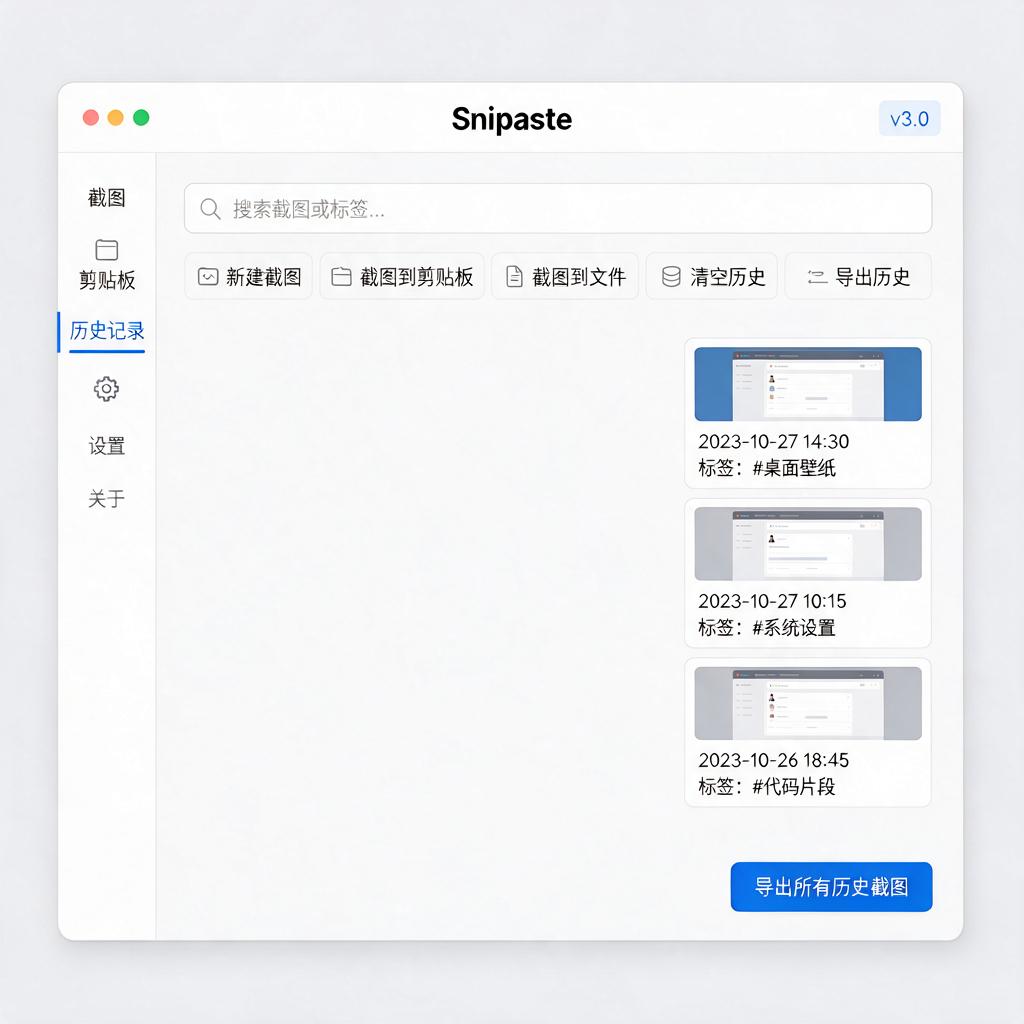
接下来,进行截图操作。你可以通过点击托盘图标,然后选择“新建截图”选项,或者直接使用默认的截图快捷键(通常是F1键,但也可以根据个人习惯在设置中修改)来开始截图。截图区域选定后,截图窗口会弹出,并且下方会有一排标注工具供你选择。
在标注工具中,找到并点击“画笔”或者“荧光笔”等可以用来进行标注的工具。这里,我们主要关注的是标注后的视觉效果,特别是亮度和对比度的调整。不过,直接调整标注本身的亮度和对比度在Snipaste中并不是通过标注工具直接完成的,而是通过调整整个截图的显示效果来间接影响标注的视觉效果。但别担心,有一个更直接的方法来达到类似的目的。
如果你想要让标注更加醒目,可以尝试改变标注的颜色。点击标注工具旁边的颜色选择器,选择一个与背景对比度较高的颜色,这样标注就会更加突出。虽然这不是直接调整亮度或对比度,但在很多情况下,改变颜色就能达到很好的视觉效果。
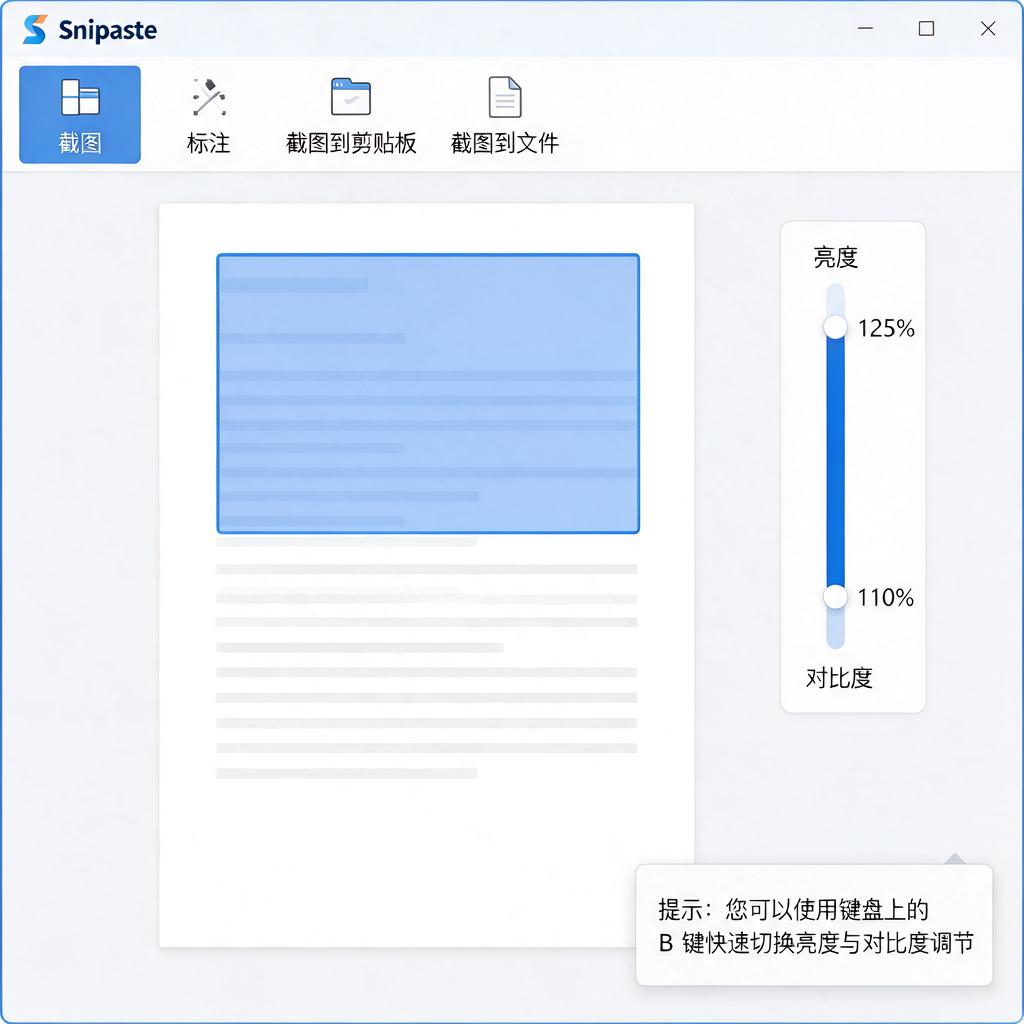
不过,如果你确实想要对截图(包括其中的标注)进行更细致的亮度和对比度调整,Snipaste也提供了这样的功能,但它是针对整个截图的。在截图窗口中,找到并点击“编辑”按钮(通常是一个带有铅笔图标的按钮),进入编辑模式。在编辑模式中,你可以看到各种图像编辑选项,包括亮度、对比度、饱和度等调整滑块。
通过拖动亮度滑块,你可以增加或减少整个截图的亮度。同样地,通过调整对比度滑块,你可以改变截图中的颜色对比度,使得标注和背景之间的差异更加明显。调整时,可以实时预览效果,直到你满意为止。
完成所有调整后,别忘了保存你的截图。在编辑模式中,找到并点击“保存”按钮,选择保存的位置和格式,然后点击“确定”即可。
总的来说,虽然Snipaste没有直接提供针对标注的亮度和对比度调整功能,但通过改变标注颜色或对整个截图进行亮度和对比度调整,你仍然可以达到让标注更加醒目的效果。希望这些详细的步骤能够帮助你轻松掌握Snipaste的标注亮度对比度设置方法!