Snipaste如何进行标注中间调调整?
Snipaste标注中间调调整
Snipaste 是一款功能强大的截图与贴图工具,其标注功能支持对截图进行细节调整,包括中间调(Midtones)的优化。以下是针对小白的详细操作步骤,帮助你轻松掌握中间调标注调整方法:
第一步:打开 Snipaste 并截图
启动 Snipaste 软件(若未安装可前往官网下载),按下默认快捷键 F1 进入截图模式。框选需要标注的区域后,点击工具栏中的「保存」或直接按 Ctrl + S 将截图保存到剪贴板或本地。
第二步:进入标注模式
截图完成后,按 F3 将截图贴到屏幕(或直接双击截图打开标注窗口)。此时会显示标注工具栏,包含画笔、箭头、文字、马赛克等基础工具。找到工具栏中的「调色板」图标(通常显示为颜色圆圈或调色盘)。
第三步:调整中间调参数
点击调色板后,会弹出颜色选择窗口。在窗口中找到「HSL」或「HSV」模式(部分版本可能直接显示色相、饱和度、明度滑块)。中间调调整的核心是「明度」(Lightness/Value)或「亮度」滑块:
- 向右滑动滑块:提升中间调亮度,让画面整体更通透。
- 向左滑动滑块:降低中间调亮度,增加画面层次感或暗部细节。
若需更精细控制,可同时调整「饱和度」(Saturation):适当降低饱和度能让中间调过渡更自然,避免色彩过于突兀。
第四步:应用标注并保存
调整完成后,点击标注工具栏中的「完成」按钮(或按 Enter 确认)。此时标注会固定在截图上,可通过右键选择「另存为」将图片保存为 PNG/JPG 格式。若需继续编辑,可重新按 F3 调出标注窗口修改。
常见问题解决
- 找不到调色板? 检查是否在标注模式下(按 F3 贴图后操作),部分版本需右键截图选择「编辑」进入标注界面。
- 调整后效果不明显? 尝试分多次微调滑块,或先放大截图局部观察细节变化。
- 如何恢复默认? 双击滑块或点击调色板中的「重置」按钮(若有)即可还原初始值。
进阶技巧
- 结合「马赛克」工具:先调整中间调突出主体,再用马赛克模糊背景,让标注重点更清晰。
- 使用「文字」工具:在调整后的区域添加说明,方便分享时解释标注意图。
通过以上步骤,即使是新手也能快速上手 Snipaste 的中间调标注功能,让截图标注更专业、更高效!
Snipaste如何进行中间调标注调整?
Snipaste 是一款功能强大的截图与贴图工具,在图像标注和编辑方面提供了多种实用功能。中间调标注调整是图像处理中一个重要的环节,它能帮助用户更精准地突出或弱化图像中的某些部分。下面详细介绍如何在 Snipaste 中进行中间调标注调整,步骤清晰易懂,即使是初次使用的用户也能轻松上手。
首先,打开 Snipaste 软件,确保软件处于运行状态。可以通过双击桌面上的 Snipaste 图标或者在系统托盘中找到 Snipaste 图标并点击来启动它。启动后,按下默认的截图快捷键 F1(如果用户自行修改过快捷键,需使用修改后的快捷键),此时屏幕会变暗,进入截图模式。
在截图模式下,使用鼠标左键拖动来选择需要标注和调整中间调的区域。选好区域后,松开鼠标左键,截图窗口会弹出。在截图窗口中,可以看到上方有一排工具栏,这里包含了各种标注工具,如矩形、椭圆、箭头、文字等。不过,要进行中间调标注调整,需要找到“马赛克”或“模糊”工具,这两个工具在一定程度上都能实现中间调的调整效果。
如果选择“马赛克”工具,点击它后,在截图区域中,鼠标会变成一个带有马赛克图案的形状。此时,按住鼠标左键在需要调整中间调的部分进行涂抹。涂抹的力度和范围会影响最终的效果,涂抹越密集,中间调的调整效果越明显,图像会变得越模糊或呈现出马赛克效果。用户可以根据实际需求,灵活控制涂抹的区域和程度。
要是选择“模糊”工具,操作方式与“马赛克”工具类似。点击“模糊”工具后,鼠标变为带有模糊效果的形状。按住鼠标左键在目标区域涂抹,涂抹过程中可以看到图像逐渐变得模糊,这其实就是对中间调进行了调整。通过调整涂抹的次数和范围,能够精确控制中间调的模糊程度,达到理想的标注效果。
完成中间调标注调整后,如果对效果满意,可以点击截图窗口中的保存按钮,将处理后的图像保存到指定位置。保存时,可以选择不同的图像格式,如 JPEG、PNG 等,以满足不同的使用需求。如果对效果不满意,可以点击工具栏中的撤销按钮,撤销上一步操作,重新进行调整,直到达到满意的效果为止。
另外,Snipaste 还支持对标注工具的参数进行个性化设置。例如,对于“马赛克”工具,可以调整马赛克的大小;对于“模糊”工具,可以调整模糊的强度。这些设置可以在工具栏中找到相应的选项进行操作,通过调整这些参数,能够更好地满足不同场景下的中间调标注调整需求。
总之,Snipaste 进行中间调标注调整操作并不复杂,只需按照上述步骤,选择合适的工具,灵活运用涂抹操作,并结合参数设置,就能轻松实现对图像中间调的精准调整,为图像标注和编辑工作带来极大的便利。
Snipaste标注中间调调整的步骤?
Snipaste 是一款功能强大的截图与贴图工具,除了基本的截图功能外,它还支持对截图进行标注和简单编辑。调整中间调是图像处理中的一个概念,通常用于增强或减弱图像中中等亮度区域的细节。虽然 Snipaste 不是专业的图像编辑软件,但它提供了一些基本的标注和颜色调整功能,可以用来模拟中间调的调整效果。以下是使用 Snipaste 进行标注中间调调整的详细步骤:
第一步:打开 Snipaste 软件并截图。启动 Snipaste 后,按下默认的截图快捷键(通常是 F1 或自定义的快捷键),然后框选需要编辑的区域进行截图。截图完成后,截图会自动进入编辑模式。
第二步:进入标注工具。在编辑模式下,可以看到 Snipaste 提供了多种标注工具,比如画笔、箭头、矩形、椭圆等。为了调整中间调,主要用到的是“马赛克”或“模糊”工具,这些工具可以间接影响图像的亮度分布,模拟中间调调整的效果。选择“马赛克”工具,它位于标注工具栏中,图标通常是一个带有小方块的图案。
第三步:调整工具参数。选择“马赛克”工具后,在截图上右键点击,会弹出一个参数调整菜单。在这里,可以调整马赛克的大小和强度。为了模拟中间调调整,需要将马赛克大小设置为适中,强度根据需求调整。较小的马赛克大小和适中的强度可以更精细地影响图像的中间调区域。
第四步:应用中间调调整。在截图上使用“马赛克”工具涂抹需要调整中间调的区域。涂抹时,可以多次叠加来增强效果,但要注意不要过度涂抹,以免破坏图像的细节。涂抹完成后,观察图像的中间调区域是否达到了预期的效果。如果需要进一步调整,可以重复第三步和第四步,直到满意为止。
第五步:保存或导出截图。完成中间调调整后,可以点击编辑界面上的保存按钮将截图保存到本地,或者使用复制功能将截图复制到剪贴板,然后粘贴到其他应用程序中使用。
通过以上步骤,可以在 Snipaste 中实现对截图中间调的简单调整。虽然 Snipaste 的功能有限,但对于一些基本的图像编辑需求来说已经足够使用。如果需要更专业的中间调调整,建议使用专业的图像编辑软件如 Photoshop 或 GIMP。
Snipaste中间调调整标注技巧?
Snipaste 是一款功能强大的截图和贴图工具,除了基础的截图功能外,还提供了丰富的标注和编辑选项。调整中间调是图像处理中常见的需求,在 Snipaste 中,虽然没有直接名为“中间调调整”的功能,但可以通过一些技巧实现类似效果,让标注或截图中的元素更加突出或柔和。以下是一些实用的技巧,帮助你更好地利用 Snipaste 进行中间调调整和标注。
理解中间调
中间调指的是图像中亮度介于高光和阴影之间的部分。调整中间调可以改变图像的整体对比度和色彩平衡,让画面更加自然或具有特定风格。在标注时,合理调整中间调能让文字或图形与背景更好地融合或区分。
使用 Snipaste 的标注工具
Snipaste 提供了多种标注工具,如矩形、椭圆、箭头、文字等。在标注时,可以通过调整这些工具的颜色、透明度和大小来间接影响中间调效果。
1、选择标注工具:在 Snipaste 的编辑界面中,选择你需要的标注工具,比如矩形或文字。
2、调整颜色:点击颜色选择器,尝试选择与背景色相近但略有差异的颜色。这样标注既不会过于突兀,也不会完全融入背景。
3、设置透明度:通过调整透明度滑块,让标注部分与背景形成微妙的融合。透明度设置得当,可以营造出中间调的柔和效果。
利用模糊效果模拟中间调调整
虽然 Snipaste 没有直接的模糊工具来调整中间调,但可以通过以下步骤模拟类似效果:
1、截图并复制到剪贴板:使用 Snipaste 截取需要的区域,并复制到剪贴板。
2、创建新截图并粘贴:再次打开 Snipaste,创建一个新的截图,并将之前复制的内容粘贴进来。
3、使用马赛克或像素化工具:在新截图中,使用马赛克或像素化工具对标注部分进行轻微处理。这种处理可以模拟模糊效果,让标注与背景之间的过渡更加自然,类似于调整了中间调。
结合外部软件进行精细调整
如果 Snipaste 的内置功能无法满足你对中间调的精细调整需求,可以考虑结合其他图像处理软件:
1、使用 Snipaste 截图并保存:将需要的截图保存为图片文件。
2、打开图片处理软件:如 Photoshop、GIMP 或 Paint.NET 等,这些软件提供了更丰富的图像调整选项。
3、调整中间调:在图片处理软件中,使用曲线、色阶或亮度/对比度等工具调整中间调。
4、重新导入 Snipaste:将处理后的图片重新导入 Snipaste 进行标注或进一步编辑。
实践中的小贴士
1、多尝试不同颜色和透明度组合:中间调的调整往往需要多次尝试才能找到最佳效果。不要害怕实验,多尝试不同的颜色和透明度组合。
2、注意整体协调性:在调整中间调时,要时刻关注标注与背景之间的整体协调性。确保标注既不会过于突出,也不会完全消失在背景中。
3、利用快捷键提高效率:Snipaste 提供了丰富的快捷键支持,熟练掌握这些快捷键可以大大提高你的编辑效率。
通过以上技巧,你可以在 Snipaste 中实现类似中间调调整的效果,让标注更加自然、和谐。希望这些建议能帮助你更好地利用 Snipaste 进行图像编辑和标注工作!
Snipaste标注中间调调整后如何保存?
在Snipaste软件中,当你对截图进行标注并且调整了中间调之后,保存操作其实非常简单,即使是初次使用的小白用户也能轻松掌握。下面就详细介绍一下具体步骤,帮助你顺利保存标注和调整后的截图。
首先,确保你已经完成了标注和中间调的调整。标注可能包括添加文字、箭头、矩形框等元素,而中间调调整则可能涉及对截图亮度、对比度等方面的微调。完成这些操作后,截图界面应该已经呈现出你期望的效果。
接下来,将目光移到Snipaste软件的截图界面上。在界面的右下角,你会看到一排功能按钮。这些按钮提供了各种操作选项,比如复制、保存、分享等。在这排按钮中,找到那个标有“保存”字样的按钮。它通常是一个软盘的图标,很容易识别。
点击“保存”按钮后,会弹出一个文件保存对话框。在这个对话框中,你可以选择保存截图的位置。比如,你可以选择保存在桌面、文档文件夹或者任何你方便找到的地方。同时,你还可以为截图命名,以便日后更容易识别。
在选择好保存位置和命名后,点击对话框中的“保存”按钮。这样,你的标注和中间调调整后的截图就会被保存到指定位置了。保存完成后,你可以前往保存位置查看截图,确认它是否符合你的预期。
另外,如果你想要更快捷地保存截图,也可以使用Snipaste的快捷键功能。在默认设置下,按下Ctrl + S组合键就可以快速保存截图。当然,如果你觉得这个快捷键不方便或者与其他软件冲突,也可以在Snipaste的设置中进行修改,将其更改为你更习惯的快捷键组合。
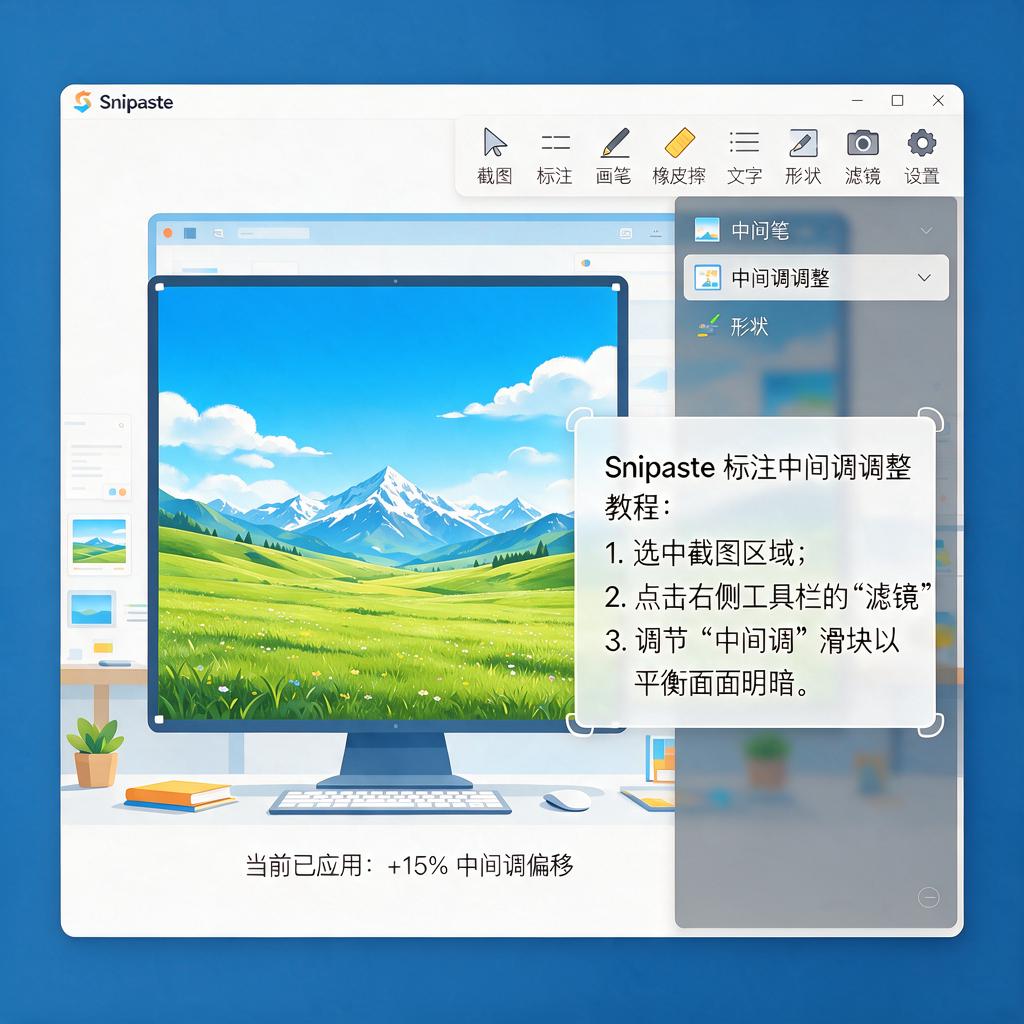
总之,在Snipaste中保存标注和中间调调整后的截图非常简单。只需要找到保存按钮,选择保存位置和命名,然后点击保存即可。如果想要更快捷地操作,还可以使用快捷键功能。希望这些介绍能帮助你顺利保存截图,让你的工作更加高效便捷。