如何精准裁剪图片区域?有哪些实用方法和工具推荐?
裁剪图片区域
在日常生活和工作中,裁剪图片区域是一个非常常见的需求,无论是为了去除图片中不需要的部分,还是为了调整图片的构图,裁剪都是一项基础且重要的技能。对于刚接触图片处理的小白来说,掌握裁剪图片区域的方法其实并不难,下面就一步步详细介绍如何操作。
首先,选择一款合适的图片处理软件是关键。市面上有很多图片处理软件可供选择,比如Photoshop、GIMP、Paint.NET等,这些软件功能强大,适合专业用户。如果你只是偶尔需要裁剪图片,或者希望操作更加简单快捷,也可以选择一些在线图片处理工具,比如Canva、PicResize等,它们通常无需安装,直接在网页上就能使用。
接下来,打开你选择的图片处理软件,并导入需要裁剪的图片。在大多数软件中,导入图片的方法都很相似,通常是通过“文件”菜单中的“打开”选项,或者是在软件的主界面上直接拖拽图片文件到指定区域。
导入图片后,找到裁剪工具。在Photoshop等软件中,裁剪工具通常位于工具栏的某个位置,图标可能是一个矩形框内有一个斜线或者是一个剪刀的形状。点击这个工具后,你的鼠标指针会变成一个裁剪的图标,此时你就可以在图片上拖动鼠标来选择需要裁剪的区域了。
在选择裁剪区域时,要注意调整好裁剪框的大小和位置。你可以通过拖动裁剪框的边缘来调整大小,通过拖动裁剪框的内部来移动位置。一些软件还提供了裁剪比例的预设选项,比如1:1、4:3、16:9等,这些选项可以帮助你快速调整裁剪框到特定的比例。
当你对裁剪区域满意后,就可以执行裁剪操作了。在大多数软件中,裁剪操作可以通过点击工具栏上的“裁剪”按钮或者按下键盘上的某个快捷键(比如Enter键)来完成。执行裁剪后,图片中除了你选择的区域外的其他部分都会被去除,只保留你需要的部分。
最后,别忘了保存你的裁剪结果。在保存时,你可以选择不同的图片格式(比如JPEG、PNG等)和保存质量,以满足不同的需求。如果你打算在网页上使用这张图片,建议选择JPEG格式并适当降低保存质量,这样可以减小图片文件的大小,提高网页的加载速度。
掌握了这些步骤后,你就可以轻松地裁剪图片区域了。无论是处理个人照片还是工作文档中的图片,裁剪都是一个非常实用的技能。希望这些介绍能帮助你更好地掌握裁剪图片区域的方法,让你的图片处理工作更加得心应手。
裁剪图片区域的方法有哪些?
想要裁剪图片区域,方法其实有很多种,无论你是用电脑还是手机,无论是专业软件还是简单工具,都能轻松完成。下面就详细介绍几种常见且实用的方法,帮助你快速掌握裁剪图片区域的技巧。
第一种方法是使用电脑上的图像处理软件,比如Photoshop。Photoshop是专业的图像编辑工具,功能非常强大。打开Photoshop后,导入需要裁剪的图片,在工具栏中找到“裁剪工具”,点击后图片四周会出现一个裁剪框,你可以通过拖动裁剪框的边缘或角落来调整裁剪范围,确定好范围后按回车键或者点击工具选项栏中的“提交当前裁剪操作”按钮,就能完成裁剪。这种方法适合对图片质量要求较高,或者需要进行复杂编辑的情况。
如果你不想使用专业软件,电脑自带的画图工具也能实现简单的图片裁剪。在Windows系统中,打开画图工具,导入图片后,点击“选择”按钮,在图片上拖动鼠标选择要保留的区域,选择好后点击“裁剪”按钮,图片就被裁剪成你选中的区域了。这种方法操作简单,适合快速裁剪一些不需要复杂处理的图片。
对于手机用户来说,很多手机自带的相册应用就有裁剪功能。打开相册,找到要裁剪的图片,点击编辑按钮,在编辑界面中一般都能找到裁剪选项。进入裁剪界面后,会出现一个裁剪框,和Photoshop类似,你可以通过拖动裁剪框来调整裁剪范围,调整好后点击确定或保存按钮,图片就裁剪完成了。这种方法非常方便,随时随地都能对图片进行裁剪。
除了手机自带的相册应用,还有一些专门的美图软件,比如美图秀秀。美图秀秀的操作也很简单,打开软件后导入图片,在编辑界面中找到裁剪功能,选择合适的裁剪比例或者直接手动调整裁剪框,确定好裁剪范围后保存图片即可。美图秀秀还提供了很多其他的图片编辑功能,比如滤镜、美颜等,能让你在裁剪图片的同时对图片进行美化。
另外,如果你使用的是在线图片编辑工具,比如Canva可画,也能轻松裁剪图片。在浏览器中打开Canva可画的网站,上传图片后,在编辑界面中找到裁剪功能,通过拖动裁剪框来调整裁剪范围,调整好后点击下载按钮,就能得到裁剪好的图片。在线工具的好处是不用安装软件,只要有网络就能使用,非常方便。
总之,裁剪图片区域的方法有很多种,你可以根据自己的需求和使用习惯选择合适的方法。无论是专业软件、自带工具还是在线工具,都能帮助你轻松完成图片裁剪。希望这些方法能对你有所帮助,让你在处理图片时更加得心应手。
如何精准裁剪图片特定区域?
想要精准裁剪图片中的特定区域,其实并不复杂,只要掌握正确的方法和工具,就能轻松完成。下面我会一步步教你如何操作,就算你是完全不懂图片处理的小白,也能快速上手。
首先,你需要选择一款合适的图片编辑软件。市面上有很多这样的软件,比如Photoshop、GIMP(免费开源)、Paint.NET(轻量级免费软件)等。这些软件都具备强大的图片裁剪功能。以Photoshop为例,它功能全面,适合专业用户;GIMP和Paint.NET则更适合初学者,操作简单且免费。这里以Photoshop为例进行说明,但其他软件的操作逻辑也大同小异。
打开软件后,导入你需要裁剪的图片。在Photoshop中,可以通过“文件”菜单选择“打开”,然后找到你的图片文件。导入后,图片会显示在软件的工作区中。
接下来,找到裁剪工具。在Photoshop的工具栏中,裁剪工具通常是一个带有斜线的矩形图标,点击它就能激活裁剪功能。有些软件可能将裁剪工具放在更显眼的位置,或者通过菜单栏中的“图像”或“编辑”选项找到裁剪功能。
激活裁剪工具后,你的鼠标指针会变成一个十字形。这时,你可以在图片上按住鼠标左键并拖动,画出一个矩形框来选定你想要裁剪的区域。画框时,尽量让框的边缘贴近你想要保留的图片内容,这样裁剪出来的效果会更精准。如果画得不满意,不用担心,你可以拖动框的边缘或角落来调整大小和位置,直到满意为止。
在调整裁剪框的过程中,你可能会发现有些部分被框住了,但你并不想要。这时,你可以通过拖动框的边缘来微调,确保只框住你想要保留的区域。有些软件还提供了更精细的调整选项,比如旋转裁剪框以适应特定角度的内容,或者锁定宽高比以确保裁剪后的图片比例不变。
当你对裁剪框的位置和大小满意后,就可以执行裁剪操作了。在Photoshop中,你可以直接按回车键,或者点击工具栏中的“提交当前裁剪操作”按钮(通常是一个对勾图标)。执行裁剪后,图片中未被框住的部分就会被删除,只保留你选定的区域。
裁剪完成后,别忘了保存你的图片。在Photoshop中,可以通过“文件”菜单选择“保存为”,然后选择你想要的图片格式(如JPEG、PNG等)和保存位置。保存时,你可以根据需要调整图片的质量和大小等参数。
除了使用专业的图片编辑软件外,还有一些在线工具也能实现图片裁剪功能。这些工具通常不需要安装任何软件,直接在浏览器中就能使用。比如,你可以搜索“在线图片裁剪工具”,然后选择一个信誉好、用户评价高的网站进行操作。这些在线工具的操作界面通常更简洁明了,适合快速裁剪图片而不需要复杂功能的情况。
总的来说,精准裁剪图片特定区域并不难。只要选择合适的工具、掌握基本的操作方法、耐心调整裁剪框的位置和大小、最后保存好裁剪后的图片,就能轻松完成这项任务。希望这些步骤能对你有所帮助,让你在处理图片时更加得心应手!
裁剪图片区域用什么软件好?
如果想裁剪图片区域,以下几款软件非常值得尝试,它们功能强大且操作简单,适合不同水平的用户使用。
Photoshop是图像处理领域的“老大哥”,功能极其全面。用它裁剪图片区域,步骤十分清晰。打开软件后,把需要裁剪的图片导入进去。在工具栏中找到裁剪工具,它的图标类似一个相框。点击后,图片周围会出现可拖动的控制框,将鼠标放在控制框的边角或边缘上,按住鼠标左键拖动,就能调整裁剪的范围。还能在上方选项栏里设置裁剪的比例,比如常见的 1:1 正方形、4:3 照片比例等。确定好裁剪区域后,按下回车键,图片就裁剪完成了。不过,Photoshop 功能丰富,对于新手来说可能需要一些时间来熟悉界面和基本操作。
美图秀秀是一款简单易用的图片处理软件,特别适合新手。打开美图秀秀,点击“美化图片”,导入要裁剪的图片。在软件左侧的工具栏中,很容易就能找到“裁剪”按钮。点击后,会出现各种预设的裁剪比例选项,像身份证尺寸、手机屏幕尺寸等,直接选择合适的比例,图片就会自动调整到相应裁剪框内。如果想自由裁剪,也能手动拖动裁剪框的边角来调整大小和位置。调整好后,点击“应用当前效果”,再保存图片即可。美图秀秀界面简洁直观,操作流程简单,即使没有图像处理基础也能快速上手。
Canva可画是一款在线设计工具,除了能进行各种设计创作,裁剪图片区域也很方便。在浏览器中打开 Canva可画的官网,登录账号后,新建一个设计项目,上传需要裁剪的图片。在左侧的工具栏中找到“裁剪”功能,点击后图片上会出现裁剪框。可以自由拖动裁剪框来选择要保留的区域,还能在右侧的设置面板中调整裁剪的比例和角度。完成裁剪后,点击下载按钮,选择合适的图片格式保存到本地。Canva可画不需要下载安装软件,只要有网络就能使用,而且它提供了丰富的模板和素材,方便进行更多的设计操作。
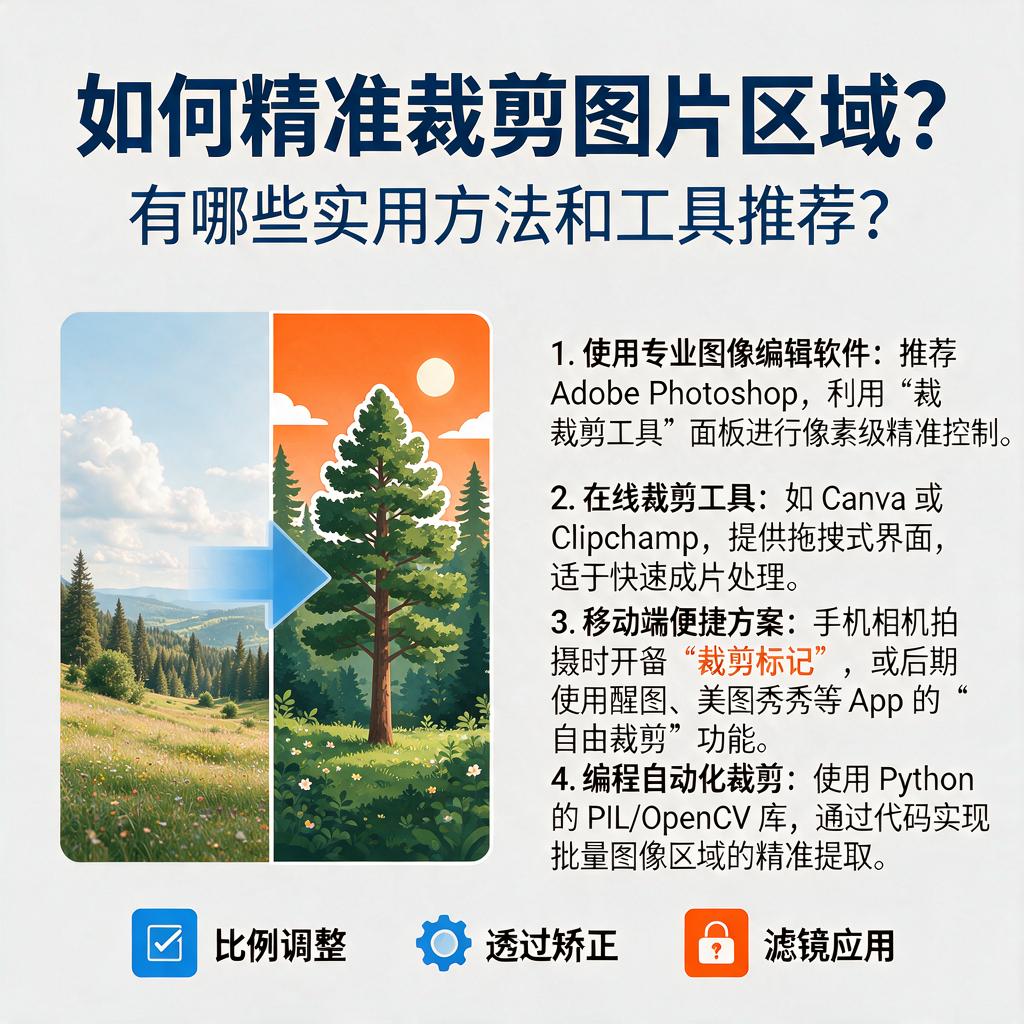
这几款软件都能很好地完成图片区域裁剪任务,根据自己的需求和使用习惯选择合适的软件,就能轻松裁剪出满意的图片。